
 Radiant Photo
一鍵套用 Perfect Look
Radiant Photo: Apply Perfect Look 會偵測每張照片的場景,並套用該場景的配方,不會開啟任何視窗。
增效模組 · Lightroom Classic
這個增效模組把 Perfect Look、你的配方和你的 Looks 放進 Lightroom Classic 的「增效模組額外項目」選單。傳送一張照片或整次拍攝,繼續在 Lightroom Classic 中工作,所有結果都會回到你的目錄中,堆疊在原始檔案上方。
運作方式
選取照片並挑選一個指令。Lightroom Classic 會把每一張連同你的編輯,算繪成 16 位元 ProPhoto RGB 的 TIFF。
每張照片會得到它所屬場景的 Perfect Look、你挑選的配方、疊在它 Perfect Look 之上的 Look,或你在 Radiant Photo 編輯器中的親手編輯。
每個結果都以 name-Radiant.tif 的形式出現在原始檔案旁邊,堆疊在上方,放進這次執行專屬的收藏集,並帶有原始檔案的關鍵字、標題、說明文字和地點。
它能做什麼
Radiant Photo: Apply Perfect Look 會偵測每張照片的場景,並套用該場景的配方,不會開啟任何視窗。
Batch… 只問一次:每張照片各自的 Perfect Look、所有照片共用同一個配方、在每張照片的 Perfect Look 上疊一個 Look,或為每張照片建議一個 Look,並先在 Radiant Photo 中讓你檢查。Apply Perfect Look (last settings) 會再次執行,不會出現對話框。
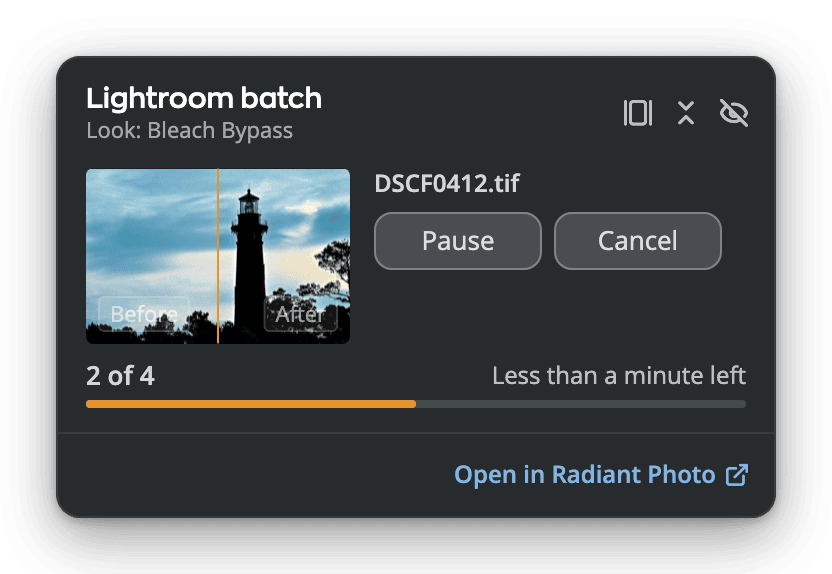
一個小面板浮在 Lightroom Classic 上方,以處理前後對照顯示最後完成的照片、張數和剩餘時間,並有「暫停」和「取消」。你也可以選擇完整編輯器,或僅使用 Dock 或工作列。
每次執行都會在 Radiant Photo 收藏集組合中有自己的收藏集,結束時有一則訊息,指出哪些照片沒有回來,並附上原因。
Edit in Radiant Photo… 會在編輯器中開啟你的照片。按下「完成」,每張開啟的照片都會帶著你的編輯(包括裁切)回去。
Edit in Radiant Raw… 會在 Radiant Raw 中開啟每張照片的原始 Raw 檔案。你在那裡顯影的每張照片,都會以 16 位元 TIFF 或 DNG 的形式回來,堆疊在原始檔案上方。這需要已安裝並啟用的 Radiant Raw。
Radiant Photo: Quick Look… 會在小的 Quick Look 視窗中開啟照片,而不是完整的編輯器:挑選一個 Look 及其強度。
Convert RAW to Linear DNG 會執行 Adobe 免費的 DNG Converter,並把每個新的 DNG 連同它的裁切、拉直和透視校正,堆疊在原始檔案上方。它不需要 Radiant Photo。
常見問題
是的。增效模組會把你的照片傳送到同一台電腦上的 Radiant Photo,而 Radiant Photo 的安裝程式會安裝這個增效模組。Convert RAW to Linear DNG 不需要它也能運作,而 Edit in Radiant Raw… 則需要 Radiant Raw。
不會。每個結果都是原始檔案旁的新檔案,而原始檔案保有它自己的設定、星級和旗標。
可以。兩個增效模組會在「增效模組管理員」中並存載入。
Radiant Photo 自己的視窗(包括批次面板)會跟隨 Radiant Photo 的語言。增效模組在 Lightroom Classic 內的選單和訊息,當 Lightroom Classic 的語言屬於增效模組的 14 種語言之一時,會跟隨該語言:德文、西班牙文、法文、義大利文、日文、韓文、挪威文、荷蘭文、波蘭文、葡萄牙文、瑞典文、泰文和中文(簡體與繁體);其他任何語言則是英文。關於單一照片的訊息,例如為何沒有處理,來自 Radiant Photo,使用它自己的語言。
一套工作流程
之後,增效模組就會在 Lightroom Classic 的「增效模組額外項目」選單中等著你,Mac 與 Windows 皆然。


