
 Radiant Photo
Perfect Look med ett klick
Radiant Photo: Apply Perfect Look identifierar varje bilds motiv och använder det motivets recept, utan att öppna något fönster.
Insticksprogram · Lightroom Classic
Insticksprogrammet lägger Perfect Look, dina recept och dina Looks i Lightroom Classics meny Plug-in Extras. Skicka en bild eller en hel fotografering, fortsätt arbeta i Lightroom Classic och hitta varje resultat tillbaka i din katalog, staplat ovanför sitt original.
Så fungerar det
Markera bilder och välj ett kommando. Lightroom Classic renderar var och en med dina redigeringar som en 16-bitars ProPhoto RGB-TIFF.
Varje bild får Perfect Look för sitt eget motiv, ett recept du väljer, en Look över sin Perfect Look, eller din egen redigering i Radiant Photos redigerare.
Varje resultat kommer som namn-Radiant.tif bredvid sitt original, staplat överst, i en samling för körningen, med originalets nyckelord, titel, bildtext och plats.
Vad den gör
Radiant Photo: Apply Perfect Look identifierar varje bilds motiv och använder det motivets recept, utan att öppna något fönster.
Batch… frågar en gång: Perfect Look för varje bild, ett recept för alla bilder, en Look lagd över varje bilds Perfect Look, eller en föreslagen Look för varje bild som du först kontrollerar i Radiant Photo. Apply Perfect Look (last settings) kör om det utan dialog.
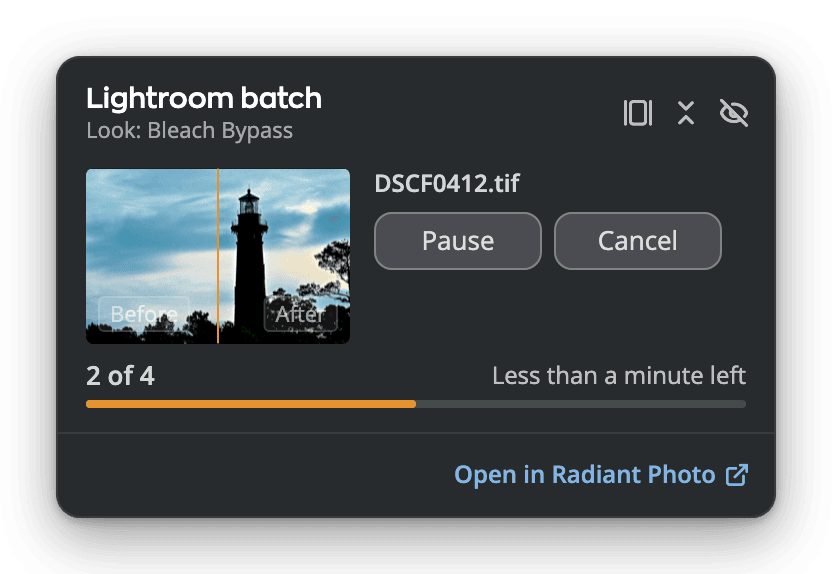
En liten panel flyter över Lightroom Classic med den senast färdiga bilden som före och efter, antalet och återstående tid, med Pausa och Avbryt. Eller välj hela redigeraren, eller bara Dock eller aktivitetsfältet.
Varje körning får en egen samling i en samlingsuppsättning för Radiant Photo, och ett avslutande meddelande namnger varje bild som inte kom tillbaka, med skälet.
Edit in Radiant Photo… öppnar dina bilder i redigeraren. Klicka på Klar så går varje öppen bild tillbaka med din redigering, beskärning inkluderad.
Edit in Radiant Raw… öppnar varje bilds raw-original i Radiant Raw. Varje bild du framkallar där kommer tillbaka staplad ovanför sitt original, som en 16-bitars TIFF eller en DNG. Det kräver Radiant Raw, installerat och aktiverat.
Radiant Photo: Quick Look… öppnar bilderna i ett litet Quick Look-fönster i stället för hela redigeraren: välj en Look och dess styrka.
Convert RAW to Linear DNG kör Adobes kostnadsfria DNG Converter och staplar varje ny DNG ovanför sitt original med dess beskärning, upprätning och Perspektiv. Det kräver inte Radiant Photo.
Frågor
Ja. Insticksprogrammet skickar dina bilder till Radiant Photo på samma dator, och Radiant Photos installationsprogram lägger till insticksprogrammet. Convert RAW to Linear DNG fungerar utan det, och Edit in Radiant Raw… kräver i stället Radiant Raw.
Nej. Varje resultat är en ny fil bredvid originalet, och originalet behåller sina egna inställningar, sitt betyg och sin flagga.
Ja. Båda insticksprogrammen laddas sida vid sida i Plug-in Manager.
Radiant Photos egna fönster, inklusive batchpanelen, följer Radiant Photos språk. Insticksprogrammets menyer och meddelanden inne i Lightroom Classic följer Lightroom Classics språk när det är ett av insticksprogrammets 14: tyska, spanska, franska, italienska, japanska, koreanska, norska, nederländska, polska, portugisiska, svenska, thailändska och kinesiska (förenklad och traditionell); på alla andra språk är de på engelska. Ett meddelande om en enskild bild, till exempel varför den inte bearbetades, kommer från Radiant Photo på dess språk.
Ett arbetsflöde
Insticksprogrammet väntar sedan i Lightroom Classics meny Plug-in Extras, på Mac och Windows.


