
 Radiant Photo
Ang Perfect Look sa isang click
Radiant Photo: Apply Perfect Look ang tumutukoy sa eksena ng bawat larawan at naglalapat ng recipe ng eksenang iyon, nang hindi nagbubukas ng window.
Plug-in · Lightroom Classic
Inilalagay ng plug-in ang Perfect Look, ang mga recipe mo at ang mga Look mo sa Plug-in Extras menu ng Lightroom Classic. Magpadala ng isang larawan o buong shoot, magpatuloy sa Lightroom Classic, at makikita ang bawat resulta pabalik sa catalog mo, nakapatong sa orihinal nito.
Paano ito gumagana
Pumili ng mga larawan at pumili ng command. Nire-render ng Lightroom Classic ang bawat isa kasama ang mga edit mo bilang 16-bit ProPhoto RGB TIFF.
Nakukuha ng bawat larawan ang Perfect Look ng sarili nitong eksena, recipe na pinili mo, Look sa ibabaw ng Perfect Look nito, o sarili mong edit sa editor ng Radiant Photo.
Dumarating ang bawat resulta bilang name-Radiant.tif sa tabi ng orihinal nito, nakapatong sa itaas, sa collection para sa takbo, kasama ang mga keyword, pamagat, caption at lokasyon ng orihinal.
Ano ang ginagawa nito
Radiant Photo: Apply Perfect Look ang tumutukoy sa eksena ng bawat larawan at naglalapat ng recipe ng eksenang iyon, nang hindi nagbubukas ng window.
Nagtatanong nang isang beses ang Batch…: ang Perfect Look para sa bawat larawan, isang recipe para sa lahat ng larawan, Look na nakapatong sa Perfect Look ng bawat larawan, o iminumungkahing Look para sa bawat larawan na susuriin mo muna sa Radiant Photo. Pinapatakbo itong muli ng Apply Perfect Look (last settings) nang walang dialog.
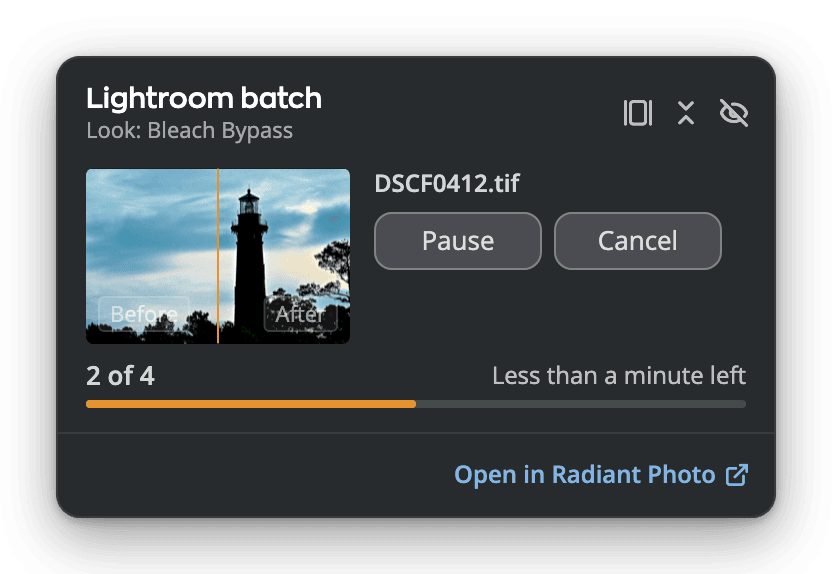
Lumulutang sa Lightroom Classic ang maliit na panel na may huling natapos na larawan bilang bago at pagkatapos, ang bilang at ang natitirang oras, na may Pause at Cancel. O piliin ang buong editor, o ang Dock o taskbar lang.
May sariling collection ang bawat takbo sa isang Radiant Photo collection set, at isang pangwakas na mensahe ang nagpapangalan sa anumang larawang hindi bumalik, kasama ang dahilan.
Binubuksan ng Edit in Radiant Photo… ang mga larawan mo sa editor. I-click ang Tapos na at babalik ang bawat nakabukas na larawan kasama ang edit mo, pati crop.
Binubuksan ng Edit in Radiant Raw… ang orihinal na raw file ng bawat larawan sa Radiant Raw. Ang bawat larawang dine-develop mo roon ay babalik na nakapatong sa orihinal nito, bilang 16-bit TIFF o DNG. Kailangan nito ang Radiant Raw, naka-install at naka-activate.
Binubuksan ng Radiant Photo: Quick Look… ang mga larawan sa maliit na Quick Look window sa halip na buong editor: pumili ng isang Look at ang lakas nito.
Pinapatakbo ng Convert RAW to Linear DNG ang libreng DNG Converter ng Adobe at isinasalansan ang bawat bagong DNG sa ibabaw ng orihinal nito kasama ang crop, pagtuwid at Perspective nito. Hindi nito kailangan ang Radiant Photo.
Mga Tanong
Oo. Ipinapadala ng plug-in ang mga larawan mo sa Radiant Photo sa parehong computer, at idinaragdag ng installer ng Radiant Photo ang plug-in. Gumagana ang Convert RAW to Linear DNG nang wala ito, at ang Edit in Radiant Raw… ay nangangailangan ng Radiant Raw sa halip.
Hindi. Bagong file sa tabi ng orihinal ang bawat resulta, at pinananatili ng orihinal ang sarili nitong mga setting, rating at flag.
Oo. Parehong naglo-load nang magkatabi ang dalawang plug-in sa Plug-in Manager.
Sumusunod sa wika ng Radiant Photo ang sariling mga window ng Radiant Photo, kasama ang batch panel. Ang mga menu at mensahe ng plug-in sa loob ng Lightroom Classic ay sumusunod sa wika ng Lightroom Classic kapag isa ito sa 14 na wika ng plug-in: Aleman, Espanyol, Pranses, Italyano, Hapon, Koreano, Norwegian, Dutch, Polish, Portuges, Swedish, Thai, at Chinese (Simplified at Traditional); sa anumang ibang wika, nasa English ang mga ito. Ang mensahe tungkol sa isang larawan, gaya ng dahilan kung bakit hindi ito naproseso, ay mula sa Radiant Photo sa wika nito.
Iisang workflow
Naghihintay na ang plug-in sa Plug-in Extras menu ng Lightroom Classic, sa Mac at Windows.


