
 Radiant Photo
El Perfect Look con un clic
Radiant Photo: Apply Perfect Look detecta la escena de cada foto y aplica la receta de esa escena, sin abrir ninguna ventana.
Plug-in · Lightroom Classic
El plug-in pone el Perfect Look, tus recetas y tus Looks en el menú Extras de plugin de Lightroom Classic. Envía una foto o una sesión entera, sigue trabajando en Lightroom Classic y encuentra cada resultado de vuelta en tu catálogo, apilado sobre su original.
Cómo funciona
Selecciona fotos y elige un comando. Lightroom Classic renderiza cada una con tus ediciones como un TIFF ProPhoto RGB de 16 bits.
Cada foto recibe el Perfect Look de su propia escena, una receta que eliges, un Look sobre su Perfect Look o tu propia edición en el editor de Radiant Photo.
Cada resultado llega como nombre-Radiant.tif junto a su original, apilado encima, en una colección para esa tanda, con las palabras clave, el título, el pie de foto y la ubicación del original.
Qué hace
Radiant Photo: Apply Perfect Look detecta la escena de cada foto y aplica la receta de esa escena, sin abrir ninguna ventana.
Batch… pregunta una vez: el Perfect Look para cada foto, una receta para todas las fotos, un Look superpuesto al Perfect Look de cada foto, o un Look sugerido para cada foto que revisas antes en Radiant Photo. Apply Perfect Look (last settings) lo ejecuta de nuevo sin cuadro de diálogo.
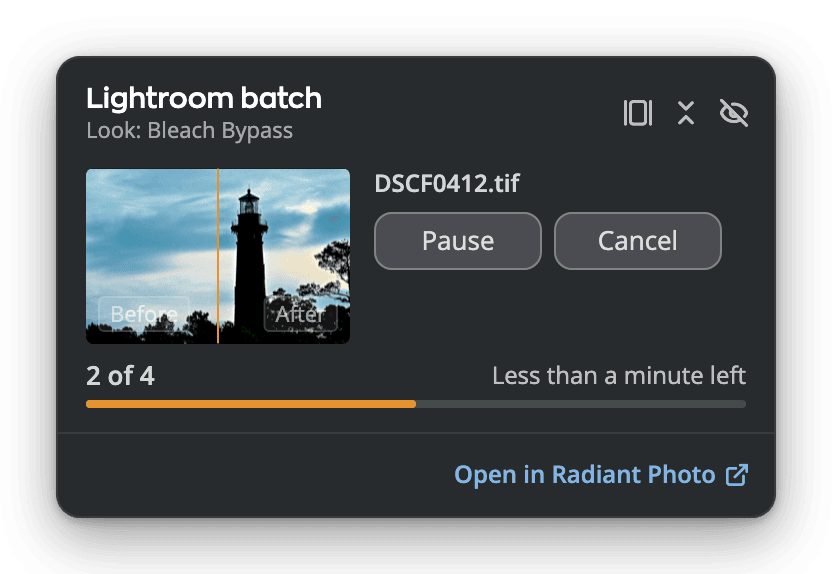
Un pequeño panel flota sobre Lightroom Classic con la última foto terminada como antes y después, el recuento y el tiempo restante, con Pausar y Cancelar. O elige el editor completo, o solo el Dock o la barra de tareas.
Cada tanda tiene su propia colección en un conjunto de colecciones de Radiant Photo, y un mensaje final nombra cualquier foto que no volvió, con el motivo.
Edit in Radiant Photo… abre tus fotos en el editor. Haz clic en Listo y todas las fotos abiertas vuelven con tu edición, recorte incluido.
Edit in Radiant Raw… abre el archivo raw original de cada foto en Radiant Raw. Cada foto que reveles allí vuelve apilada sobre su original, como un TIFF de 16 bits o un DNG. Necesita Radiant Raw, instalado y activado.
Radiant Photo: Quick Look… abre las fotos en una pequeña ventana de Vista rápida en lugar del editor completo: elige un Look y su fuerza.
Convert RAW to Linear DNG ejecuta el DNG Converter gratuito de Adobe y apila cada DNG nuevo sobre su original con su recorte, su enderezado y su Perspectiva. No necesita Radiant Photo.
Preguntas
Sí. El plug-in envía tus fotos a Radiant Photo en el mismo ordenador, y el instalador de Radiant Photo añade el plug-in. Convert RAW to Linear DNG funciona sin él, y Edit in Radiant Raw… necesita Radiant Raw en su lugar.
No. Cada resultado es un archivo nuevo junto al original, y el original conserva sus propios ajustes, valoración e indicador.
Sí. Los dos plug-ins se cargan uno junto a otro en el Administrador de plugins.
Las ventanas propias de Radiant Photo, incluido el panel de lote, siguen el idioma de Radiant Photo. Los menús y mensajes del plug-in dentro de Lightroom Classic siguen el idioma de Lightroom Classic cuando es uno de los 14 del plug-in: alemán, español, francés, italiano, japonés, coreano, noruego, neerlandés, polaco, portugués, sueco, tailandés y chino (simplificado y tradicional); en cualquier otro idioma están en inglés. Un mensaje sobre una foto, como el motivo por el que no se procesó, viene de Radiant Photo en su idioma.
Un solo flujo de trabajo
El plug-in te espera entonces en el menú Extras de plugin de Lightroom Classic, en Mac y Windows.


