
 Radiant Photo
Perfect Look jednym kliknięciem
Radiant Photo: Apply Perfect Look wykrywa scenę każdego zdjęcia i stosuje recepturę tej sceny, bez otwierania okna.
Wtyczka · Lightroom Classic
Wtyczka umieszcza Perfect Look, receptury i Looki w menu Plug-in Extras w Lightroom Classic. Można wysłać jedno zdjęcie lub całą sesję, pracować dalej w Lightroom Classic i znaleźć każdy wynik z powrotem w katalogu, w stosie nad oryginałem.
Jak to działa
Wystarczy zaznaczyć zdjęcia i wybrać polecenie. Lightroom Classic renderuje każde z edycjami jako 16-bitowy TIFF ProPhoto RGB.
Każde zdjęcie dostaje Perfect Look swojej sceny, wybraną recepturę, Look nałożony na jego Perfect Look albo własną edycję w edytorze Radiant Photo.
Każdy wynik pojawia się jako nazwa-Radiant.tif obok oryginału, w stosie nad nim, w kolekcji dla danego przebiegu, ze słowami kluczowymi, tytułem, opisem i lokalizacją oryginału.
Co robi
Radiant Photo: Apply Perfect Look wykrywa scenę każdego zdjęcia i stosuje recepturę tej sceny, bez otwierania okna.
Batch… pyta raz: o Perfect Look dla każdego zdjęcia, jedną recepturę dla wszystkich zdjęć, Look nałożony na Perfect Look każdego zdjęcia albo sugerowany Look dla każdego zdjęcia, który najpierw sprawdza się w Radiant Photo. Apply Perfect Look (last settings) uruchamia to ponownie bez okna.
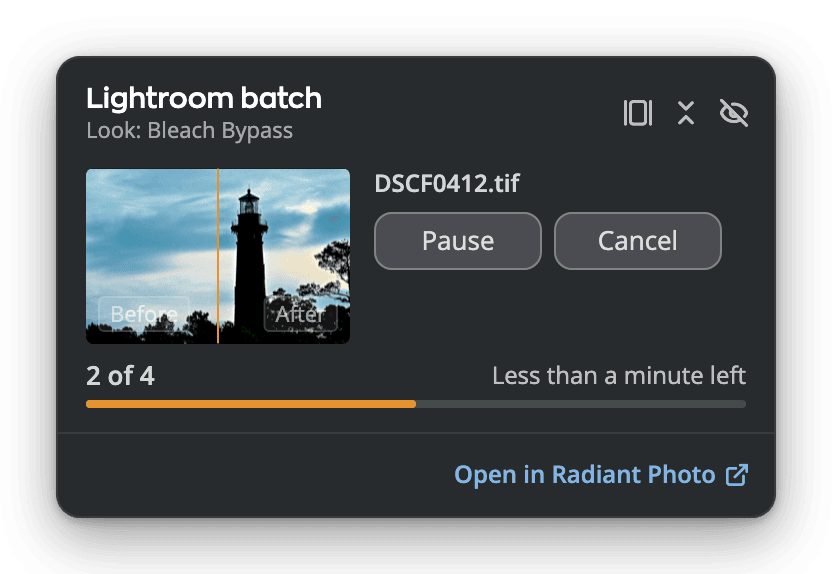
Mały panel unosi się nad Lightroom Classic z ostatnim ukończonym zdjęciem jako przed i po, licznikiem i pozostałym czasem, z przyciskami Wstrzymaj i Anuluj. Można też wybrać pełny edytor albo tylko Dock lub pasek zadań.
Każdy przebieg dostaje własną kolekcję w zestawie kolekcji Radiant Photo, a jedna końcowa wiadomość wymienia każde zdjęcie, które nie wróciło, z powodem.
Edit in Radiant Photo… otwiera zdjęcia w edytorze. Po kliknięciu Gotowe każde otwarte zdjęcie wraca z edycją, razem z kadrem.
Edit in Radiant Raw… otwiera oryginalny plik raw każdego zdjęcia w Radiant Raw. Każde zdjęcie wywołane tam wraca w stosie nad oryginałem, jako 16-bitowy TIFF lub DNG. Wymaga Radiant Raw, zainstalowanego i aktywowanego.
Radiant Photo: Quick Look… otwiera zdjęcia w małym oknie Quick Look zamiast w pełnym edytorze: wystarczy wybrać jeden Look i jego siłę.
Convert RAW to Linear DNG uruchamia bezpłatny Adobe DNG Converter i układa każdy nowy DNG w stosie nad oryginałem z jego kadrem, prostowaniem i Perspektywą. Nie wymaga Radiant Photo.
Pytania
Tak. Wtyczka wysyła zdjęcia do Radiant Photo na tym samym komputerze, a instalator Radiant Photo dodaje wtyczkę. Convert RAW to Linear DNG działa bez niego, a Edit in Radiant Raw… wymaga zamiast tego Radiant Raw.
Nie. Każdy wynik to nowy plik obok oryginału, a oryginał zachowuje własne ustawienia, ocenę i flagę.
Tak. Obie wtyczki ładują się obok siebie w Plug-in Manager.
Własne okna Radiant Photo, w tym panel serii, podążają za językiem Radiant Photo. Menu i komunikaty wtyczki wewnątrz Lightroom Classic podążają za językiem Lightroom Classic, gdy jest to jeden z 14 języków wtyczki: niemiecki, hiszpański, francuski, włoski, japoński, koreański, norweski, niderlandzki, polski, portugalski, szwedzki, tajski i chiński (uproszczony i tradycyjny); w każdym innym języku są po angielsku. Komunikat o jednym zdjęciu, na przykład dlaczego nie zostało przetworzone, pochodzi z Radiant Photo w jego języku.
Jeden przepływ pracy
Wtyczka czeka wtedy w menu Plug-in Extras w Lightroom Classic, na Macu i w Windows.


