
 Radiant Photo
一键使用 Perfect Look
Radiant Photo: Apply Perfect Look 会检测每张照片的场景并应用该场景的配方,无需打开任何窗口。
增效工具 · Lightroom Classic
增效工具把 Perfect Look、你的配方和你的 Looks 放进 Lightroom Classic 的“增效工具额外功能”菜单。发送一张照片或整场拍摄,继续在 Lightroom Classic 中工作,所有结果都会回到你的目录,堆叠在原件之上。
它如何工作
选中照片,选一条命令。Lightroom Classic 会带着你的编辑,把每张照片渲染为 16 位 ProPhoto RGB 的 TIFF。
每张照片会得到适合其场景的 Perfect Look、你挑选的配方、叠在 Perfect Look 之上的一个 Look,或者你在 Radiant Photo 编辑器里的亲手编辑。
每个结果都以 name-Radiant.tif 的形式出现在原件旁边,堆叠在它上面,归入为这次处理建立的收藏集,并带着原件的关键字、标题、说明和位置信息。
它能做什么
Radiant Photo: Apply Perfect Look 会检测每张照片的场景并应用该场景的配方,无需打开任何窗口。
Batch… 只问一次:每张照片用各自的 Perfect Look、所有照片用同一个配方、在每张照片的 Perfect Look 之上叠一个 Look,或为每张照片用一个推荐的 Look,并先在 Radiant Photo 中检查。Apply Perfect Look (last settings) 会不带对话框再运行一次。
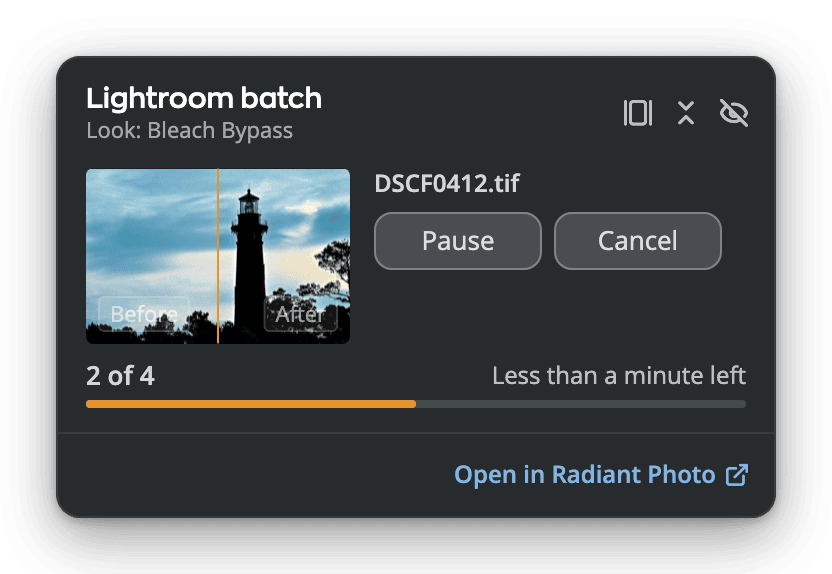
一个小面板浮在 Lightroom Classic 之上,以处理前后对比显示最近完成的一张照片,并显示数量和剩余时间,带“暂停”和“取消”。也可以选择完整编辑器,或只在程序坞或任务栏中显示。
每次处理都会在 Radiant Photo 的收藏集里有自己的收藏,最后一条消息会说明哪些照片没有回来,以及原因。
Edit in Radiant Photo… 会在编辑器中打开你的照片。点“完成”,每张已打开的照片都会带着你的编辑回去,包括裁剪。
Edit in Radiant Raw… 会在 Radiant Raw 中打开每张照片的原始 Raw 文件。你在那里显影的每张照片,都会以 16 位 TIFF 或 DNG 的形式堆叠在原件之上回来。它需要已安装并已激活的 Radiant Raw。
Radiant Photo: Quick Look… 会在小小的快速查看窗口中打开照片,而不是完整的编辑器:选一个 Look 和它的强度即可。
Convert RAW to Linear DNG 会运行 Adobe 免费的 DNG Converter,并把每个新 DNG 连同裁剪、拉直和透视校正堆叠在原件之上。它不需要 Radiant Photo。
常见问题
需要。增效工具把你的照片发送到同一台电脑上的 Radiant Photo,而 Radiant Photo 的安装程序会添加这个增效工具。Convert RAW to Linear DNG 无需它也能使用,而 Edit in Radiant Raw… 则需要 Radiant Raw。
不会。每个结果都是原件旁边的一个新文件,原件保留自己的设置、星级和旗标。
可以。两个增效工具在“增效工具管理器”里并排加载。
Radiant Photo 自己的窗口(包括批量处理面板)跟随 Radiant Photo 的语言。增效工具在 Lightroom Classic 内的菜单和消息,在 Lightroom Classic 的语言属于增效工具的 14 种语言之一时跟随该语言:德语、西班牙语、法语、意大利语、日语、韩语、挪威语、荷兰语、波兰语、葡萄牙语、瑞典语、泰语和中文(简体和繁体);其他任何语言下则为英文。关于某一张照片的消息,例如它为何没有被处理,来自 Radiant Photo,使用其自己的语言。
一套工作流程
之后增效工具就在 Lightroom Classic 的“增效工具额外功能”菜单里等你,Mac 和 Windows 都一样。


