
এক ক্লিকে Perfect Look
Radiant Photo: Apply Perfect Look প্রতিটি ছবির দৃশ্য শনাক্ত করে এবং সেই দৃশ্যের রেসিপি প্রয়োগ করে, কোনো উইন্ডো না খুলেই।
প্লাগ-ইন · Lightroom Classic
প্লাগ-ইন Perfect Look, আপনার রেসিপি ও আপনার Looks Lightroom Classic-এর Plug-in Extras মেনুতে রাখে। একটি ছবি বা পুরো একটি শুট পাঠান, Lightroom Classic-এ কাজ চালিয়ে যান, এবং প্রতিটি ফলাফল আপনার ক্যাটালগে ফিরে পান, তার মূল ছবির ওপর স্ট্যাক করা।
যে অ্যাপে Radiant Photo
কীভাবে কাজ করে
ছবি নির্বাচন করে একটি কমান্ড বেছে নিন। Lightroom Classic আপনার এডিটসহ প্রতিটি 16-বিট ProPhoto RGB TIFF হিসেবে রেন্ডার করে।
প্রতিটি ছবি পায় তার নিজের দৃশ্যের Perfect Look, আপনার বেছে নেওয়া একটি রেসিপি, তার Perfect Look-এর ওপর একটি Look, অথবা Radiant Photo-র এডিটরে আপনার নিজের এডিট।
প্রতিটি ফলাফল তার মূল ছবির পাশে name-Radiant.tif হিসেবে আসে, ওপরে স্ট্যাক করা, রানের জন্য একটি সংগ্রহে, মূল ছবির কীওয়ার্ড, শিরোনাম, ক্যাপশন ও অবস্থানসহ।
এটি যা করে
Radiant Photo: Apply Perfect Look প্রতিটি ছবির দৃশ্য শনাক্ত করে এবং সেই দৃশ্যের রেসিপি প্রয়োগ করে, কোনো উইন্ডো না খুলেই।
Batch… একবারই জিজ্ঞাসা করে: প্রতিটি ছবির জন্য Perfect Look, সব ছবির জন্য একটি রেসিপি, প্রতিটি ছবির Perfect Look-এর ওপর বসানো একটি Look, অথবা প্রতিটি ছবির জন্য একটি প্রস্তাবিত Look, যা আপনি আগে Radiant Photo-তে দেখে নেন। Apply Perfect Look (last settings) কোনো ডায়ালগ ছাড়াই আবার চালায়।
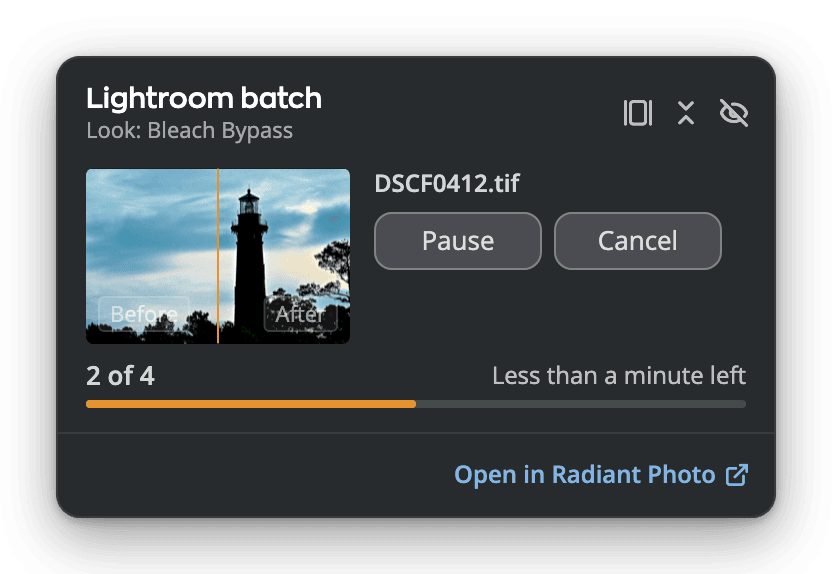
Lightroom Classic-এর ওপর একটি ছোট প্যানেল ভাসে, সবশেষ শেষ হওয়া ছবিটি আগে ও পরে হিসেবে, সংখ্যা ও বাকি সময়, বিরতি দিন ও বাতিল করুন সহ। অথবা পূর্ণ এডিটর, বা শুধু Dock বা টাস্কবার বেছে নিন।
প্রতিটি রান Radiant Photo সংগ্রহ সেটে নিজের সংগ্রহ পায়, আর একটি শেষ বার্তা ফিরে না আসা যেকোনো ছবির নাম কারণসহ জানায়।
Edit in Radiant Photo… আপনার ছবিগুলো এডিটরে খোলে। সম্পন্ন-এ ক্লিক করুন আর প্রতিটি খোলা ছবি আপনার এডিটসহ, ক্রপসহ, ফিরে যায়।
Edit in Radiant Raw… প্রতিটি ছবির মূল Raw ফাইল Radiant Raw-তে খোলে। সেখানে ডেভেলপ করা প্রতিটি ছবি তার মূল ছবির ওপর স্ট্যাক হয়ে ফিরে আসে, 16-বিট TIFF বা DNG হিসেবে। এর জন্য Radiant Raw ইনস্টল ও সক্রিয় থাকা দরকার।
Radiant Photo: Quick Look… পূর্ণ এডিটরের বদলে ছবিগুলো একটি ছোট কুইক লুক উইন্ডোতে খোলে: একটি Look ও তার শক্তি বেছে নিন।
Convert RAW to Linear DNG Adobe-এর বিনামূল্যের DNG Converter চালায় এবং প্রতিটি নতুন DNG তার ক্রপ, সোজা করা ও পার্সপেক্টিভসহ তার মূল ছবির ওপর স্ট্যাক করে। এর জন্য Radiant Photo লাগে না।
প্রশ্ন
হ্যাঁ। প্লাগ-ইন আপনার ছবি একই কম্পিউটারে Radiant Photo-তে পাঠায়, আর Radiant Photo-র ইনস্টলার প্লাগ-ইন যোগ করে। Convert RAW to Linear DNG এ ছাড়াই কাজ করে, আর Edit in Radiant Raw…-এর বদলে লাগে Radiant Raw।
না। প্রতিটি ফলাফল মূল ছবির পাশে একটি নতুন ফাইল, আর মূল ছবি তার নিজের সেটিংস, রেটিং ও ফ্ল্যাগ রাখে।
হ্যাঁ। দুটি প্লাগ-ইনই Plug-in Manager-এ পাশাপাশি লোড হয়।
ব্যাচ প্যানেলসহ Radiant Photo-র নিজস্ব উইন্ডো Radiant Photo-র ভাষা অনুসরণ করে। Lightroom Classic-এর ভিতরে প্লাগ-ইনের মেনু ও বার্তা Lightroom Classic-এর ভাষা অনুসরণ করে, যদি তা প্লাগ-ইনের ১৪টি ভাষার একটি হয়: জার্মান, স্প্যানিশ, ফরাসি, ইতালীয়, জাপানি, কোরিয়ান, নরওয়েজিয়ান, ডাচ, পোলিশ, পর্তুগিজ, সুইডিশ, থাই এবং চীনা (সরলীকৃত ও প্রচলিত); অন্য যেকোনো ভাষায় সেগুলো ইংরেজিতে থাকে। একটি ছবি নিয়ে বার্তা, যেমন কেন সেটি প্রক্রিয়া করা হয়নি, Radiant Photo-র নিজের ভাষায় Radiant Photo থেকেই আসে।
একটি ওয়ার্কফ্লো
এরপর প্লাগ-ইন Lightroom Classic-এর Plug-in Extras মেনুতে অপেক্ষা করে, Mac ও Windows-এ।


