
Le Perfect Look en un clic
Radiant Photo: Apply Perfect Look détecte la scène de chaque photo et applique la recette de cette scène, sans ouvrir de fenêtre.
Module externe · Lightroom Classic
Le module externe place le Perfect Look, vos recettes et vos Looks dans le menu Extras de module externe de Lightroom Classic. Envoyez une photo ou toute une séance, continuez à travailler dans Lightroom Classic, et retrouvez chaque résultat dans votre catalogue, empilé au-dessus de son original.
Dans Radiant Photo
Comment cela fonctionne
Sélectionnez des photos et choisissez une commande. Lightroom Classic produit le rendu de chacune avec vos retouches en TIFF ProPhoto RGB 16 bits.
Chaque photo reçoit le Perfect Look de sa propre scène, une recette que vous choisissez, un Look posé sur son Perfect Look, ou votre propre retouche dans l’éditeur de Radiant Photo.
Chaque résultat arrive sous la forme name-Radiant.tif à côté de son original, empilé au-dessus, dans une collection pour l’exécution, avec les mots-clés, le titre, la légende et le lieu de l’original.
Ce qu’il fait
Radiant Photo: Apply Perfect Look détecte la scène de chaque photo et applique la recette de cette scène, sans ouvrir de fenêtre.
Batch… demande une fois : le Perfect Look pour chaque photo, une recette pour toutes les photos, un Look posé sur le Perfect Look de chaque photo, ou un Look suggéré pour chaque photo, que vous vérifiez d’abord dans Radiant Photo. Apply Perfect Look (last settings) la relance sans boîte de dialogue.
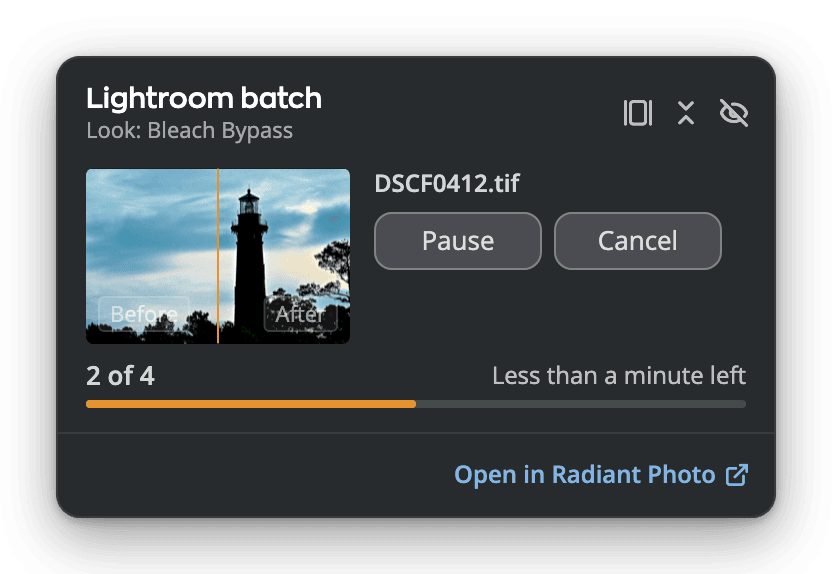
Un petit panneau flotte au-dessus de Lightroom Classic avec la dernière photo terminée en avant et après, le compteur et le temps restant, avec Pause et Annuler. Ou choisissez l’éditeur complet, ou le Dock ou la barre des tâches uniquement.
Chaque exécution a sa propre collection dans un ensemble de collections Radiant Photo, et un message de fin nomme toute photo qui n’est pas revenue, avec la raison.
Edit in Radiant Photo… ouvre vos photos dans l’éditeur. Cliquez sur Terminé et chaque photo ouverte repart avec votre retouche, recadrage compris.
Edit in Radiant Raw… ouvre le fichier Raw original de chaque photo dans Radiant Raw. Chaque photo que vous y développez revient empilée au-dessus de son original, en TIFF 16 bits ou en DNG. Il faut Radiant Raw, installé et activé.
Radiant Photo: Quick Look… ouvre les photos dans une petite fenêtre Coup d’œil au lieu de l’éditeur complet : choisissez un Look et sa force.
Convert RAW to Linear DNG lance le DNG Converter gratuit d’Adobe et empile chaque nouveau DNG au-dessus de son original avec son recadrage, son redressement et sa Perspective. Il n’a pas besoin de Radiant Photo.
Questions
Oui. Le module externe envoie vos photos à Radiant Photo sur le même ordinateur, et l’installateur de Radiant Photo ajoute le module externe. Convert RAW to Linear DNG fonctionne sans lui, et Edit in Radiant Raw… a besoin de Radiant Raw à la place.
Non. Chaque résultat est un nouveau fichier à côté de l’original, et l’original garde ses propres réglages, sa note et son drapeau.
Oui. Les deux modules externes se chargent côte à côte dans le Gestionnaire de modules externes.
Les fenêtres propres à Radiant Photo, y compris le panneau de lot, suivent la langue de Radiant Photo. Les menus et messages du module externe dans Lightroom Classic suivent la langue de Lightroom Classic lorsqu’elle fait partie des 14 du module : allemand, espagnol, français, italien, japonais, coréen, norvégien, néerlandais, polonais, portugais, suédois, thaï et chinois (simplifié et traditionnel) ; dans toute autre langue, ils sont en anglais. Un message concernant une seule photo, par exemple pourquoi elle n’a pas été traitée, vient de Radiant Photo dans sa langue.
Un seul flux de travail
Le module externe vous attend ensuite dans le menu Extras de module externe de Lightroom Classic, sur Mac et Windows.


