
Perfect Look dengan satu klik
Radiant Photo: Apply Perfect Look mengesan adegan setiap foto dan menggunakan resipi adegan itu, tanpa membuka tetingkap.
Pemalam · Lightroom Classic
Pemalam meletakkan Perfect Look, resipi anda dan Looks anda dalam menu Plug-in Extras Lightroom Classic. Hantar satu foto atau seluruh sesi fotografi, teruskan bekerja dalam Lightroom Classic, dan temui setiap hasil kembali dalam katalog anda, ditimbun di atas fail asalnya.
Dalam Radiant Photo
Cara ia berfungsi
Pilih foto dan pilih perintah. Lightroom Classic merender setiap satu dengan suntingan anda sebagai TIFF ProPhoto RGB 16-bit.
Setiap foto mendapat Perfect Look bagi adegannya sendiri, resipi yang anda pilih, Look di atas Perfect Look-nya, atau suntingan anda sendiri dalam penyunting Radiant Photo.
Setiap hasil tiba sebagai name-Radiant.tif di sebelah fail asalnya, ditimbun di atas, dalam koleksi untuk larian itu, dengan kata kunci, tajuk, kapsyen dan lokasi fail asal.
Apa yang dilakukannya
Radiant Photo: Apply Perfect Look mengesan adegan setiap foto dan menggunakan resipi adegan itu, tanpa membuka tetingkap.
Batch… bertanya sekali: Perfect Look untuk setiap foto, satu resipi untuk setiap foto, Look yang diletakkan di atas Perfect Look setiap foto, atau Look yang dicadangkan untuk setiap foto yang anda semak dalam Radiant Photo dahulu. Apply Perfect Look (last settings) menjalankannya semula tanpa dialog.
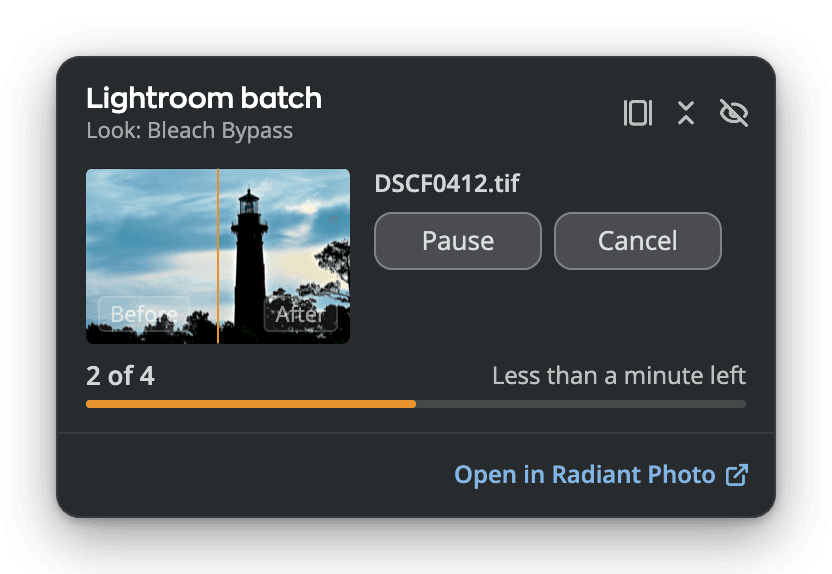
Panel kecil terapung di atas Lightroom Classic dengan foto siap terakhir sebagai sebelum dan selepas, kiraan dan masa yang tinggal, dengan Jeda dan Batal. Atau pilih penyunting penuh, atau Dok atau bar tugas sahaja.
Setiap larian mendapat koleksinya sendiri dalam set koleksi Radiant Photo, dan satu mesej penutup menamakan mana-mana foto yang tidak kembali, dengan sebabnya.
Edit in Radiant Photo… membuka foto anda dalam penyunting. Klik Selesai dan setiap foto yang dibuka kembali dengan suntingan anda, termasuk pangkasan.
Edit in Radiant Raw… membuka fail raw asal setiap foto dalam Radiant Raw. Setiap foto yang anda proses di sana kembali ditimbun di atas fail asalnya, sebagai TIFF 16-bit atau DNG. Ia memerlukan Radiant Raw, dipasang dan diaktifkan.
Radiant Photo: Quick Look… membuka foto dalam tetingkap Quick Look kecil dan bukannya penyunting penuh: pilih satu Look dan kekuatannya.
Convert RAW to Linear DNG menjalankan DNG Converter percuma Adobe dan menimbun setiap DNG baharu di atas fail asalnya dengan pangkasan, pelurusan dan Perspektifnya. Ia tidak memerlukan Radiant Photo.
Soalan
Ya. Pemalam menghantar foto anda ke Radiant Photo pada komputer yang sama, dan pemasang Radiant Photo menambah pemalam itu. Convert RAW to Linear DNG berfungsi tanpanya, dan Edit in Radiant Raw… memerlukan Radiant Raw sebaliknya.
Tidak. Setiap hasil ialah fail baharu di sebelah fail asal, dan fail asal mengekalkan tetapan, penarafan dan benderanya sendiri.
Ya. Kedua-dua pemalam dimuatkan bersebelahan dalam Plug-in Manager.
Tetingkap Radiant Photo sendiri, termasuk panel kelompok, mengikut bahasa Radiant Photo. Menu dan mesej pemalam di dalam Lightroom Classic mengikut bahasa Lightroom Classic apabila ia salah satu daripada 14 bahasa pemalam: Jerman, Sepanyol, Perancis, Itali, Jepun, Korea, Norway, Belanda, Poland, Portugis, Sweden, Thai dan Cina (Ringkas dan Tradisional); dalam bahasa lain, ia dalam bahasa Inggeris. Mesej tentang satu foto, seperti sebab ia tidak diproses, datang daripada Radiant Photo dalam bahasanya.
Satu aliran kerja
Pemalam kemudian menunggu dalam menu Plug-in Extras Lightroom Classic, pada Mac dan Windows.


