
 Radiant Photo
Der Perfect Look mit einem Klick
„Radiant Photo: Apply Perfect Look“ erkennt die Szene jedes Fotos und wendet das Preset dieser Szene an, ohne ein Fenster zu öffnen.
Plug-in · Lightroom Classic
Das Plug-in bringt den Perfect Look, deine Presets und deine Looks ins Menü „Zusatzmoduloptionen“ von Lightroom Classic. Schick ein Foto oder ein ganzes Shooting, arbeite in Lightroom Classic weiter und finde jedes Ergebnis in deinem Katalog wieder, gestapelt über seinem Original.
So funktioniert es
Wähl Fotos und einen Befehl. Lightroom Classic rendert jedes Foto mit deinen Bearbeitungen als 16-Bit-TIFF in ProPhoto RGB.
Jedes Foto bekommt den Perfect Look seiner eigenen Szene, ein Preset deiner Wahl, einen Look über seinem Perfect Look oder deine eigene Bearbeitung im Editor von Radiant Photo.
Jedes Ergebnis kommt als name-Radiant.tif neben seinem Original an, oben im Stapel, in einer Sammlung für den Durchlauf, mit Stichwörtern, Titel, Bildunterschrift und Ort des Originals.
Was es kann
„Radiant Photo: Apply Perfect Look“ erkennt die Szene jedes Fotos und wendet das Preset dieser Szene an, ohne ein Fenster zu öffnen.
„Batch…“ fragt einmal: der Perfect Look für jedes Foto, ein Preset für alle Fotos, ein Look über dem Perfect Look jedes Fotos oder ein vorgeschlagener Look für jedes Foto, den du zuerst in Radiant Photo prüfst. „Apply Perfect Look (last settings)“ führt es ohne Dialog noch einmal aus.
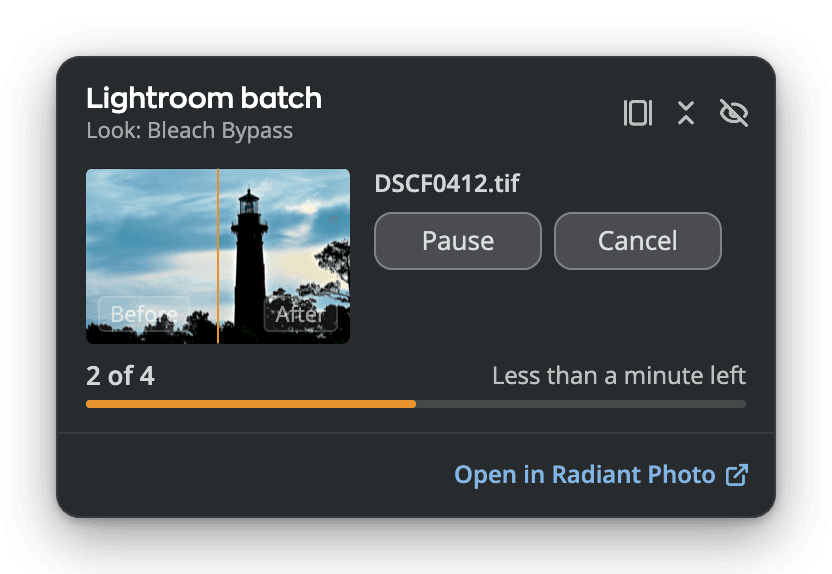
Ein kleines Bedienfeld schwebt über Lightroom Classic und zeigt das zuletzt fertige Foto vorher und nachher, die Anzahl und die verbleibende Zeit, mit Pause und Abbrechen. Oder wähl den vollen Editor oder nur das Dock bzw. die Taskleiste.
Jeder Durchlauf bekommt eine eigene Sammlung in einem Sammlungssatz „Radiant Photo“, und eine Meldung am Ende nennt jedes Foto, das nicht zurückkam, mit dem Grund.
„Edit in Radiant Photo…“ öffnet deine Fotos im Editor. Klick auf „Fertig“, und jedes geöffnete Foto geht mit deiner Bearbeitung zurück, samt Zuschnitt.
„Edit in Radiant Raw…“ öffnet die Original-Raw-Datei jedes Fotos in Radiant Raw. Jedes Foto, das du dort entwickelst, kommt über seinem Original gestapelt zurück, als 16-Bit-TIFF oder als DNG. Dafür muss Radiant Raw installiert und aktiviert sein.
„Radiant Photo: Quick Look…“ öffnet die Fotos statt im vollen Editor in einem kleinen Quick-Look-Fenster: Wähl einen Look und seine Stärke.
„Convert RAW to Linear DNG“ startet Adobes kostenlosen DNG Converter und stapelt jedes neue DNG über seinem Original, mit Zuschnitt, Ausrichtung und Perspektive. Radiant Photo braucht es dafür nicht.
Fragen
Ja. Das Plug-in schickt deine Fotos an Radiant Photo auf demselben Computer, und das Installationsprogramm von Radiant Photo fügt das Plug-in hinzu. „Convert RAW to Linear DNG“ funktioniert ohne Radiant Photo, und „Edit in Radiant Raw…“ braucht stattdessen Radiant Raw.
Nein. Jedes Ergebnis ist eine neue Datei neben dem Original, und das Original behält seine eigenen Einstellungen, seine Bewertung und seine Markierung.
Ja. Beide Plug-ins laufen nebeneinander im Zusatzmodul-Manager.
Ja. Die Menüs und Meldungen des Plug-ins in Lightroom Classic folgen der Sprache von Lightroom Classic, Deutsch eingeschlossen. Die Fenster von Radiant Photo, auch das Stapelbedienfeld, folgen der Sprache von Radiant Photo, und eine Meldung zu einem einzelnen Foto, etwa warum es nicht bearbeitet wurde, kommt von Radiant Photo in dessen Sprache.
Ein Workflow
Danach wartet das Plug-in im Menü „Zusatzmoduloptionen“ von Lightroom Classic, auf dem Mac und unter Windows.


