
Esta tradução foi feita automaticamente e ainda não foi revisada.
As capturas de tela desta página mostram o app em inglês.
Explorar com o Radiant Flow
O Radiant Flow é um app companheiro gratuito para explorar as suas pastas. Use-o para classificar, filtrar e escolher as suas melhores fotos, e depois enviá-las ao Radiant Photo para editar. O Radiant Flow tem o próprio manual; este tópico explica como os dois apps funcionam juntos.
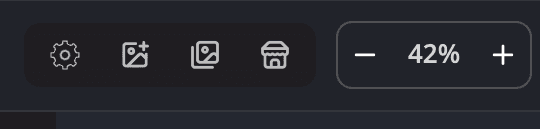
| # | Controle | O que faz |
|---|---|---|
| 1 | Ajustes rápidos | A engrenagem. Opções rápidas de ligar e desligar, e Todos os ajustes…. |
| 2 | Abrir fotos… | Abre arquivos sem o Radiant Flow. |
| 3 | Botão do Radiant Flow | Abre o Radiant Flow. A dica dele mostra Radiant Flow — explorar e depurar fotos, ou Radiant Flow — trazer para a frente quando o Flow já está aberto. |
Instalar o Radiant Flow
O Radiant Flow é um aplicativo separado e gratuito. O instalador do Radiant Photo o adiciona, e o Radiant Photo o encontra. Se ele não estiver instalado, o Radiant Photo diz O Radiant Flow não está instalado. É um aplicativo separado e gratuito — instale-o e o Radiant Photo vai encontrá-lo.
Abrir o Radiant Flow
- Clique no botão do Radiant Flow à esquerda da barra de ferramentas.
- Na tela inicial, clique em Explorar fotos.
- Escolha Arquivo > Explorar fotos… ou pressione ⇧⌘O (Ctrl+Shift+O no Windows).
- No macOS, escolha Arquivo > Importar do Fotos… para abrir o Radiant Flow na sua fototeca do Fotos.
O Radiant Flow abre na própria janela e continua rodando se você encerrar o Radiant Photo.
Enviar fotos ao Radiant Photo
Selecione as fotos que você quer no Radiant Flow e clique em Abrir 12 no Radiant Photo (o número é quantas você selecionou). As fotos abrem na tira de filme do Radiant Photo, exatamente como se você as tivesse aberto pelo Finder ou pelo Explorador de Arquivos.
Para uma foto que o Radiant Flow enviou de um catálogo do Lightroom Classic, escolha Arquivo > Mostrar no Lightroom Classic. O Lightroom Classic seleciona a foto e vem para a frente. Se o Lightroom Classic não estiver com esse catálogo aberto, o Radiant Photo oferece abri-lo. A linha do menu só aparece para uma foto assim.
Uma foto assim abre com a classificação, o sinalizador e a etiqueta de cor que ela tem no catálogo do Lightroom Classic, onde forem diferentes dos do arquivo dela. Abri-la não altera o arquivo. Uma marcação que você muda vai para o catálogo. Quando o Radiant Photo pode alterar o arquivo, ele grava nele só essa marcação. Se outro app mudar uma marcação no arquivo enquanto a foto está aberta, o Radiant Photo mostra a nova.
Processar uma Tarefa do Radiant Flow
Uma Tarefa é uma lista salva de fotos no Radiant Flow. Quando você envia uma ao Radiant Photo, o Flow oferece Abrir agora, que abre as fotos aqui, ou Processar com…, que entrega ao Radiant Photo uma tarefa: um Look, uma Receita ou o Fluxo de trabalho para cada foto, salvas em uma pasta que você escolhe. O Radiant Photo lista a tarefa em Tarefas na página Compartilhar e a inicia assim que ela chega, depois de qualquer tarefa que já esteja rodando. Com Iniciar as tarefas do Radiant Flow ao chegarem desligado, a tarefa espera ali até você clicar em Iniciar. A página Compartilhar fica disponível enquanto uma foto está aberta. Veja Tarefas do Radiant Flow, e Enviar ao Radiant Photo no manual do Radiant Flow.
Enquanto roda, o Radiant Photo mantém atualizada a lista que o Flow tem dos Looks, das Receitas e do Fluxo de trabalho dele, para que o Flow ofereça só o que o Radiant Photo consegue aplicar.
O que os dois apps compartilham
- Sinalizadores. Ajustes > Geral > Sinalizadores (Cor ou Monocromático) define como as marcações de aprovar, rejeitar e sem sinalizador são desenhadas. A configuração é compartilhada por todos os apps Radiant.
- PRISM Photo Score. O Radiant Flow pontua as suas fotos, e o Radiant Photo pode mostrar a pontuação (Visualizar > PRISM Photo Score). A chave PRISM Photo Score em Ajustes > Geral liga ou desliga a pontuação em todas as pastas que você visita no Radiant Flow.
- Sugestões do PRISM. Com o Radiant Flow instalado, o Navegador de Looks pode mostrar Looks sugeridos pelo PRISM.
Sem o Radiant Flow, o Radiant Photo funciona por completo, mas não há PRISM Photo Score nem sugestões do PRISM. Esses lugares dizem O PRISM precisa do Radiant Flow neste computador.