
Esta tradução foi feita automaticamente e ainda não foi revisada.
As capturas de tela desta página mostram o app em inglês.
Visualização em grade e ordenação
A visualização em grade mostra todas as suas fotos abertas de uma vez, para você comparar um conjunto, selecionar várias fotos e pular para a que quiser. A ordenação define a ordem da tira de filme e da grade. Ligue a Grade com Visualizar > Grade; ordene pela barra inferior.
| O quê | O que significa |
|---|---|
| Anel laranja | A foto atual. |
| Anel branco | Outra foto selecionada. |
| Marcações | Classificação, sinalizador e etiqueta de cor, como na tira de filme. |
| Botão de ordenar | Abre o menu Ordenação. |
Usar a visualização em grade
- Pressione ⌘G (Ctrl+G no Windows), ou escolha Visualizar > Grade.
- Clique em uma foto para abri-la no editor.
- Para continuar na grade enquanto seleciona, clique com ⌘ (Ctrl) para adicionar ou remover uma foto, ou clique com ⇧ para selecionar uma sequência de fotos.
- Pressione ⌘G de novo para voltar à visualização de uma foto.
Pelo teclado, as teclas de seta passam de foto em foto na ordem de leitura, e Return abre a foto atual.
Cada célula mostra as marcações da foto. Uma célula também pode mostrar o PRISM Photo Score e uma marca HDR para uma foto HDR. Um selo aparece quando a foto foi editada no Radiant Raw.
Uma pequena marca de olho fechado no canto inferior esquerdo da foto significa que a pessoa principal está com os olhos fechados. Mantenha o ponteiro sobre ela para ler Olhos fechados. A marca vem da pontuação PRISM da foto, então uma foto que o Radiant Flow não pontuou não mostra nenhuma. Ela nunca classifica nem rejeita uma foto.
Dica
Selecione fotos na grade e depois use Sincronizar com as selecionadas na barra inferior para dar a todas as mesmas configurações. Veja Copiar e sincronizar configurações.
Quando Aprovadas está ligado, a grade mostra só as fotos aprovadas. Se nenhuma corresponder, ela diz Nenhuma foto corresponde seguido do filtro. Clique em Mostrar todas as fotos para ver tudo de novo. Veja Revisar fotos.
Ordenar as suas fotos
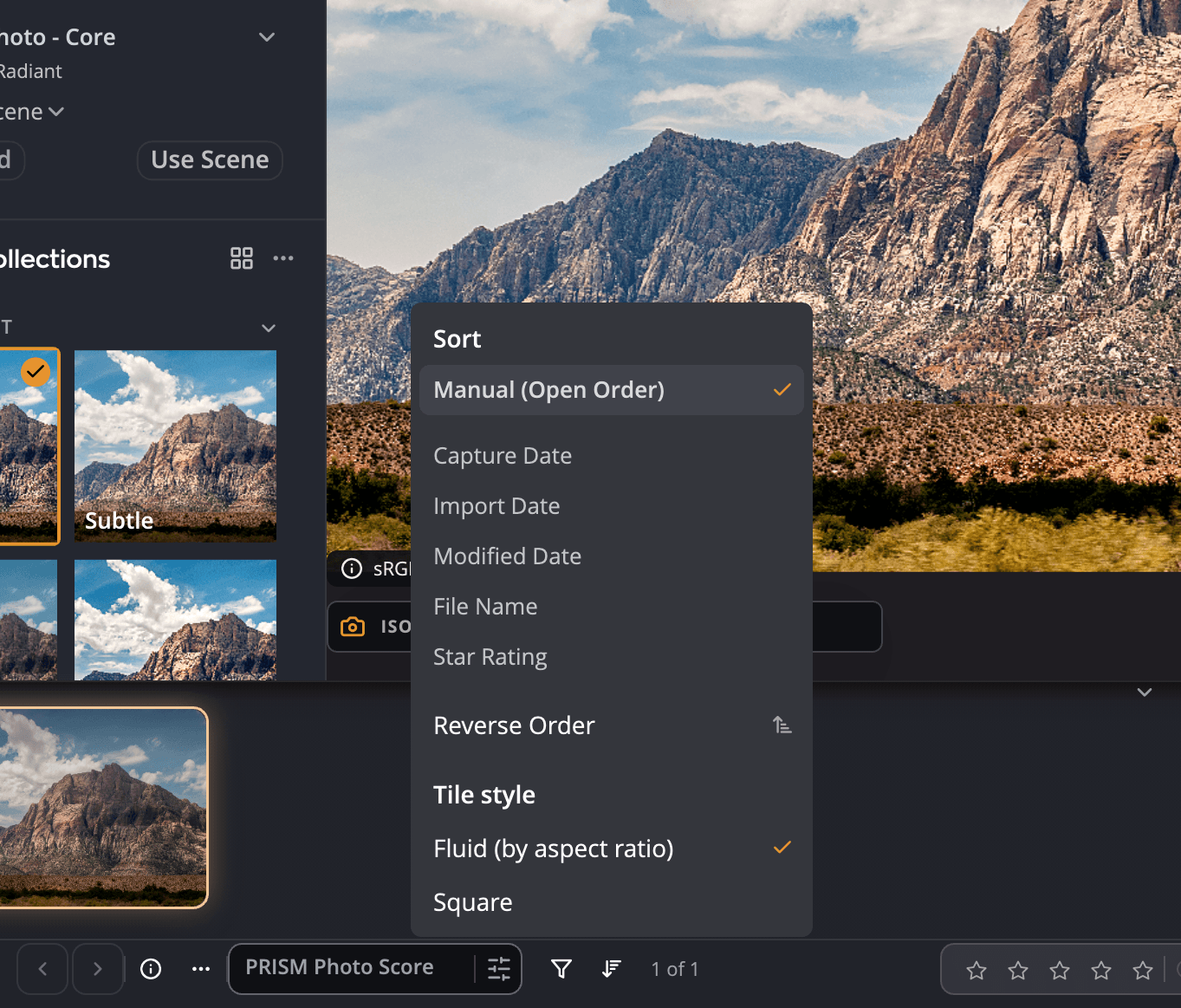
Clique no botão de ordenar na barra inferior para abrir Ordenação.
| Escolha | Ordem |
|---|---|
| Manual (ordem de abertura) | A ordem em que você abriu as fotos. As fotos novas são adicionadas no fim. |
| Data de captura | Quando cada foto foi tirada. |
| Data de importação | Quando cada arquivo chegou ao seu computador. |
| Data de modificação | Quando cada arquivo mudou pela última vez. |
| Nome do arquivo | Em ordem alfabética pelo nome. |
| Classificação por estrelas | Pela classificação. |
| Ordem Inversa | Inverte a ordem atual. |
A sua escolha de ordenação é lembrada. As fotos que você abre depois são colocadas na ordem classificada, e o Radiant Photo mantém a escolha na próxima vez que você o inicia.
Manual (ordem de abertura) para de ordenar as fotos novas. Não devolve a ordem que você tinha antes de ordenar.
Estilo das miniaturas
O mesmo menu define como as miniaturas da tira de filme são desenhadas:
| Estilo das miniaturas | Aparência |
|---|---|
| Fluido (por proporção) | Cada miniatura mantém o formato da foto. |
| Quadrado | Todas as miniaturas são o mesmo quadrado. |
A escolha é compartilhada com o Radiant Raw.