
คำแปลนี้แปลโดยเครื่องและยังไม่ได้รับการตรวจทาน
ภาพหน้าจอในหน้านี้แสดงแอปเป็นภาษาอังกฤษ
การเรียกดูด้วย Radiant Flow
Radiant Flow เป็นแอปคู่หูฟรีสำหรับเรียกดูโฟลเดอร์ของคุณ ใช้แอปนี้เพื่อให้คะแนน กรอง และเลือกภาพที่ดีที่สุดของคุณ แล้วส่งไปแก้ไขใน Radiant Photo Radiant Flow มีคู่มือของตัวเอง หัวข้อนี้อธิบายว่าทั้งสองแอปทำงาน ร่วมกันอย่างไร
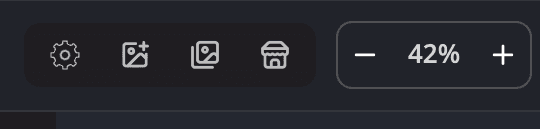
| # | ตัวควบคุม | หน้าที่ |
|---|---|---|
| 1 | การตั้งค่าด่วน | ไอคอนเฟือง สวิตช์ด่วน และ การตั้งค่าทั้งหมด… |
| 2 | เปิดภาพ… | เปิดไฟล์โดยไม่ใช้ Radiant Flow |
| 3 | ปุ่ม Radiant Flow | เปิด Radiant Flow คำแนะนำเครื่องมือของปุ่มจะแสดง Radiant Flow — เรียกดูและคัดภาพ หรือ Radiant Flow — นำมาไว้ด้านหน้า เมื่อ Flow เปิดอยู่แล้ว |
ติดตั้ง Radiant Flow
Radiant Flow เป็นแอปพลิเคชันฟรีที่แยกต่างหาก ตัวติดตั้งของ Radiant Photo จะเพิ่มแอปนี้ให้ และ Radiant Photo จะพบแอปเอง หากไม่ได้ติดตั้งไว้ Radiant Photo จะแสดง ยังไม่ได้ติดตั้ง Radiant Flow ซึ่งเป็นแอปพลิเคชันแยกต่างหากและใช้ได้ฟรี — ติดตั้งแล้ว Radiant Photo จะพบเอง
เปิด Radiant Flow
- คลิกปุ่ม Radiant Flow ทางซ้ายของแถบเครื่องมือ
- บนหน้าจอหลัก ให้คลิก เรียกดูภาพ
- เลือก ไฟล์ > เรียกดูภาพ… หรือกด ⇧⌘O (Ctrl+Shift+O บน Windows)
- บน macOS ให้เลือก ไฟล์ > นำเข้าจากแอปรูปภาพ… เพื่อเปิด Radiant Flow ที่คลังรูปภาพของคุณ
Radiant Flow จะเปิดในหน้าต่างของตัวเอง และยังทำงานต่อแม้คุณออกจาก Radiant Photo
ส่งภาพไปยัง Radiant Photo
เลือกภาพที่คุณต้องการใน Radiant Flow แล้วคลิก เปิด 12 ใน Radiant Photo (ตัวเลขคือจำนวนภาพที่คุณเลือก) ภาพจะเปิดในแถบฟิล์มของ Radiant Photo เหมือนกับที่คุณเปิดจาก Finder หรือ File Explorer ทุกประการ
สำหรับภาพที่ Radiant Flow ส่งมาจากแคตตาล็อก Lightroom Classic ให้เลือก ไฟล์ > แสดงใน Lightroom Classic Lightroom Classic จะเลือกภาพนั้นและขึ้นมาอยู่ด้านหน้า หาก Lightroom Classic ไม่ได้เปิดแคตตาล็อกนั้นอยู่ Radiant Photo จะเสนอให้เปิด แถวเมนูนี้จะมีเฉพาะสำหรับภาพลักษณะนี้
ภาพลักษณะนี้จะเปิดพร้อมระดับดาว ธง และป้ายสีที่ภาพมีในแคตตาล็อก Lightroom Classic ในกรณีที่ต่างจาก ในไฟล์ การเปิดภาพไม่ได้เปลี่ยนไฟล์ เครื่องหมายที่คุณเปลี่ยนจะไปที่แคตตาล็อก เมื่อ Radiant Photo เปลี่ยน ไฟล์ได้ จะเขียนเฉพาะเครื่องหมายนั้นลงในไฟล์ หากแอปอื่นเปลี่ยนเครื่องหมายในไฟล์ขณะที่ภาพเปิดอยู่ Radiant Photo จะแสดง เครื่องหมายใหม่
ประมวลผลงานจาก Radiant Flow
งานคือรายการภาพที่บันทึกไว้ใน Radiant Flow เมื่อคุณส่งงานไปยัง Radiant Photo แอป Flow จะเสนอ เปิดตอนนี้ ซึ่งเปิด ภาพที่นี่ หรือ ประมวลผลด้วย… ซึ่งส่งงานหนึ่งงานให้ Radiant Photo: Look สูตรปรับแต่ง หรือเวิร์กโฟลว์สำหรับทุกภาพ บันทึกลงในโฟลเดอร์ที่คุณเลือก Radiant Photo จะแสดงงานไว้ใต้ งาน ในหน้า แชร์ และเริ่มงานทันทีที่มาถึง ต่อจากงานใดๆ ที่กำลังทำงานอยู่ เมื่อปิด เริ่มงานจาก Radiant Flow ทันทีที่มาถึง ไว้ งานจะรออยู่ที่นั่นจนกว่าคุณจะคลิก เริ่ม หน้า แชร์ จะอยู่ที่นั่นขณะที่มีภาพเปิดอยู่ ดู งานจาก Radiant Flow และ ส่งไปยัง Radiant Photo ในคู่มือ Radiant Flow
ขณะทำงาน Radiant Photo จะอัปเดตรายการ Looks สูตรปรับแต่ง และเวิร์กโฟลว์ของตัวเองที่ Flow ใช้อยู่เสมอ เพื่อให้ Flow เสนอเฉพาะสิ่งที่ Radiant Photo นำไปใช้ได้
สิ่งที่ทั้งสองแอปใช้ร่วมกัน
- ธง การตั้งค่า > ทั่วไป > ธง (สี หรือ โมโนโครม) กำหนดวิธีวาดเครื่องหมายคัดเก็บ คัดออก และไม่ได้ติดธง การตั้งค่านี้ใช้ร่วมกันในทุกแอปของ Radiant
- PRISM Photo Score Radiant Flow ให้คะแนนภาพของคุณ และ Radiant Photo แสดงคะแนนนั้นได้ (มุมมอง > PRISM Photo Score) สวิตช์ PRISM Photo Score ใน การตั้งค่า > ทั่วไป จะเปิดหรือ ปิดการให้คะแนนในทุกโฟลเดอร์ที่คุณเข้าไปใน Radiant Flow
- คำแนะนำจาก PRISM เมื่อติดตั้ง Radiant Flow ไว้ เบราว์เซอร์ Look จะแสดง Looks ที่ PRISM แนะนำได้
หากไม่มี Radiant Flow แอป Radiant Photo ก็ทำงานได้เต็มที่ แต่จะไม่มี PRISM Photo Score และไม่มีคำแนะนำจาก PRISM ตำแหน่งเหล่านั้นจะแสดง PRISM ต้องใช้ Radiant Flow บนคอมพิวเตอร์เครื่องนี้