
Esta tradução foi feita automaticamente e ainda não foi revisada.
As capturas de tela desta página mostram o app em inglês.
Presença
A Presença molda a sensação de uma foto: a definição, a profundidade e a névoa. Textura, Clareza e Atmosfera trabalham cada uma em uma escala diferente de detalhe, e mais dois controles deslizantes ajustam a intensidade das cores. Você encontra Presença no painel direito, abaixo de Curvas.
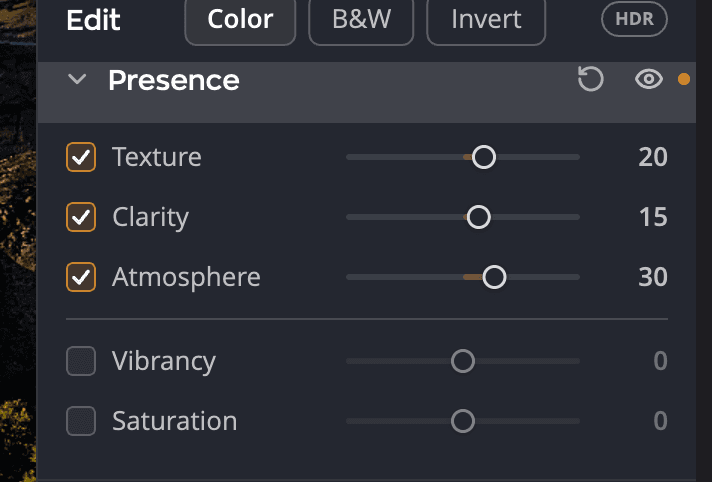
Ative uma ferramenta
- Abra Presença no painel direito.
- Marque a caixa de seleção de uma ferramenta ou arraste o controle deslizante dela. Arrastar marca a caixa de seleção para você.
Todos os controles deslizantes vão de −100 a +100 e começam em 0. Mova para a direita para adicionar o efeito e para a esquerda para invertê-lo. Clique duas vezes em um controle deslizante para voltá-lo a 0 ou desmarque a caixa de seleção para desativar a ferramenta.
| # | Ferramenta | Amplitude (padrão) | O que faz |
|---|---|---|---|
| 1 | Textura | −100 a +100 (0) | Realça ou suaviza detalhes de tamanho médio, como folhagem, tecido, cabelo e pele. |
| 2 | Clareza | −100 a +100 (0) | Adiciona ou remove contraste nos meios-tons, para dar profundidade ou um brilho suave. |
| 3 | Atmosfera | −100 a +100 (0) | Atravessa a neblina e a névoa, ou as adiciona. |
| 4 | Vibração | −100 a +100 (0) | Intensifica mais as cores apagadas e quase não mexe nas cores vivas. |
| 5 | Saturação | −100 a +100 (0) | Altera a intensidade de todas as cores por igual. Em −100, a foto fica em preto e branco. |
Esses controles deslizantes alteram a foto inteira. Para usar Textura, Clareza e Atmosfera só em uma parte da foto, abra o Filtro graduado. Ele tem a própria seção Presença.
Textura
Textura trabalha em detalhes de tamanho médio e não mexe na cor nem no brilho. Valores positivos definem melhor folhagem, cabelo, penas e tecido, sem as bordas duras que uma nitidez forte pode trazer. Valores negativos suavizam com delicadeza e preservam os detalhes mais finos, o que os torna bons para a pele: os poros se acalmam enquanto os cílios continuam nítidos.
Experimente de +15 a +40 para paisagens e produtos, ou de −15 a −35 para suavizar a pele em um retrato.
Clareza
Clareza adiciona contraste local nos meios-tons, a sensação de profundidade que faz uma foto parecer tridimensional. Paisagens, arquitetura e cenas com textura respondem bem a valores positivos. Valores negativos dão um brilho suave e sonhador aos retratos.
Experimente de +10 a +30 para um impacto do dia a dia. Se aparecerem halos claros ao longo de bordas fortes, recue o controle deslizante.
Atmosfera
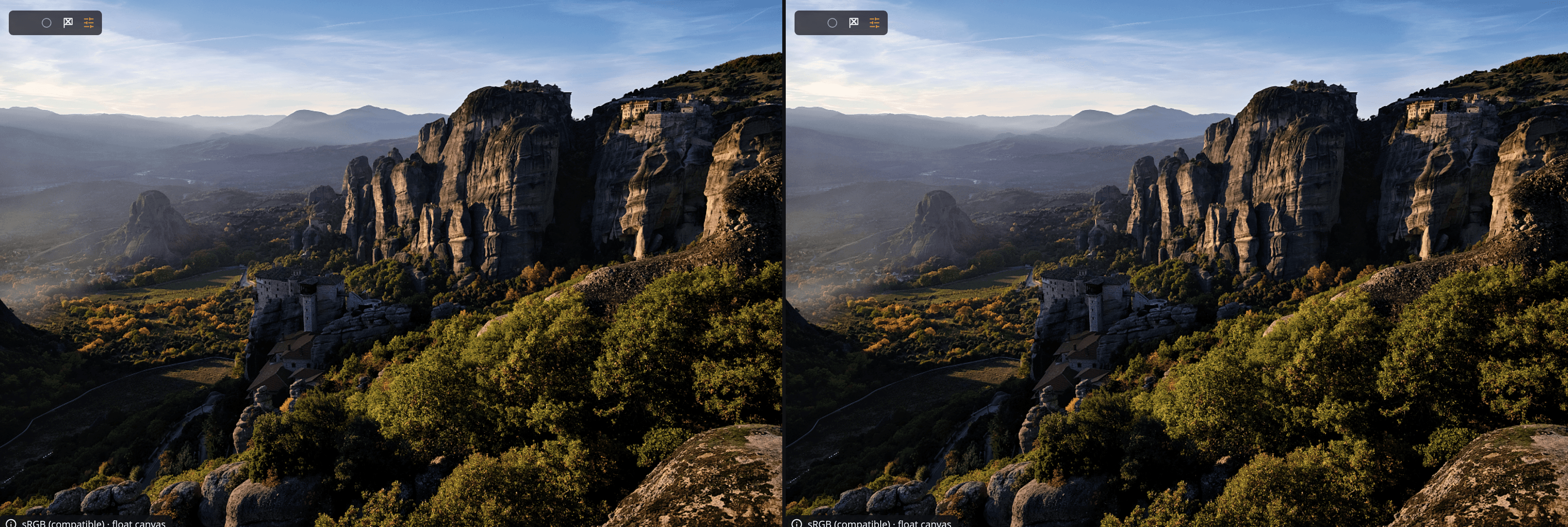
Atmosfera remove ou adiciona névoa, com base em como a luz se espalha pelo ar. Valores positivos devolvem contraste e cor a montanhas distantes, neblina ou uma linha do horizonte com poluição. Valores negativos adicionam uma névoa suave para um clima mais intenso.
Comece de +15 a +40 e pare assim que a névoa sumir.
Dica
Corrija qualquer dominante de cor antes de usar a Atmosfera, com Correção de matiz em Cor ou Temperatura de cor em Ferramentas de acabamento. Valores fortes podem escurecer a foto e mostrar ruído nos céus, então reduza ou aumente Sombras.
Vibração e Saturação
Abaixo do divisor, Vibração e Saturação ajustam a intensidade das cores depois que Textura, Clareza e Atmosfera fizeram seu trabalho. Eles são separados da Vibração do painel Cor, que tem um aspecto próprio.
Uma boa ordem
Trabalhe do grande para o pequeno, a mesma ordem em que o Radiant Photo aplica as ferramentas:
- Atmosfera para tirar a névoa e restaurar um contraste fiel.
- Clareza para adicionar profundidade nos meios-tons.
- Textura para fazer o ajuste fino dos menores detalhes.
Passos pequenos rendem muito. Valores entre ±15 e ±40 servem para a maioria das fotos.
Observação
Textura e Nitidez trabalham juntos. A Textura cuida dos detalhes de tamanho médio; Nitidez em Detalhes cuida das bordas mais finas.
Desative ou redefina
O olho no cabeçalho de Presença desativa as cinco ferramentas e mantém as configurações delas. O botão de redefinir do cabeçalho volta as cinco a 0 e desmarca as caixas de seleção. As receitas que você salva incluem suas configurações de Presença.