
Esta tradução foi feita automaticamente e ainda não foi revisada.
As capturas de tela desta página mostram o app em inglês.
A Loja
A Loja é onde você adiciona Looks, receitas, Coleções de revelação e fluxos de trabalho ao Radiant Photo. Tudo o que você compra é instalado na hora, sem reiniciar, e fica em Minha biblioteca. Escolha Loja > Explorar a loja ou pressione ⌥⌘B (Ctrl+Shift+B no Windows).
O menu Loja aparece depois que o Radiant Photo é ativado. Ele tem Explorar a loja, depois um item direto para cada seção (Looks, Coleções de revelação, Receitas, Fluxos de trabalho e Radiant Toolkit), depois Minha biblioteca e Restaurar compras.
Oriente-se
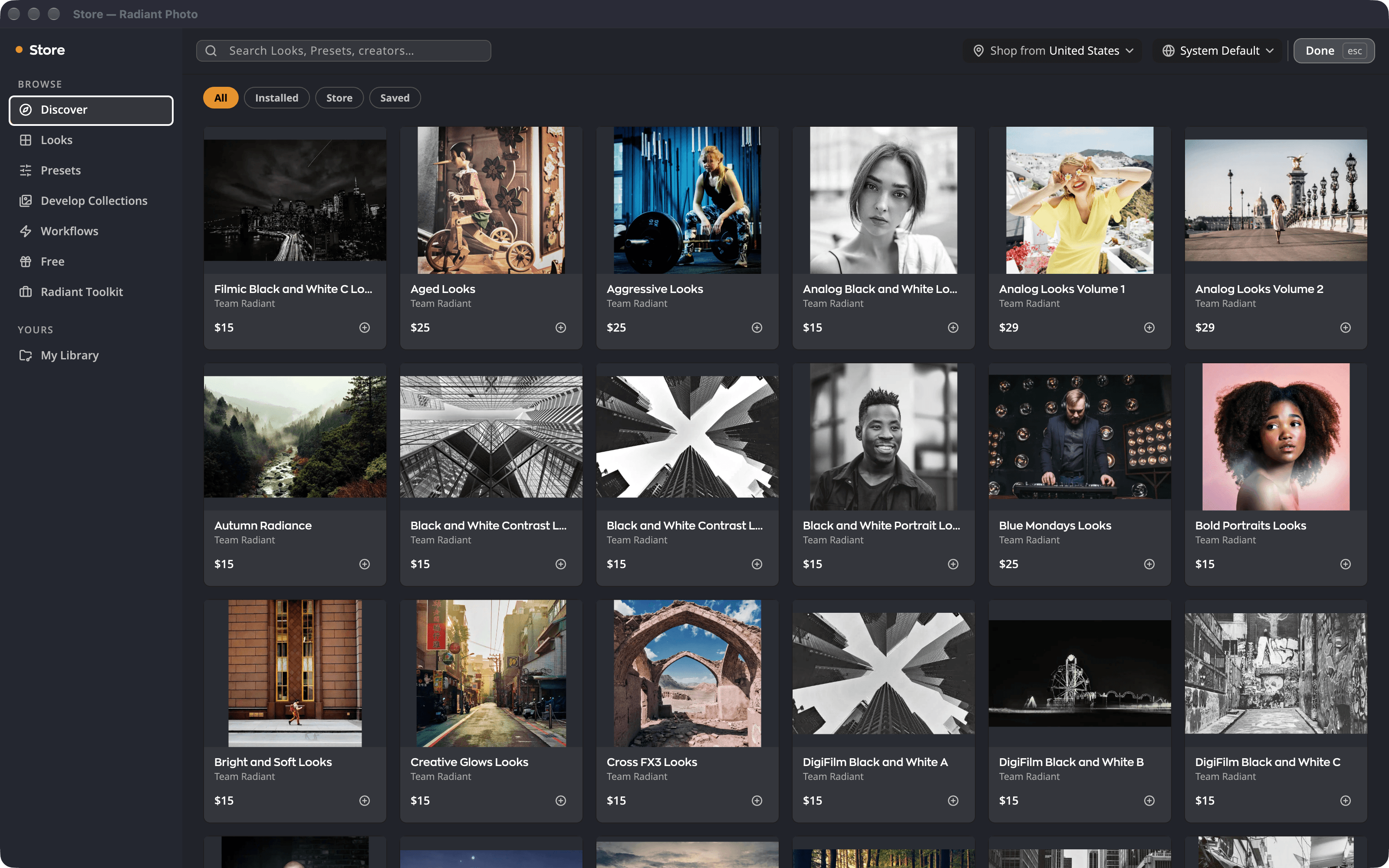
| # | Parte | O que faz |
|---|---|---|
| 1 | Descobrir | Novidades deste mês e escolhas para você. |
| 2 | Seções para explorar | Looks, Receitas, Coleções, Fluxos de trabalho e Grátis. |
| 3 | Radiant Toolkit | O crédito mensal na Loja para quem tem licença. Veja Radiant Toolkit. |
| 4 | Minha biblioteca | Tudo o que você tem ou aluga, instalado ou não. |
| 5 | Pesquisa e Concluído | Pesquise Looks, receitas e criadores. Concluído (ou Esc) fecha a Loja. |
Dentro de uma seção, os filtros rápidos restringem a lista a Tudo, Instalados, Loja ou Salvos.
Os botões “obter mais” do próprio editor abrem a seção correspondente:
- Obter mais Looks no Navegador de Looks.
- Obter mais receitas… na aba Receitas.
- Obter mais coleções de revelação… no painel Coleções de revelação.
Compre ou obtenha um item
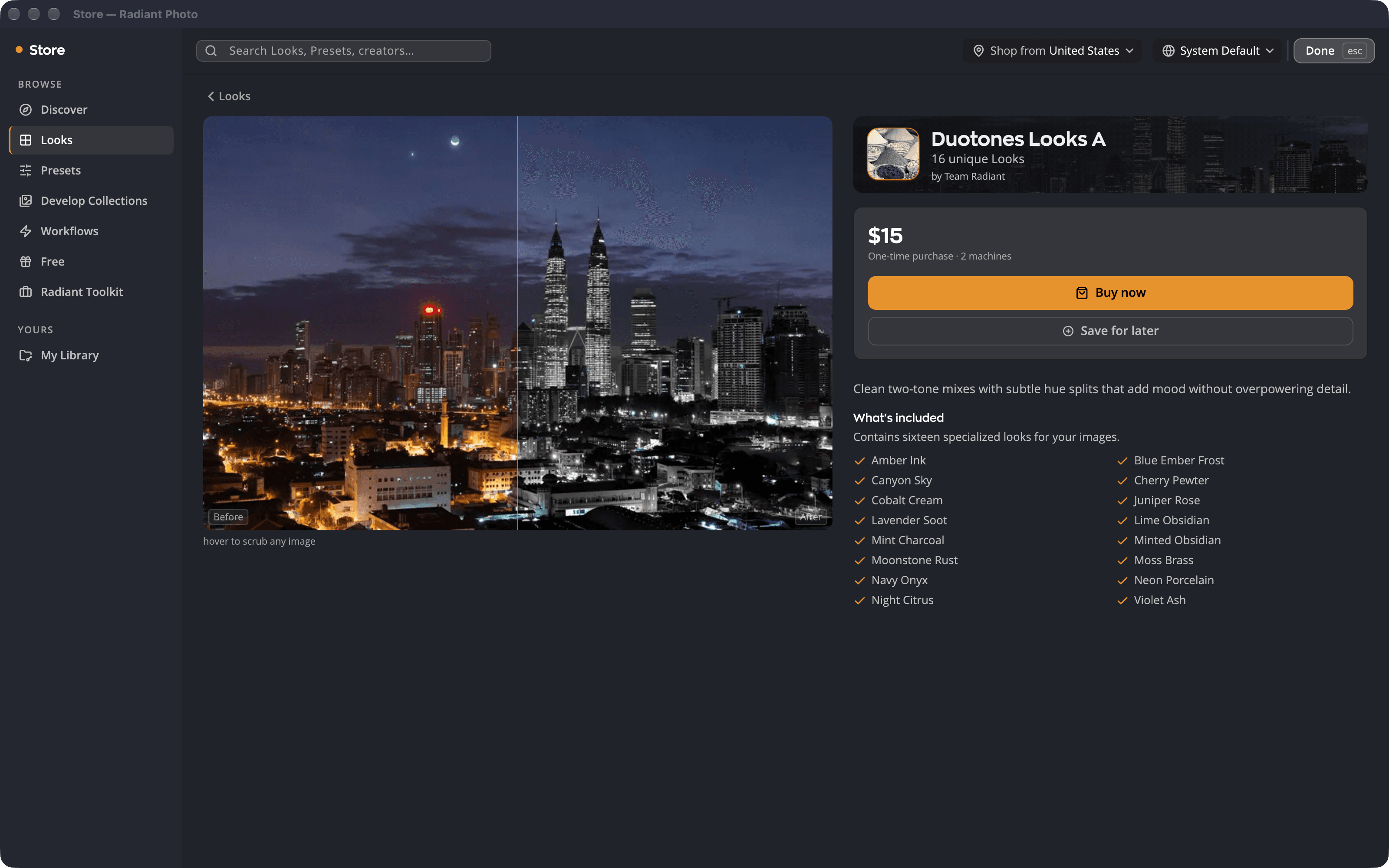
- Clique em um item para abrir a página dele. Passe o ponteiro sobre a foto de exemplo para comparar o antes e o depois. Clique em uma miniatura para mostrar outra foto de exemplo.
- Leia O que está incluído e a linha do preço, por exemplo Compra única · 2 máquinas ou Grátis · seu para sempre.
- Clique em Comprar agora para um item pago ou em Obter para um gratuito. Salvar para depois o guarda em Salvos.
Checkout abre com o e-mail da sua licença já preenchido, então não é preciso criar uma conta nova. No macOS, ele abre dentro do Radiant Photo. No Windows, ele continua no seu navegador da web.
Depois que você paga, o Radiant Photo percebe o pagamento sozinho. Ele diz É seu e instala o item. Se nada acontecer, clique em Concluí minha compra. O Radiant Photo então consulta a Loja sobre o seu pagamento. Ele só diz É seu depois que o pagamento chega. Até lá, você vê uma destas notas:
- Ainda não recebemos seu pagamento. Continuamos verificando, e sua compra vai aparecer aqui assim que o recebermos. Deixe o checkout aberto enquanto o Radiant Photo verifica. Se o pagamento ainda não chegar, a nota muda para a seguinte.
- Ainda não encontramos uma compra para este checkout. Se você já pagou, tente “Restaurar compras” ou “Entrar em contato com o suporte”. Se você já pagou, clique em Restaurar compras… (veja Restaure suas compras) ou em Entrar em contato com o suporte. Quando a restauração encontra o que você comprou, o Radiant Photo o instala.
Um fluxo de trabalho é uma compra no app. Compre-o na Loja, e o Radiant Photo o instala para você. O Radiant Photo faz o mesmo depois que você restaura suas compras, ou em outro computador em que você o ativou. A página do fluxo de trabalho então mostra Desbloqueado e Escolha-o no seletor de fluxos de trabalho. Se a compra de um fluxo de trabalho for reembolsada, o Radiant Photo o remove, com os Looks dele, na próxima vez que for aberto.
Minha biblioteca
Minha biblioteca lista o que você tem e aluga, com contagens de Adquirido, Alugados, Instalado, Não instalado e Favoritos.
- Instalar ou Desinstalar um item, ou clique em Instalar tudo (5) para instalar de uma vez tudo o que você tem.
- Atualizar aparece quando sai uma versão mais nova.
- Os itens alugados com uma assinatura All-Access mostram Incluso no All Access · alugado.
- Um fluxo de trabalho que você tem mostra Desbloqueado onde outros itens têm Instalar ou Desinstalar. O Radiant Photo o instala para você, e Instalar tudo (5) deixa os fluxos de trabalho de fora. A linha abaixo do nome dele mostra Adquirido · não instalado até o Radiant Photo instalá-lo e depois, por exemplo, Instalado · v1.0.
- Os Looks que você comprou para o Radiant Photo 2 ficam agrupados em Do Radiant Photo 2.
Suas compras são instaladas em todos os computadores que você ativa com sua licença.
Algo que você comprou no nosso site aparece em Minha biblioteca quando você abre a Loja, porque abrir a Loja verifica se sua licença tem compras novas. A verificação precisa de conexão com a internet e é feita no máximo uma vez a cada cinco minutos. Se uma compra ainda estiver faltando, use Restaurar compras.
Os Looks são compartilhados com o Radiant Raw. Um pacote de Looks que você comprou no Radiant Raw também é seu aqui. Ele mostra Instalado quando já está neste computador, ou Adquirido até lá. Um pacote de Looks que você compra aqui funciona no Radiant Raw. Os dois apps precisam estar ativados neste computador. Se uma compra for reembolsada, os Looks dela param de funcionar nos dois apps.
Restaure suas compras
Use isto em um computador novo ou para trazer de volta o que você comprou para o Radiant Photo 2.
- Escolha Loja > Restaurar compras.
- Digite seu E-mail da compra e clique em Enviar um código por e-mail.
- Digite o Código de 6 dígitos do e-mail e clique em Restaurar.
- Abra Minha biblioteca e clique em Instalar tudo (5).
Se você comprou com outro endereço de e-mail, use Restaurar compras de novo com esse endereço.
Quando uma assinatura All-Access termina
Os Looks que você alugou pelo All Access param de funcionar quando a assinatura termina. O Radiant Photo então oferece Compre seus Looks de volta com desconto, para que você possa ter para sempre as coleções que tinha instalado.
Se a Loja não conseguir se conectar
A Loja diz A loja está indisponível quando não consegue acessar o servidor. Tudo o que você já tem continua em Minha biblioteca e continua funcionando.