
Esta tradução foi feita automaticamente e ainda não foi revisada.
As capturas de tela desta página mostram o app em inglês.
Arquivos Raw e o Radiant Raw
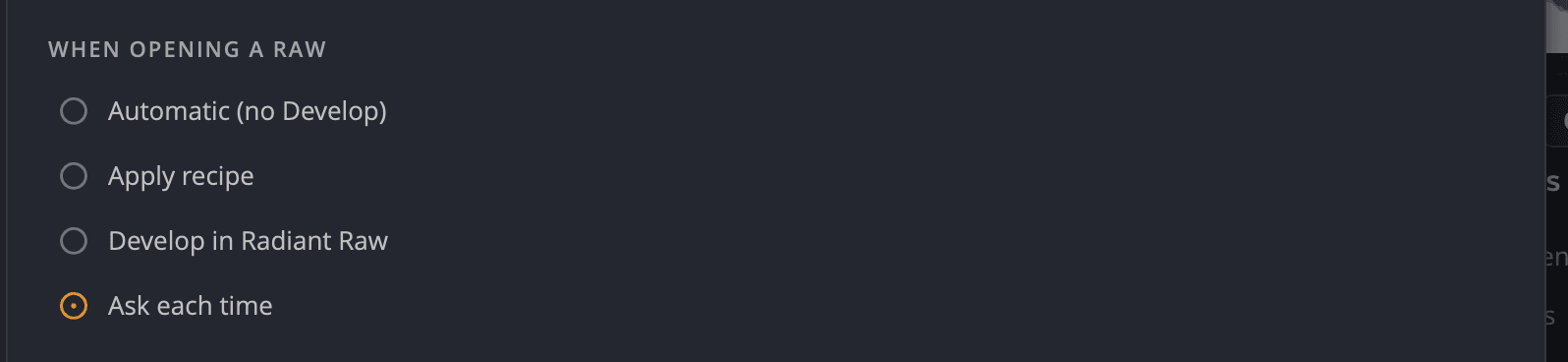
O Radiant Photo abre arquivos Raw de câmera diretamente e pode passá-los para o Radiant Raw quando você quiser revelá-los você mesmo antes. Você escolhe o que acontece em Ajustes > Raw, em Ao abrir um Raw.
Escolha o que acontece quando você abre um arquivo Raw
| Opção | O que acontece |
|---|---|
| Automático (sem Revelação) | O arquivo Raw abre direto no editor, renderizado como foi fotografado. Nada é perguntado. |
| Aplicar receita | O arquivo Raw abre com uma receita de revelação que você escolhe, sem perguntar. |
| Revelar no Radiant Raw | O arquivo Raw abre primeiro no Radiant Raw. Quando você termina lá, a foto revelada volta para o Radiant Photo. |
| Perguntar sempre | Toda vez que você abre arquivos Raw, a caixa de diálogo Abrir Raw pergunta o que você quer. |
Até você escolher, o Radiant Photo escolhe por você. Se o Radiant Raw estiver instalado e ativado (uma versão de teste conta), você é consultado toda vez. Caso contrário, os arquivos Raw abrem com Automático (sem Revelação).
Você pode mudar a escolha em três lugares:
- Ajustes > Raw, em Ao abrir um Raw.
- O menu Ajustes rápidos (a engrenagem à esquerda da barra de ferramentas), em Ao abrir um Raw.
- Memorizar minha escolha na caixa de diálogo Abrir Raw.
A caixa de diálogo Abrir Raw
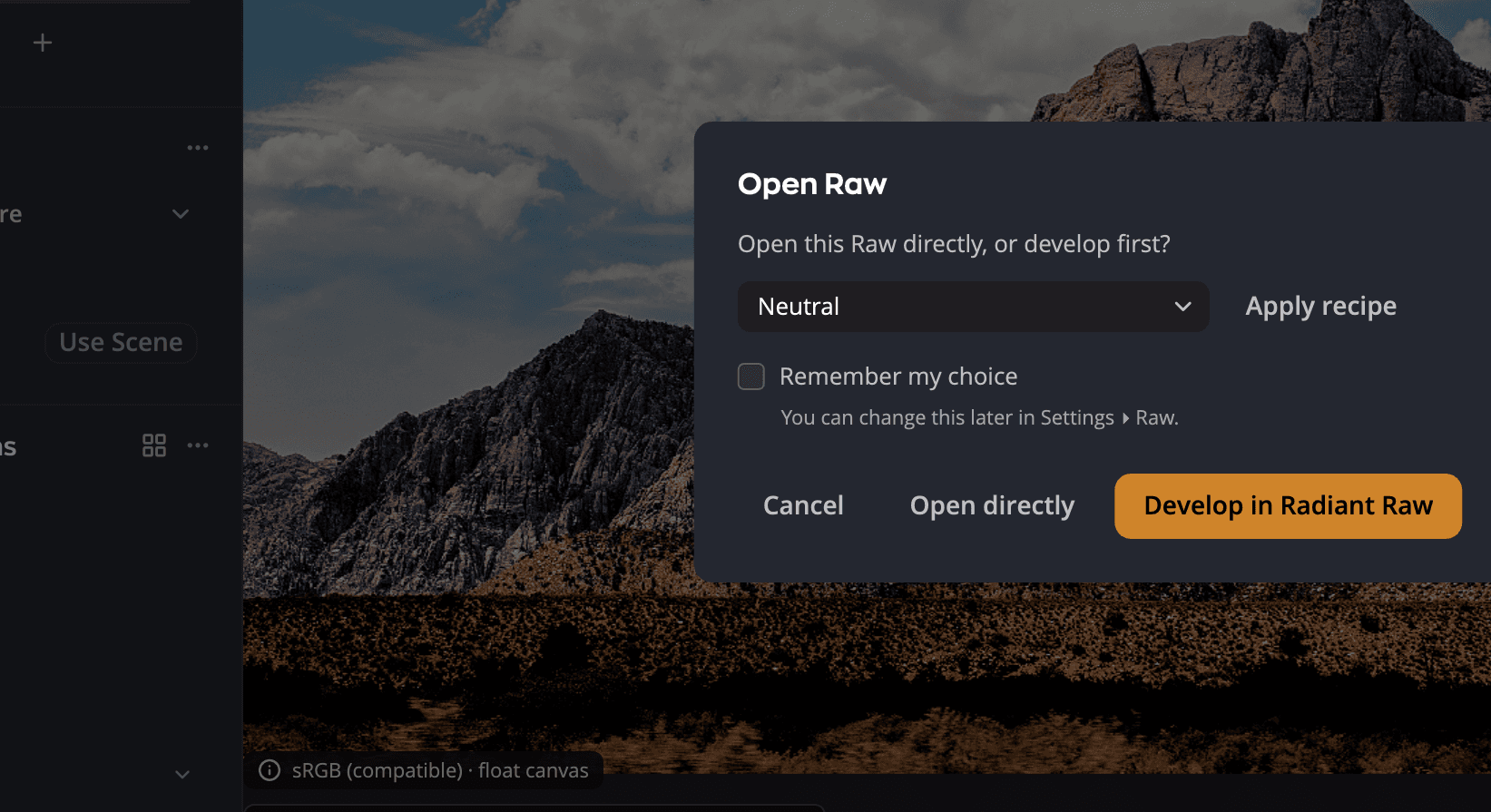
| # | Controle | O que faz |
|---|---|---|
| 1 | Menu de receitas e Aplicar receita | Abre os arquivos Raw com a receita que você escolher. |
| 2 | Memorizar minha escolha | Salva sua resposta para que você não seja consultado de novo. Você pode mudá-la depois em Ajustes > Raw. |
| 3 | Abrir diretamente | Abre os arquivos Raw como foram fotografados, como Automático (sem Revelação). |
| 4 | Revelar no Radiant Raw | Envia os arquivos Raw para o Radiant Raw. Aparece quando o Radiant Raw está instalado. Fica esmaecido até ele ser ativado. |
Se alguns dos arquivos que você abriu não forem arquivos Raw, eles abrem diretamente. Quando os arquivos Raw recebem uma receita ou vão para o Radiant Raw, uma mensagem informa quantos outros arquivos abriram diretamente.
Receitas
Uma receita é um aspecto de partida para a conversão do Raw. Todas as listas de receitas do Radiant Photo mostram primeiro as receitas integradas e depois as suas próprias receitas do Radiant Raw.
Para escolher a receita com que os arquivos Raw abrem, vá para Ajustes > Raw e escolha Aplicar receita. Uma seção Receita aparece abaixo, com um menu Aplicar receita e Gerenciar receitas…. O menu Ajustes rápidos também lista as receitas, e a caixa de diálogo Abrir Raw tem seu próprio menu de receitas.
O Radiant Photo inclui estas receitas integradas:
| Receita | Resultado |
|---|---|
| Neutro | A foto como foi fotografada. |
| Automático, Cor automática, Tom automático | Correções automáticas para a foto inteira, só para a cor ou só para o tom. |
| Log | Uma renderização plana, de baixo contraste, que deixa o máximo de espaço para a edição. |
| Preto e branco, Preto e branco plano, Preto e branco Noir | Renderizações em preto e branco. |
| Cor – Vívida, Cor – Quente, Cor – Fria, Cor – Desbotada | Estilos de cor. |
Oito delas levam a etiqueta Lab Tools, porque ainda estão em aperfeiçoamento: Log, as três receitas em preto e branco e as quatro receitas de cor. A etiqueta fica ao lado do nome delas em todas as listas de receitas: o menu Aplicar receita, a caixa de diálogo Abrir Raw, o menu Ajustes rápidos e Gerenciar receitas…. Aponte para ela para ler Ainda em aperfeiçoamento. Conte para nós o que você acha. Neutro, Automático, Cor automática e Tom automático não levam etiqueta, e as suas próprias receitas também não.
As receitas integradas não precisam do Radiant Raw. Elas funcionam com ou sem o Radiant Raw instalado ou ativado.
O Radiant Photo revela um arquivo Raw com uma receita em Adobe RGB (1998), o espaço de cor que o Radiant Raw também usa. O arquivo é de 16 bits, a menos que você mude isso em Arquivo de saída em Ajustes > Raw. Com Automático (sem Revelação), um arquivo Raw abre, em vez disso, no seu espaço de cor de edição. Veja Ajustes.
Suas próprias receitas do Radiant Raw
As receitas que você salva no Radiant Raw também aparecem no Radiant Photo, depois das integradas. Os dois apps compartilham uma única lista. O Radiant Photo a lê de novo cada vez que mostra uma lista de receitas, então uma receita que você salva, renomeia ou exclui no Radiant Raw aparece lá. No menu Ajustes rápidos, suas próprias receitas aparecem, por exemplo, como Paisagem (personalizada).
O Radiant Photo aplica suas próprias receitas com o motor de revelação do Radiant Raw, sem abrir o Radiant Raw. Por isso elas precisam do Radiant Raw instalado e ativado neste computador. Uma versão de teste conta. Até lá, elas têm um cadeado. Se o Radiant Raw não estiver neste computador, escolher uma não faz nada, e um arquivo Raw configurado para abrir com uma delas abre com Neutro.
O Radiant Photo aplica tudo o que está na sua receita, menos um Look e as correções de lente. Se a receita foi salva com um ajuste automático, esse ajuste automático não é executado de novo para cada foto. Só o próprio Radiant Raw faz isso. Para ter a receita completa, escolha Revelar no Radiant Raw e aplique a receita lá.
Se a receita que Aplicar receita usa for renomeada ou excluída no Radiant Raw, os arquivos Raw abrem com Neutro até você escolher outra.
Gerenciar receitas
Em Ajustes > Raw, abaixo do menu Aplicar receita, clique em Gerenciar receitas…. A janela Receitas lista Receitas integradas e Minhas receitas, as mesmas receitas de Raw que o Radiant Raw mostra. As receitas da aba Receitas do painel esquerdo não estão aqui (veja Receitas).
Clique em uma receita para torná-la a receita com que os arquivos Raw abrem. Para mais opções, clique no botão Mais opções (…) dela ou clique nela com o botão direito:
| Opção | O que faz |
|---|---|
| Aplicar receita | Torna-a a receita com que os arquivos Raw abrem. Fica esmaecida em uma receita com cadeado. |
| Duplicar | Adiciona uma cópia a Minhas receitas, por exemplo Neutro cópia. Funciona também com as receitas integradas. A cópia é uma das suas próprias receitas, então precisa do Radiant Raw como as outras. |
| Renomear… | Só nas suas próprias receitas. O nome de uma receita integrada é recusado: Uma receita integrada tem esse nome. Escolha outro. Se uma das suas receitas já tiver o nome, você recebe antes a pergunta Substituir “Paisagem”? |
| Excluir… | Só nas suas próprias receitas. Você recebe antes a pergunta Excluir receita? |
Cada alteração é salva na hora na lista que os dois apps compartilham. Se você renomear a receita com que os arquivos Raw abrem, o Radiant Photo continua a usá-la com o novo nome. Clique em Concluído para fechar a janela.
Revele no Radiant Raw
O Radiant Raw é um app separado para revelação Raw, com licença própria. O Radiant Photo não tem uma janela de revelação própria, então a opção Revelar no Radiant Raw só aparece quando o Radiant Raw está neste computador.
| O Radiant Raw está… | O que você vê em Ajustes > Raw |
|---|---|
| Não instalado | Saiba mais sobre o Radiant Raw, um link para a página dele na web. |
| Instalado, mas não ativado | Revelar no Radiant Raw com um cadeado e Não ativada, e Ativar o Radiant Raw, que abre o Radiant Raw. |
| Instalado e ativado | Revelar no Radiant Raw, pronto para usar. Uma versão de teste conta. |
Enquanto o Radiant Raw trabalha em uma foto, o Radiant Photo mostra Revelando no Radiant Raw…. A foto revelada então abre no editor. Ele volta como um TIFF de 16 bits em Adobe RGB (1998).
Às vezes, uma foto que você revelou no Radiant Raw abre de outra forma, por exemplo com Automático (sem Revelação) ou com uma receita. Nesse caso, uma nota diz Revelada no Radiant Raw. Isso significa que o que você vê não é a sua revelação do Radiant Raw.
Para revelar um arquivo Raw de novo, abra o menu da miniatura na tira de filme e escolha Revelar Raw…. Para uma foto que você já revelou, o item mostra Revelar Raw novamente….
Observação
O Radiant Raw pode mudar o enquadramento de uma foto. Quando isso acontece, o Radiant Photo remove o próprio corte e a própria rotação dessa foto e avisa você. As manchas da Remoção de manchas se movem com o conteúdo da foto, e uma mancha que fica totalmente fora do novo enquadramento é removida. Se as manchas não puderem ser movidas, todas são removidas, e você é avisado.
Se o Radiant Raw não estiver ativado
O Radiant Raw precisa da sua própria ativação. Ativar o Radiant Photo não o ativa. Até o Radiant Raw ser ativado neste computador, ou depois que a versão de teste ou a licença dele terminar:
- Revelar no Radiant Raw tem um cadeado em Ajustes > Raw e no menu Ajustes rápidos. Escolher a opção abre o Radiant Raw para que você o ative lá.
- Na caixa de diálogo Abrir Raw, Revelar no Radiant Raw fica esmaecido. Uma linha abaixo do menu de receitas diz Não ativada, com Ativar o Radiant Raw. Abrir diretamente é o botão padrão.
- Se você escolheu Revelar no Radiant Raw antes, os arquivos Raw abrem com Automático (sem Revelação). Uma mensagem diz O Radiant Raw não está ativado neste Mac. (no Windows, O Radiant Raw não está ativado neste computador.). Ela aparece uma vez até você encerrar o Radiant Photo. Sua escolha é mantida para depois.
- Revelar Raw… e Revelar Raw novamente… na tira de filme mostram a mesma mensagem, e a foto fica como está.
- Suas próprias receitas têm um cadeado. Escolher uma em um menu de receitas abre o Radiant Raw para que você o ative. Se Aplicar receita usar uma delas, os arquivos Raw abrem com Neutro, com a mesma mensagem.
Clique em Ativar o Radiant Raw na mensagem para abrir o Radiant Raw e ativá-lo. Quando você volta para o Radiant Photo, ele percebe a ativação. Não é preciso reiniciar.
Quais arquivos Raw abrem
O Radiant Photo lê a maioria dos formatos Raw de câmera, incluindo .arw, .cr2, .cr3, .nef, .orf, .raf, .rw2 e
.dng. Os arquivos Hasselblad .3fr e .fff abrem pelo suporte a Raw do próprio sistema operacional: no Windows, isso
precisa da Raw Image Extension gratuita da Microsoft.
Dica
Já revela arquivos Raw em outro app? Salve um TIFF de 16 bits nele e abra esse arquivo no Radiant Photo. Veja Abrir fotos.