
Esta tradução foi feita automaticamente e ainda não foi revisada.
As capturas de tela desta página mostram o app em inglês.
Prova digital e aviso de gama de cores
A prova digital mostra na tela como sua foto vai ficar em um espaço de cor mais restrito. Pode ser uma impressora e um papel, ou o sRGB da web. Um aviso de gama de cores pinta por cima das cores que não vão chegar lá. Ative a prova com Visualizar > Prova digital; escolha contra o que fazer a prova em Ajustes > Cor.
| O que você vê | O que significa |
|---|---|
| Cinza sobre alguns pixels | O aviso de gama de cores da prova: essas cores não podem ser reproduzidas pelo perfil de prova. |
| Prova | O histograma e os instrumentos estão medindo a foto em prova. |
| Status da área da foto | Seu espaço de trabalho seguido de tela de 8 bits durante a prova, ao lado de um ícone de impressora, enquanto a prova está em andamento. |
Faça a prova digital de uma foto
- Escolha o destino em Ajustes > Cor, em Prova digital.
- Pressione ⇧S ou escolha Visualizar > Prova digital.
- Edite normalmente. A área da foto, o histograma, os instrumentos e o Amostrador de cores mostram o resultado em prova.
- Pressione ⇧S de novo para voltar à visualização normal.
A prova digital só muda o que você vê. Ela não muda sua edição nem o arquivo que você salva. O espaço de cor de um arquivo salvo é definido na caixa de diálogo Salvar. Veja A caixa de diálogo Salvar.
Durante a prova, a área da foto mostra uma pré-visualização de 8 bits, então Alta fidelidade fica em pausa até você desativar a prova. O aviso de gama de cores também fica oculto enquanto você corta.
Ajustes da prova digital
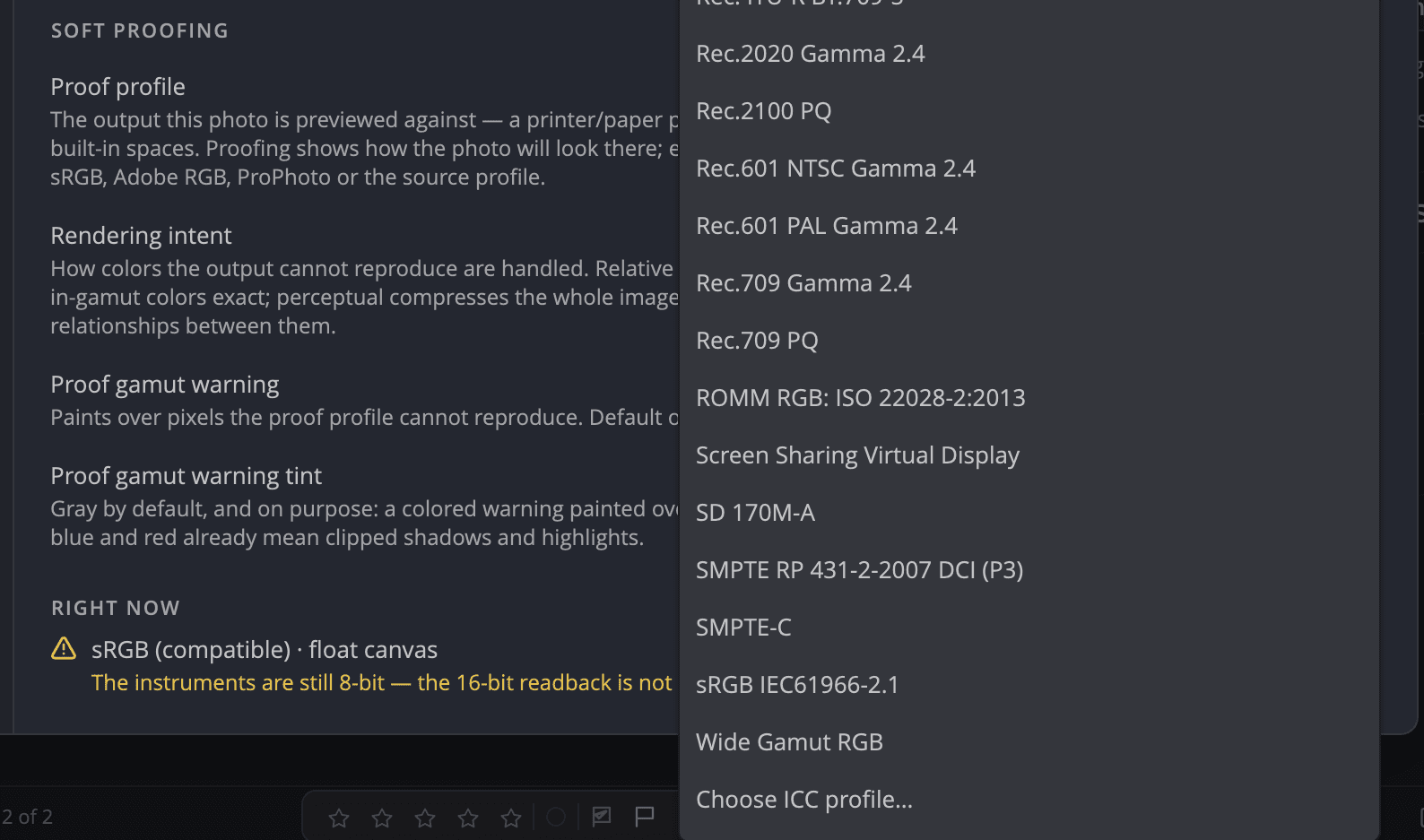
| Ajuste | Opções (padrão) | O que faz |
|---|---|---|
| Perfil de prova | sRGB IEC61966-2.1 (padrão), Adobe RGB (1998), Display P3, ProPhoto RGB, os perfis instalados no seu computador ou Escolher perfil ICC… | A saída contra a qual a foto é pré-visualizada, como um perfil de impressora e papel. |
| Intenção de renderização | Perceptivo, Colorimétrico relativo (padrão), Saturação, Colorimétrico absoluto | Como as cores fora do destino são tratadas. O Relativo mantém exatas as cores dentro da gama; o Perceptivo comprime a foto inteira para manter as relações entre as cores. |
| Aviso de gama de cores da prova | Ativado (padrão) ou desativado | Pinta por cima dos pixels que o perfil de prova não consegue reproduzir. |
| Matiz do aviso de gama de cores da prova | Cinza (padrão), Branco, Preto, Magenta, Ciano | A cor do aviso. O cinza continua legível sobre qualquer problema de cor. |
Um perfil que o Radiant Photo não consegue usar é recusado com um motivo, como um arquivo danificado ou um perfil que não é RGB. Se um perfil escolhido for removido depois, a prova volta para o sRGB e avisa.
Observação
No Windows, faça a prova para um dos quatro espaços integrados. A prova para um perfil ICC ainda não está disponível no Windows.
Aviso de gama de cores sem prova
Visualizar > Sobreposições > Aviso de gama de cores (⇧⌘Y, Ctrl+Shift+Y no Windows) responde a uma pergunta diferente. Ele colore as cores da sua edição que a área da foto, ou o espaço de cor de exportação que você escolheu, não consegue mostrar. Use quando você trabalha em um espaço de cor amplo, como Display P3 ou ProPhoto RGB.
- Ele vem desativado, porque exige processamento extra cada vez que a foto é atualizada.
- Ele continua ativado quando você passa de uma foto para outra, até você desativá-lo.
- Ele fica indisponível durante a prova digital, porque a prova traz seu próprio aviso.
A chave Mostrar o aviso de fora da gama do histograma e o número Fora da gama dele contam os mesmos pixels. Veja Histograma e instrumentos.
Dica
Vai fazer a prova para impressão? Escolha o perfil da impressora e do papel e experimente tanto Perceptivo quanto Colorimétrico relativo. Fique com aquele em que o aviso cinza cobre menos o que importa.