


Esikatselu osoittamalla
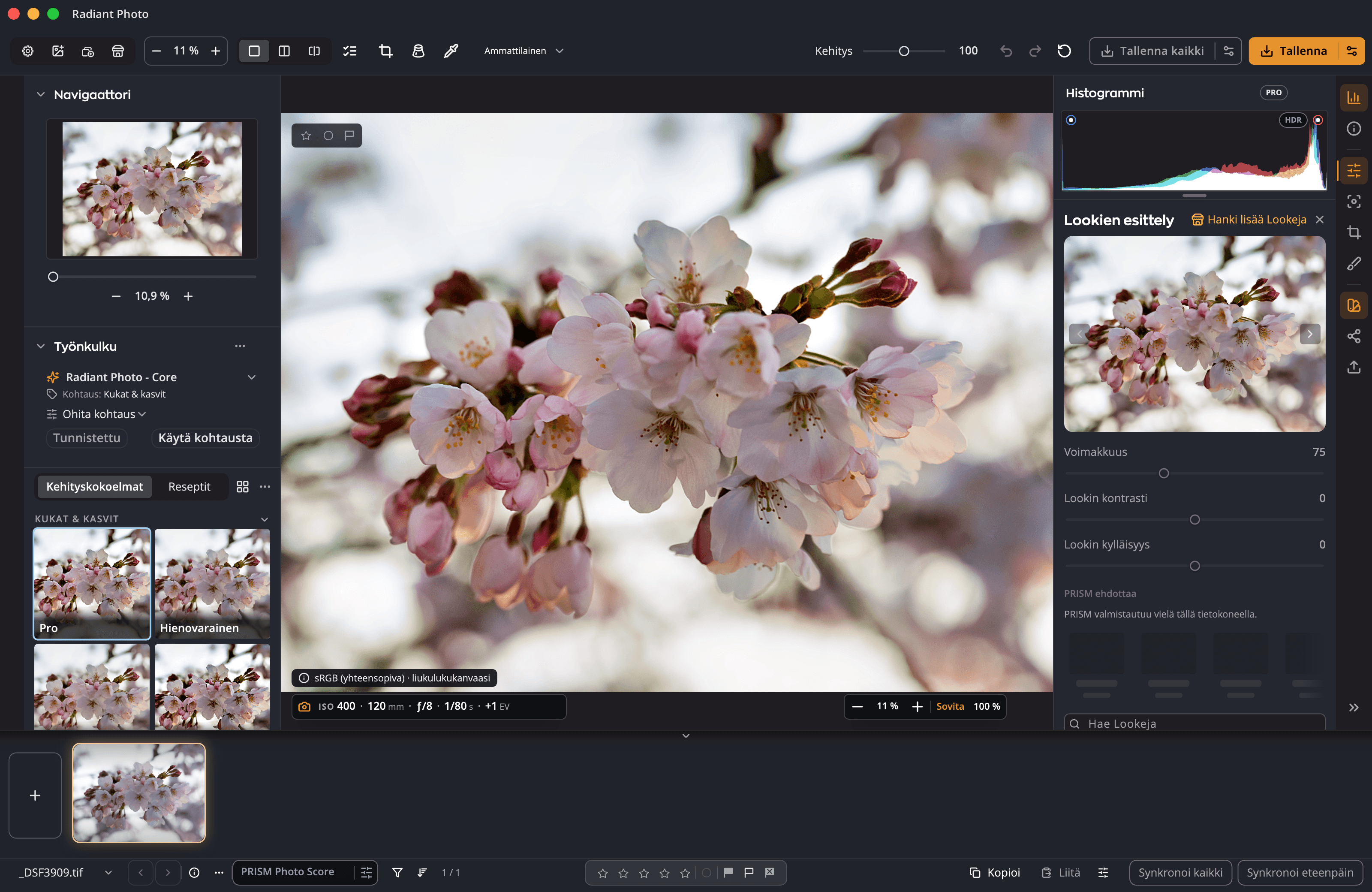
Vie osoitin ruudun päälle, niin Look näkyy koko kuvassasi. Siirrä osoitin pois, eikä mikään ole muuttunut. Vasta napsautus ottaa sen käyttöön yhtenä vaiheena, jonka voi kumota.
Looks · Radiant Raw ja Radiant Photo
Look on valmis värityyli yhdellä napsautuksella: filmityyppi, lämmin sävytys, mustavalkovedos. Vie osoitin Look-selaimessa yhden päälle, niin se näkyy koko kuvassasi. Napsauta pitääksesi sen ja säädä sitten, kuinka voimakas se on.
Ohjelmissa Radiant Raw
 Radiant Photo
Kokeile tässä
Vie osoitin Lookin päälle tai siirry siihen sarkaimella nähdäksesi sen koko kuvassa. Napsauta pitääksesi sen ja säädä sitten sen Voimakkuus. Värillinen Look alkaa arvosta 75 ja mustavalkoinen arvosta 100, ja seuraava Look, jonka päälle viet osoittimen, näkyy asettamallasi Voimakkuudella.
Look-selain
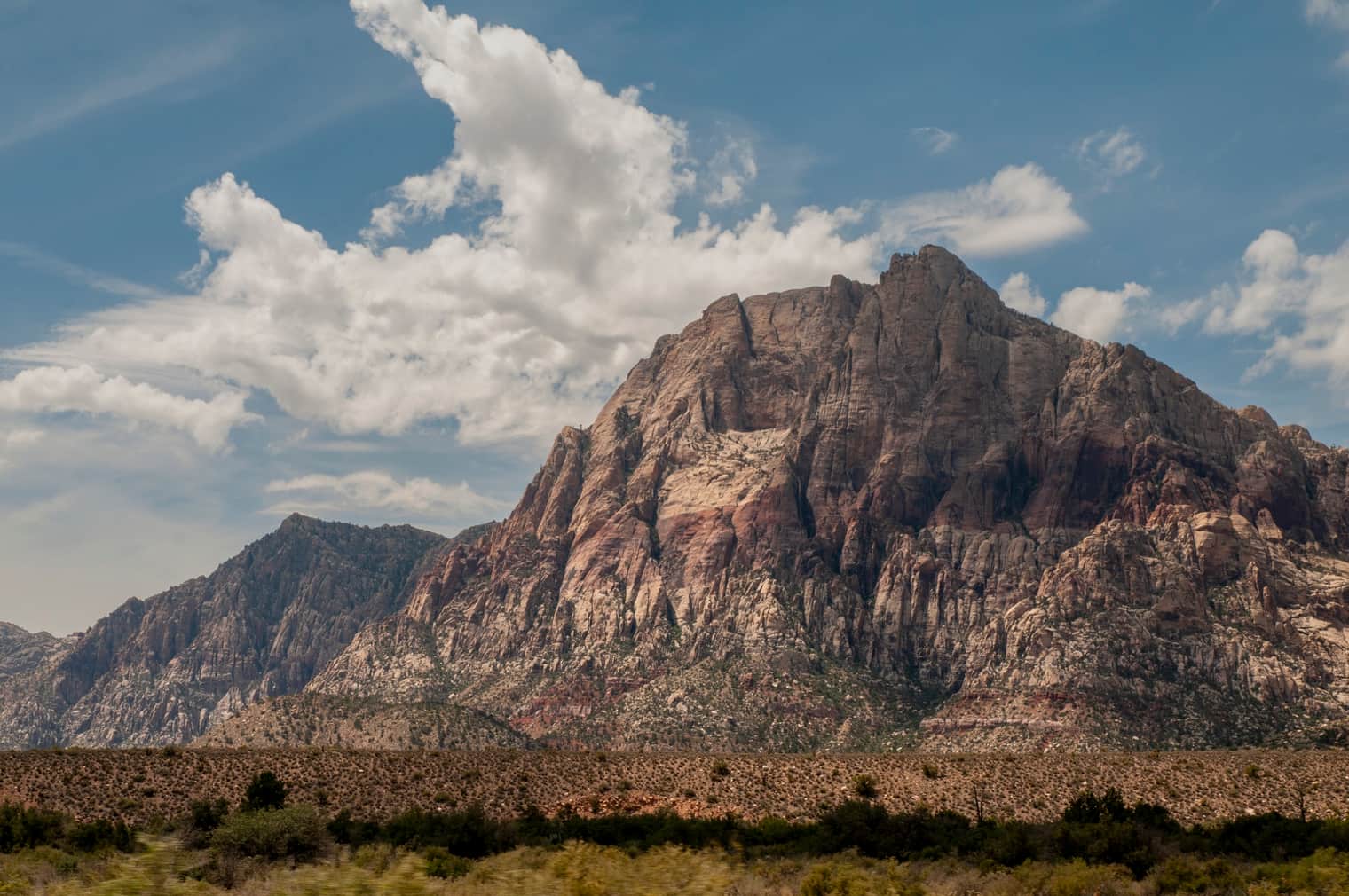
Tämän sivun demo, jossa on yhdeksän Radiant Photo -ohjelman Lookia yhdessä kuvassa. Jokainen kuva on tehty etukäteen Lookin omasta väritaulukosta. Demon Voimakkuus pysähtyy arvoon 100; sovelluksessa se jatkuu arvoon 200. Radiant Photo -ohjelmassa Look-selain näyttää jokaisen Lookin omassa kuvassasi, kun viet osoittimen sen päälle.
Look-selain
Radiant Photo -ohjelmassa Look-rivi avaa Look-selaimen: kokoelmat sivulla ja jokainen Look omana ruutunaan piirrettynä oman kuvasi päälle.
Vie osoitin ruudun päälle, niin Look näkyy koko kuvassasi. Siirrä osoitin pois, eikä mikään ole muuttunut. Vasta napsautus ottaa sen käyttöön yhtenä vaiheena, jonka voi kumota.
Kirjoita osa nimestä löytääksesi Lookin mistä tahansa kokoelmasta.
Muistaa kaksitoista viimeksi käyttämääsi Lookia tässä istunnossa, napsautuksen päässä.
Merkitse Lookit, joita käytät usein. Radiant Raw ja Radiant Photo jakavat yhden suosikkilistan tietokoneellasi.
Näyttää Lookit suurina kuvassasi. Selaa niitä nuolilla tai nuolinäppäimillä.
Voimakkuus
Look-rivin alla on kolme liukusäädintä: Voimakkuus, Lookin kontrasti ja Lookin kylläisyys. Ne heräävät, kun Look on päällä.
Värillinen Look alkaa arvosta 75 ja mustavalkoinen Look arvosta 100. Yli 100:n Look käytetään vielä voimakkaammin.
Vaihda toiseen Lookiin, ja se säilyttää asettamasi Voimakkuuden, joten vertaat Lookeja samoilla ehdoilla.
Väliltä −100 ja 100: tee Lookista napakampi tai pehmeämpi ja säädä sen väriä ylös tai alas.
Kaksoisosoita Voimakkuutta palataksesi Lookin omaan lähtöarvoon: 75, tai 100 mustavalkoiselle.
PRISM-ehdotukset
Kun Radiant Flow on samalla tietokoneella ja PRISM Photo Score on päällä, Radiant Raw ja Radiant Photo ehdottavat jopa yhdeksää Lookia muokkaamallesi kuvalle omalla rivillään ruutujen yläpuolella. Vie osoitin yhden päälle esikatsellaksesi sitä kuten minkä tahansa Lookin. Mikään ei muutu, ennen kuin valitset yhden.
Omat LUT-tiedostosi
Lataa hakutaulukko… kokoelmaluettelon alareunassa lisää omat hakutaulukkosi kohtaan Omat Looks, jossa ne toimivat kuten mikä tahansa muu Look.
.cube, .3dl, .lut, .m3d, .mga, .itx, .davlut ja .dat.
Kun Look-selain tai Lookien esittely on auki, pudota .cube-tiedostot sen päälle.
Muuta Lookiesi nimiä, merkitse suosikit ja lajittele ne omiin kokoelmiisi.
Sovellus lukee jokaisen taulukon erottaakseen mustavalkoisen värillisestä, joten omat mustavalko-LUT-taulukkosikin alkavat arvosta 100.
Radiant Raw -ohjelman Värimäärittelyssä on myös Lataa hakutaulukko… sekä oma Omat Looks -kokoelma.
Mukana
Kysymyksiä
Kyllä. Lataa hakutaulukko… lukee kahdeksan yleistä muotoa kohtaan Omat Looks. Radiantin omia Lookeja ei voi lisätä sinne, koska ne ovat jo sovelluksessa.
Kyllä. Radiant Raw ja Radiant Photo jakavat tietokoneellasi yhden suosikkilistan Lookeille.
Arvolla 75 neljännes kuvan omasta väristä näkyisi mustavalkoisen Lookin läpi. Arvolla 100 kuva on täysin mustavalkoinen.
Look määrittää valmiin kuvan värin ja sävyn. Resepti tallentaa kehitysasetukset, joihin voi sisältyä Look, otettavaksi käyttöön yhdellä vaiheella.
Tärkeimmät hyödyt

Suunnittele kerran. Allekirjoita jokainen tuloste.
Valmis säilyttää työsi. Vie kirjoittaa tiedostot.
Jokainen kuva ymmärrettynä. Suoraan tietokoneellasi.
Jokainen kuva pisteytetty. Jokainen raja sinun.
Monta otosta. Yksi kansikuva.
Se ehdottaa. Sinä päätät.
Jokainen resepti. Yksi paneeli.
Yksi painallus hyvään rajaukseen. Kaikki muut näkyvissä.
Rajaa omalla tavallasi, hyvistä rajauksista valiten.
Suorista viivat. Näe ensin jokainen tapa.
Tasoita rakeisuus. Säilytä reunat.
Terävät yksityiskohdat, pehmeät taustat.
Suorat viivat, tasaiset kulmat, puhtaat reunat.
Lue valoa. Katsomatta pois.
Sivele pisteen yli. Radiant Photo valitsee puhtaan lähteen.
Yksi työnkulku
Lookit kuuluvat Radiant Raw- ja Radiant Photo -ohjelmiin.


