


Wskaż, aby zobaczyć podgląd
Po wskazaniu kafelka Look pojawia się na całym zdjęciu. Gdy kursor odejdzie, nic się nie zmienia. Dopiero kliknięcie go stosuje, jako jeden krok, który można cofnąć.
Looks · Radiant Raw i Radiant Photo
Look to gotowy styl kolorystyczny jednym kliknięciem: klisza filmowa, ciepła korekta tonów, czarno-biała odbitka. Wskazany w Przeglądarce Looków Look od razu widać na całym zdjęciu. Kliknięcie go zachowuje, a potem można ustawić jego siłę.
Wypróbuj tutaj
Wskaż Look lub przejdź do niego klawiszem Tab, aby zobaczyć go na całym zdjęciu. Kliknij, aby go zachować, a potem ustaw jego Siłę. Kolorowy Look zaczyna od 75, a czarno-biały od 100. Kolejny wskazany Look pojawia się z ustawioną Siłą.
Przeglądarka Looków
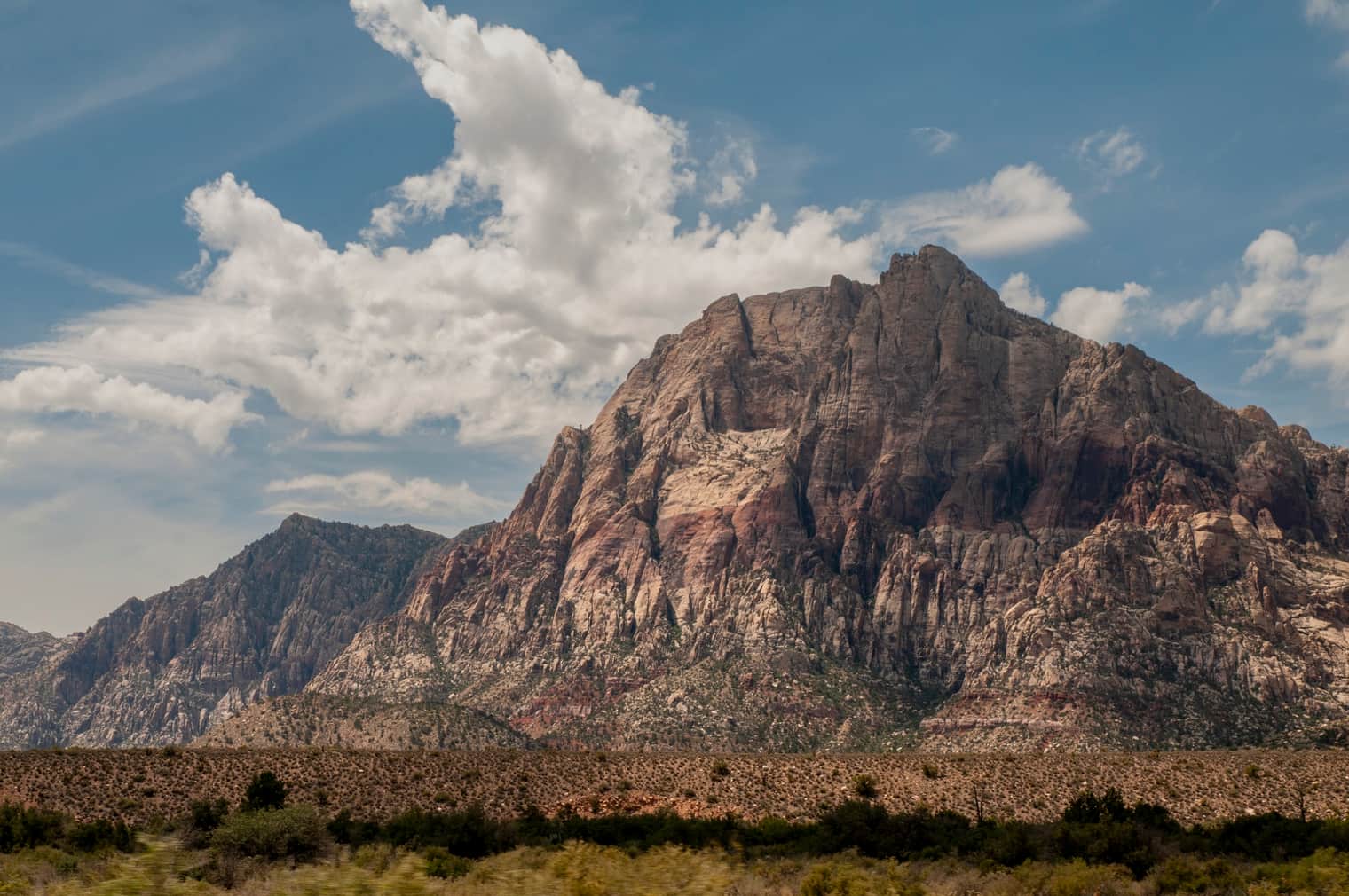
Demo na tej stronie z dziewięcioma Lookami z Radiant Photo na jednym zdjęciu. Każdy obraz został przygotowany wcześniej na podstawie własnej tablicy kolorów Looku. Siła w demo kończy się na 100; w aplikacji sięga do 200. W Radiant Photo Przeglądarka Looków pokazuje każdy Look na własnym zdjęciu, gdy tylko zostanie wskazany.
Przeglądarka Looków
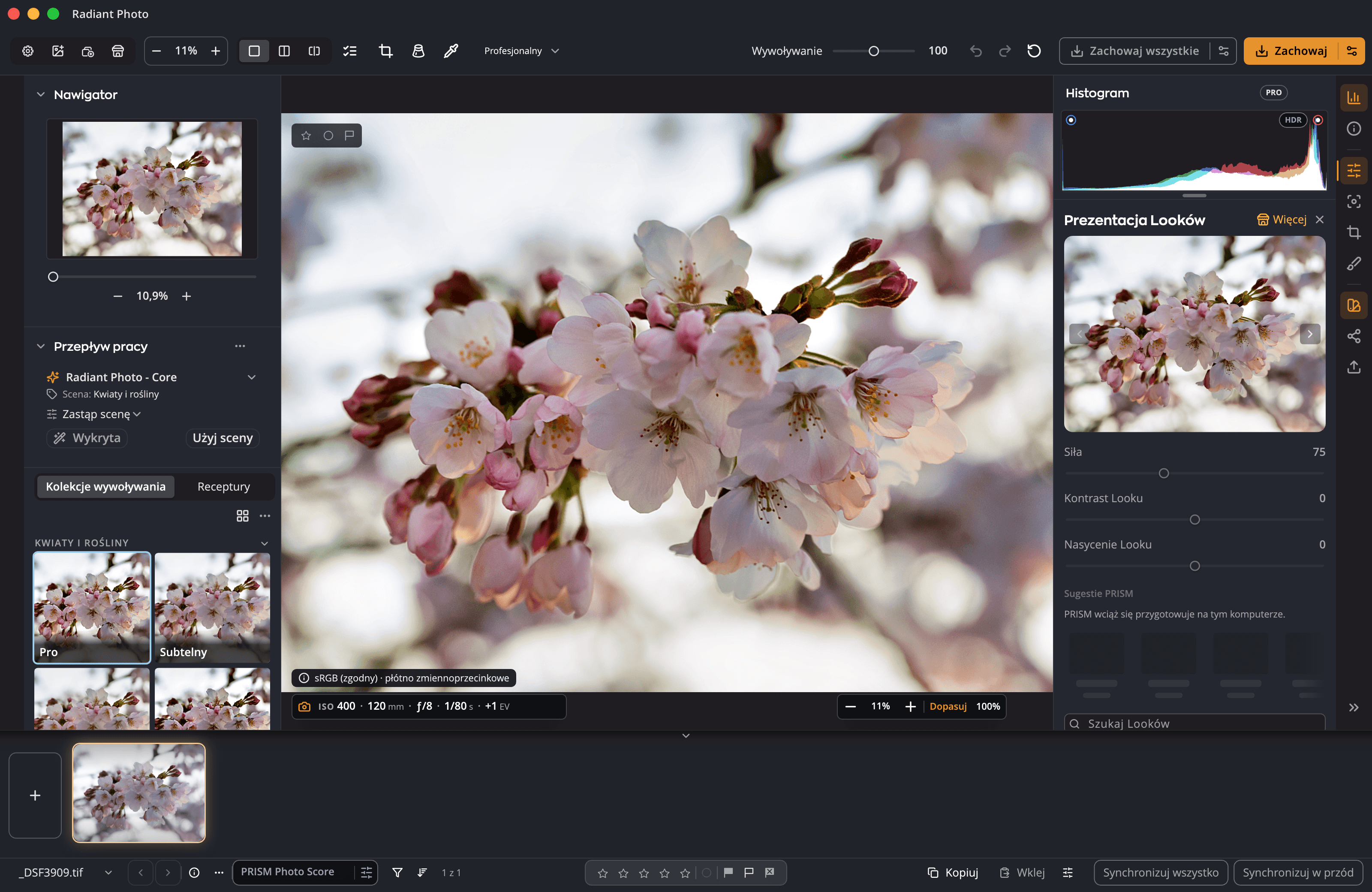
W Radiant Photo wiersz Look otwiera Przeglądarkę Looków: kolekcje z boku, a każdy Look jako kafelek narysowany na własnym zdjęciu.
Po wskazaniu kafelka Look pojawia się na całym zdjęciu. Gdy kursor odejdzie, nic się nie zmienia. Dopiero kliknięcie go stosuje, jako jeden krok, który można cofnąć.
Wystarczy wpisać fragment nazwy, aby znaleźć Look w dowolnej kolekcji.
Zapamiętuje dwanaście ostatnich Looków zastosowanych w tej sesji, o jedno kliknięcie stąd.
Można oznaczać Looki, po które sięga się najczęściej. Radiant Raw i Radiant Photo mają na komputerze jedną wspólną listę ulubionych.
Pokazuje Looki w dużym formacie na zdjęciu. Można przechodzić między nimi strzałkami na ekranie lub klawiszami strzałek.
Siła
Pod wierszem Look znajdują się trzy suwaki: Siła, Kontrast Looku i Nasycenie Looku. Uaktywniają się, gdy Look jest włączony.
Kolorowy Look zaczyna od 75, a czarno-biały od 100. Powyżej 100 Look jest stosowany jeszcze mocniej.
Po przełączeniu na inny Look zachowuje on ustawioną Siłę, więc Looki można porównywać na równych warunkach.
Od −100 do 100: można wzmocnić lub zmiękczyć Look oraz podkręcić lub ściszyć jego kolor.
Dwukrotne kliknięcie Siły przywraca wartość wyjściową Looku: 75 albo 100 dla czerni i bieli.
Sugerowane przez PRISM
Gdy na tym samym komputerze działa Radiant Flow, a PRISM Photo Score jest włączony, Radiant Raw i Radiant Photo proponują do dziewięciu Looków dla edytowanego zdjęcia, w osobnym rzędzie nad kafelkami. Wskazanie Looku pokazuje jego podgląd, tak jak w przypadku każdego innego. Nic się nie zmienia, dopóki jeden z nich nie zostanie wybrany.
Własne tablice LUT
Wczytaj tablicę LUT… na dole listy kolekcji dodaje własne tablice LUT do Moje Looks, gdzie działają jak każdy inny Look.
.cube, .3dl, .lut, .m3d, .mga, .itx, .davlut i .dat.
Gdy Przeglądarka Looków lub Prezentacja Looków jest otwarta, można upuścić na nią pliki .cube.
Można zmieniać nazwy swoich Looków, oznaczać ulubione i układać je we własnych kolekcjach.
Aplikacja odczytuje każdą tablicę, aby odróżnić czerń i biel od koloru, więc własne czarno-białe LUT również zaczynają od 100.
Stopniowanie kolorów w Radiant Raw również ma Wczytaj tablicę LUT… oraz własne Moje Looks.
W zestawie
Pytania
Tak. Wczytaj tablicę LUT… odczytuje osiem popularnych formatów do Moje Looks. Własnych Looków Radiant nie można tam dodać, ponieważ już są w aplikacji.
Tak. Radiant Raw i Radiant Photo mają na komputerze jedną wspólną listę ulubionych Looków.
Przy 75 przez czarno-biały Look przebijałaby jedna czwarta własnego koloru zdjęcia. Przy 100 zdjęcie jest całkowicie czarno-białe.
Look określa kolor i tonację gotowego zdjęcia. Receptura zachowuje ustawienia wywołania, które mogą zawierać Look, aby zastosować je jednym krokiem.
Najważniejsze korzyści


Zaprojektować raz. Podpisać każdy plik wyjściowy.
Gotowe zachowuje pracę. Eksportuj zapisuje pliki.
Każde zdjęcie zrozumiane. Na samym komputerze.
Każde zdjęcie ocenione. Każda linia własna.
Wiele kadrów. Jedna okładka.
Sugeruje. Decyzja należy do Ciebie.
Wszystkie receptury. Jeden panel.
Jedno wciśnięcie dla dobrego kadru. Wszystkie inne na widoku.
Kadr według własnego pomysłu, z dobrymi propozycjami do wyboru.
Wyprostować linie. Najpierw zobaczyć każdy sposób.
Wygładzić ziarno. Zachować krawędzie.
Wyraźny szczegół, gładkie tła.
Proste linie, równe rogi, czyste krawędzie.
Odczytać światło. Bez odwracania wzroku.
Pociągnąć pędzlem po plamce. Radiant Photo wybiera czyste źródło.
Jeden przepływ pracy
Looki są dołączone do Radiant Raw i Radiant Photo.


