


Aanwijzen om te bekijken
Wijs een tegel aan en de Look verschijnt op je hele foto. Ga weg en er is niets veranderd. Alleen een klik past hem toe, als één stap die je kunt herstellen.
Looks · Radiant Raw en Radiant Photo
Een Look is een kant-en-klare kleurstijl met één klik: een filmmateriaal, een warme gradatie, een zwart-witafdruk. Wijs er een aan in de Look-browser en je ziet hem op je hele foto. Klik om hem te houden en stel dan in hoe sterk hij is.
Probeer het hier
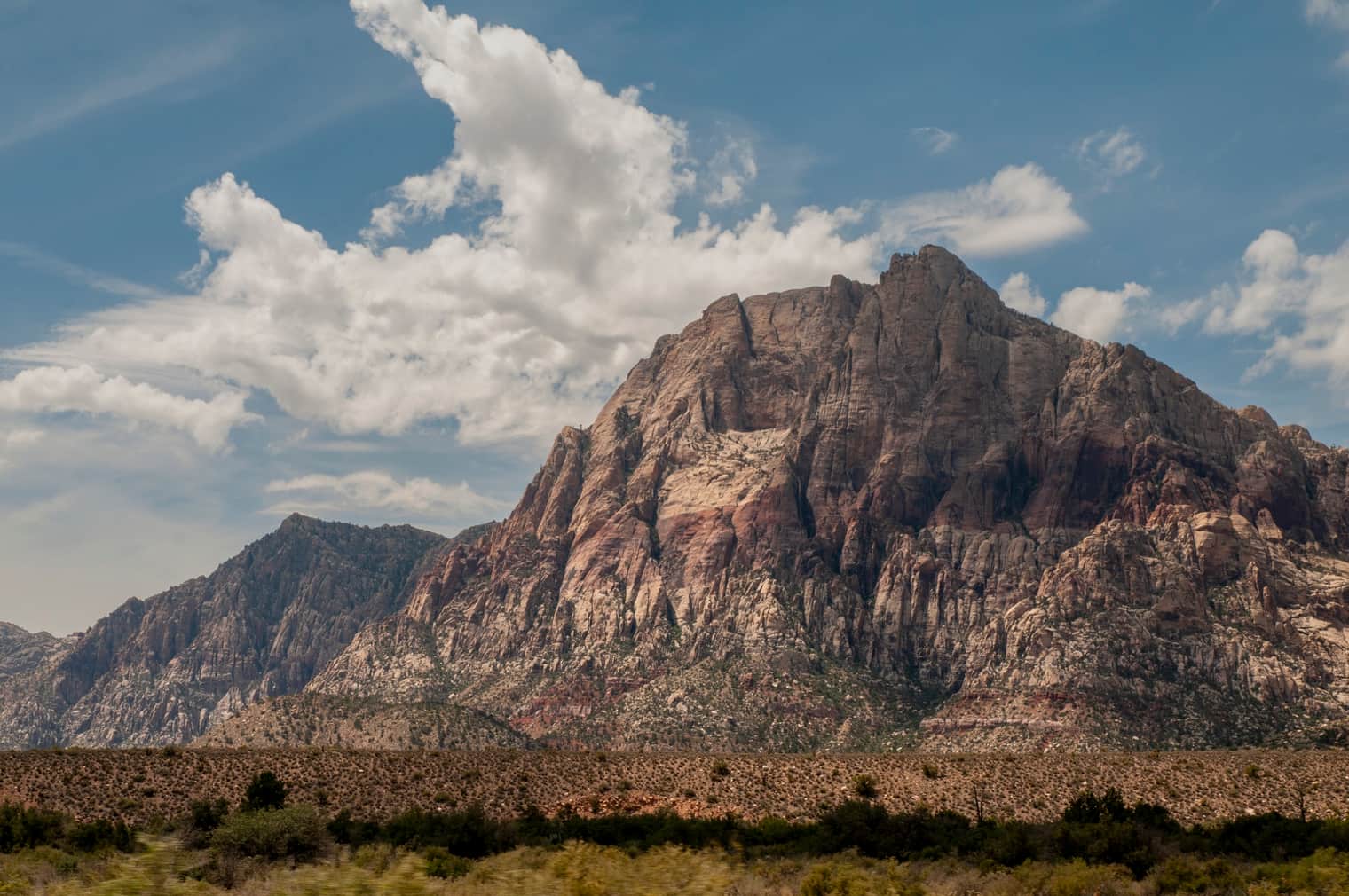
Wijs een Look aan, of tab ernaartoe, om hem op de hele foto te zien. Klik om hem te houden en stel dan zijn Sterkte in. Een kleuren-Look begint op 75 en een zwart-wit-Look op 100, en de volgende Look die je aanwijst verschijnt op de Sterkte die je instelde.
Look-browser
Een demo op deze pagina met negen Looks van Radiant Photo op één foto. Elke afbeelding is vooraf gemaakt met de eigen kleurentabel van de Look. De Sterkte in de demo stopt bij 100; in de app gaat die door tot 200. In Radiant Photo toont de Look-browser elke Look op je eigen foto terwijl je hem aanwijst.
De Look-browser
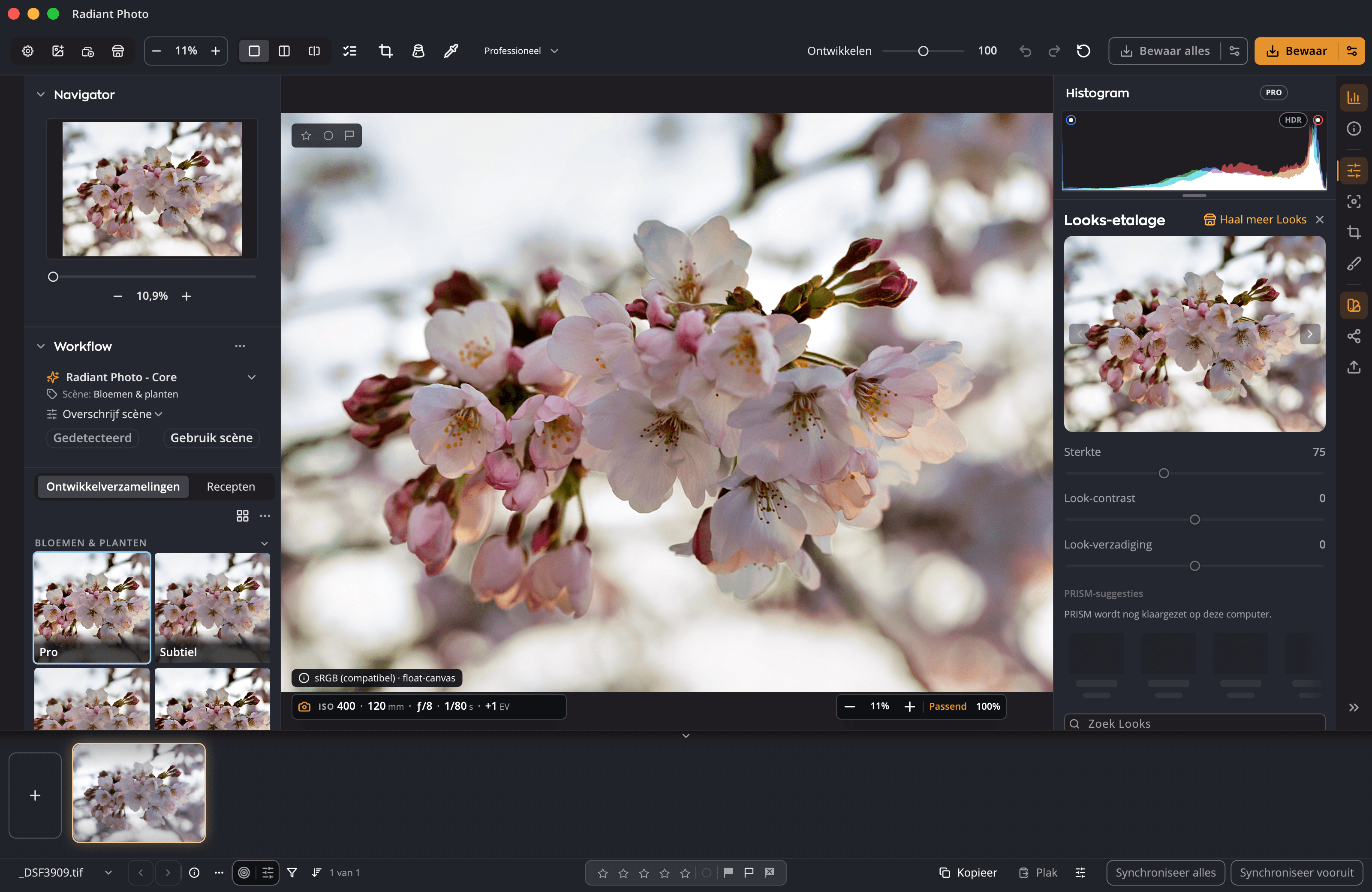
In Radiant Photo opent de rij Look de Look-browser: de collecties aan de zijkant en elke Look als tegel, getekend op je eigen foto.
Wijs een tegel aan en de Look verschijnt op je hele foto. Ga weg en er is niets veranderd. Alleen een klik past hem toe, als één stap die je kunt herstellen.
Typ een deel van een naam om een Look te vinden in elke collectie.
Bewaart de laatste twaalf Looks die je in deze sessie hebt toegepast, één klik weg.
Markeer de Looks waar je vaak naar grijpt. Radiant Raw en Radiant Photo delen één lijst met favorieten op je computer.
Toont de Looks groot op je foto. Loop ze langs met de pijlen of de pijltjestoetsen.
Sterkte
Onder de rij Look staan drie schuifregelaars: Sterkte, Look-contrast en Look-verzadiging. Ze worden actief zodra een Look aan staat.
Een kleuren-Look begint op 75 en een zwart-wit-Look op 100. Boven 100 wordt de Look nog sterker toegepast.
Wissel naar een andere Look en de Sterkte die je instelde blijft behouden, zodat je Looks eerlijk met elkaar vergelijkt.
Van −100 tot 100: maak de Look steviger of zachter en zet zijn kleur hoger of lager.
Dubbelklik op Sterkte om terug te gaan naar het eigen beginpunt van de Look: 75, of 100 voor zwart-wit.
Voorgesteld door PRISM
Met Radiant Flow op dezelfde computer en PRISM Photo Score aan stellen Radiant Raw en Radiant Photo tot negen Looks voor bij de foto die je bewerkt, in een eigen rij boven de tegels. Wijs er een aan om hem te bekijken, zoals bij elke Look. Er verandert niets tot je er een kiest.
Je eigen LUT’s
Laad lookup-tabel… onderaan de lijst met collecties voegt je eigen lookup-tabellen toe aan Mijn Looks, waar ze werken als elke andere Look.
.cube, .3dl, .lut, .m3d, .mga, .itx, .davlut en .dat.
Sleep .cube-bestanden naar de Look-browser of de Looks-etalage als die open staat.
Geef je Looks een andere naam, markeer favorieten en sorteer ze in je eigen collecties.
De app leest elke tabel om zwart-wit van kleur te onderscheiden, dus ook je eigen zwart-wit-LUT’s beginnen op 100.
De Kleurgradatie van Radiant Raw heeft ook Laad lookup-tabel… en zijn eigen Mijn Looks.
In de doos
Vragen
Ja. Laad lookup-tabel… leest acht gangbare formaten in Mijn Looks. De eigen Looks van Radiant kun je daar niet toevoegen, omdat ze al in de app zitten.
Ja. Radiant Raw en Radiant Photo delen één lijst met favoriete Looks op je computer.
Op 75 zou een kwart van de eigen kleur van de foto door een zwart-wit-Look heen schemeren. Op 100 is de foto volledig zwart-wit.
Een Look bepaalt de kleur en toon van de afgewerkte foto. Een Recept bewaart ontwikkelinstellingen, waar een Look deel van kan uitmaken, om in één stap toe te passen.
Belangrijkste voordelen


Ontwerp het één keer. Onderteken elke uitvoer.
Gereed bewaart je werk. Exporteer schrijft de bestanden.
Elke foto begrepen. Rechtstreeks op je computer.
Elke foto gescoord. Elke grens van jou.
Veel opnamen. Eén omslag.
Het stelt voor. Jij beslist.
Elk recept. Eén paneel.
Eén druk voor een goede kadrering. Alle andere in beeld.
Kadreer zoals jij wilt, met goede kadreringen om uit te kiezen.
Zet de lijnen recht. Zie eerst elke manier.
Maak de korrel zachter. Behoud de randen.
Scherp detail, zachte achtergronden.
Rechte lijnen, gelijke hoeken, zuivere randen.
Lees het licht. Zonder weg te kijken.
Penseel over een vlek. Radiant Photo kiest de schone bron.
Eén workflow
Looks worden meegeleverd met Radiant Raw en Radiant Photo.


