


Zeigen für die Vorschau
Zeig auf eine Kachel, und der Look erscheint auf deinem ganzen Foto. Nimm den Zeiger weg, und nichts hat sich geändert. Erst ein Klick wendet ihn an, als ein Schritt, den du widerrufen kannst.
Looks · Radiant Raw und Radiant Photo
Ein Look ist ein fertiger Farbstil mit einem Klick: ein Filmmaterial, eine warme Farbstimmung, ein Schwarzweißabzug. Zeig im Look-Browser auf einen Look, und er erscheint auf deinem ganzen Foto. Ein Klick übernimmt ihn, dann stellst du ein, wie stark er wirkt.
Probier es hier aus
Zeig auf einen Look oder spring mit der Tabulatortaste hin, und du siehst ihn auf dem ganzen Foto. Ein Klick übernimmt ihn, dann stellst du seine Stärke ein. Ein Farb-Look beginnt bei 75, ein Schwarzweiß-Look bei 100, und der nächste Look, auf den du zeigst, erscheint mit der Stärke, die du eingestellt hast.
Look-Browser
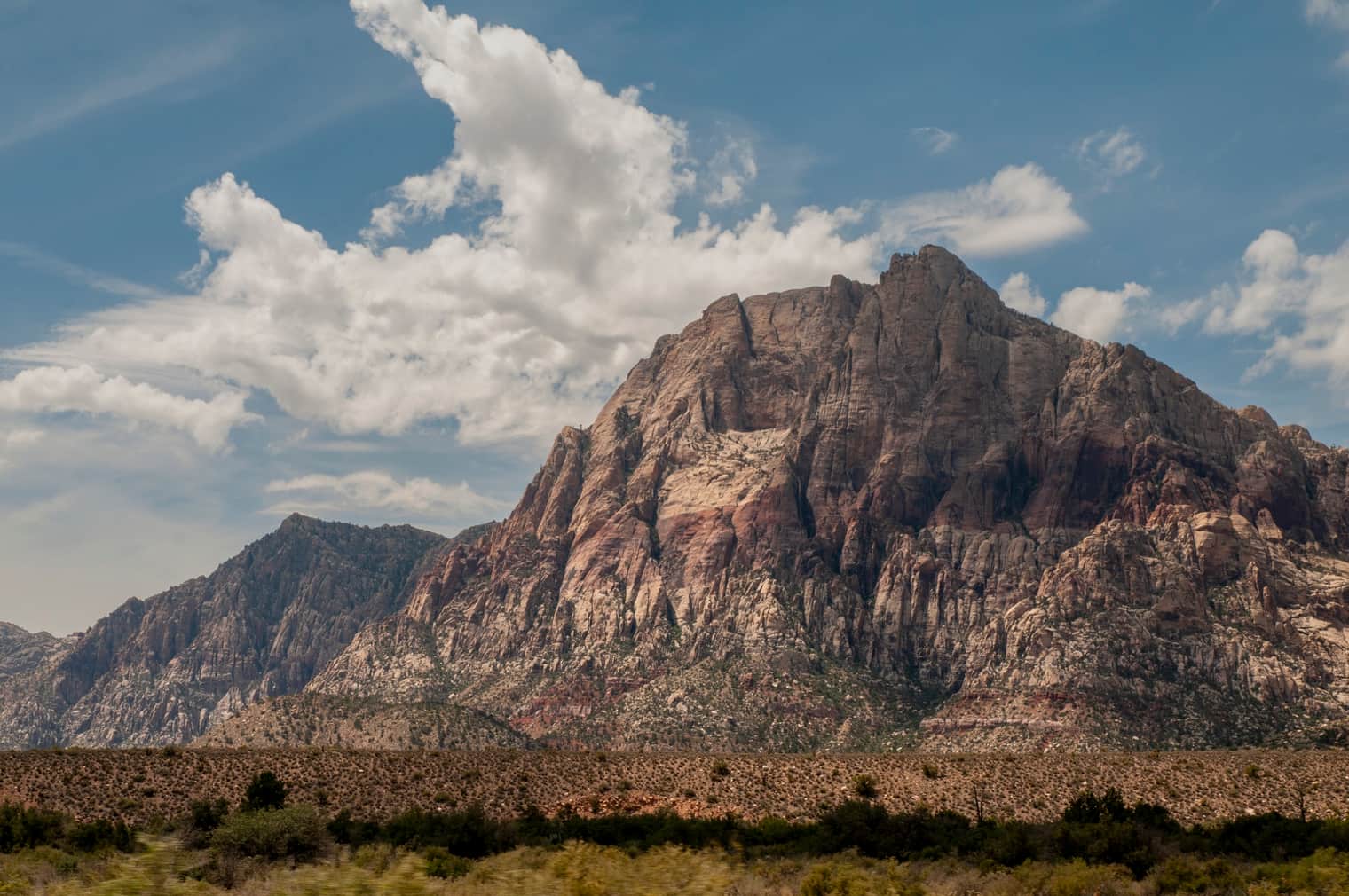
Eine Demo auf dieser Seite mit neun Looks von Radiant Photo auf einem Foto. Jedes Bild wurde vorab aus der Farbtabelle des Looks berechnet. Die Stärke der Demo endet bei 100, in der App geht sie bis 200. In Radiant Photo zeigt der Look-Browser jeden Look auf deinem eigenen Foto, sobald du darauf zeigst.
Der Look-Browser
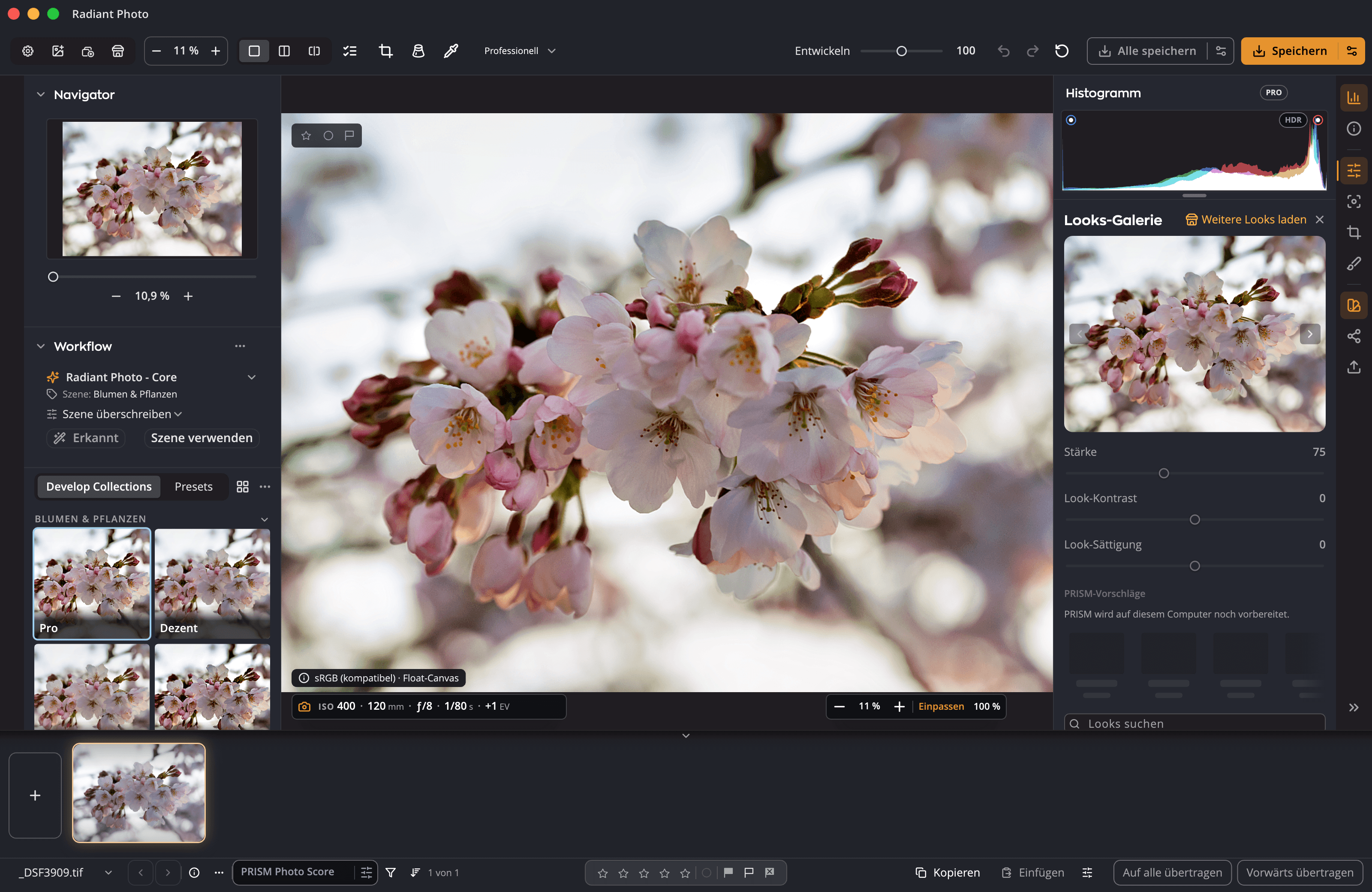
In Radiant Photo öffnet die Look-Zeile den Look-Browser: links die Sammlungen, rechts jeder Look als Kachel, gezeichnet auf deinem eigenen Foto.
Zeig auf eine Kachel, und der Look erscheint auf deinem ganzen Foto. Nimm den Zeiger weg, und nichts hat sich geändert. Erst ein Klick wendet ihn an, als ein Schritt, den du widerrufen kannst.
Tipp einen Teil des Namens ein, um einen Look in jeder Sammlung zu finden.
Hält die letzten zwölf Looks bereit, die du in dieser Sitzung angewendet hast.
Markier die Looks, zu denen du immer wieder greifst. Radiant Raw und Radiant Photo teilen auf deinem Computer eine Favoritenliste.
Zeigt die Looks groß auf deinem Foto. Blättere mit den Pfeilen oder den Pfeiltasten durch.
Stärke
Unter der Look-Zeile liegen drei Regler: Stärke, Look-Kontrast und Look-Sättigung. Sie werden aktiv, sobald ein Look gewählt ist.
Ein Farb-Look beginnt bei 75, ein Schwarzweiß-Look bei 100. Über 100 wirkt der Look noch stärker.
Wechsle zu einem anderen Look, und er behält die eingestellte Stärke. So vergleichst du Looks unter gleichen Bedingungen.
Von −100 bis 100: Mach den Look härter oder weicher, und dreh seine Farbe hoch oder herunter.
Ein Doppelklick auf Stärke setzt den Regler auf den Startwert des Looks zurück: 75, bei Schwarzweiß 100.
PRISM-Vorschläge
Ist Radiant Flow auf demselben Computer installiert und PRISM Photo Score eingeschaltet, schlagen Radiant Raw und Radiant Photo bis zu neun Looks für das Foto vor, das du bearbeitest, in einer eigenen Reihe über den Kacheln. Zeig auf einen, um ihn in der Vorschau zu sehen, wie bei jedem Look. Nichts ändert sich, bis du einen wählst.
Deine eigenen LUTs
Lookup-Tabelle laden… am Ende der Sammlungsliste legt deine eigenen Lookup-Tabellen unter Meine Looks ab, wo sie wie jeder andere Look funktionieren.
.cube, .3dl, .lut, .m3d, .mga, .itx, .davlut und .dat.
Ist der Look-Browser oder die Looks-Galerie offen, zieh .cube-Dateien darauf.
Benenne deine Looks um, markier Favoriten und sortier sie in eigene Sammlungen.
Die App liest jede Tabelle, um Schwarzweiß von Farbe zu unterscheiden. So beginnen auch deine eigenen Schwarzweiß-LUTs bei 100.
Die Farbtonung von Radiant Raw hat ebenfalls Lookup-Tabelle laden… und ein eigenes Meine Looks.
Im Lieferumfang
Fragen
Ja. Lookup-Tabelle laden… liest acht verbreitete Formate unter Meine Looks ein. Die eigenen Looks von Radiant lassen sich dort nicht hinzufügen, weil sie schon in der App sind.
Ja. Radiant Raw und Radiant Photo teilen auf deinem Computer eine Liste mit deinen Lieblings-Looks.
Bei 75 schiene ein Viertel der Farbe des Fotos durch einen Schwarzweiß-Look hindurch. Bei 100 ist das Foto ganz schwarzweiß.
Ein Look bestimmt Farbe und Ton des fertigen Fotos. Ein Preset speichert Entwicklungseinstellungen, die einen Look enthalten können, und wendet sie in einem Schritt an.
Wichtigste Vorteile


Einmal gestalten. Jede Ausgabe signieren.
„Fertig“ speichert deine Arbeit. „Exportieren“ schreibt die Dateien.
Jedes Foto verstanden. Direkt auf deinem Computer.
Jedes Foto bewertet. Jede Linie gehört dir.
Viele Bilder. Ein Titelbild.
Sie schlägt vor. Du entscheidest.
Jedes Preset. Ein Bedienfeld.
Ein Klick für einen guten Bildausschnitt. Alle anderen im Blick.
Dein Bildausschnitt, mit guten Vorschlägen.
Linien gerade richten. Vorher jede Variante sehen.
Das Korn glätten. Die Kanten behalten.
Knackige Details, glatte Hintergründe.
Gerade Linien, gleichmäßige Ecken, saubere Kanten.
Das Licht lesen. Ohne wegzuschauen.
Über den Fleck malen. Radiant Photo wählt die saubere Quelle.
Ein Workflow
Looks gehören zu Radiant Raw und Radiant Photo.


