


Aponte para pré-visualizar
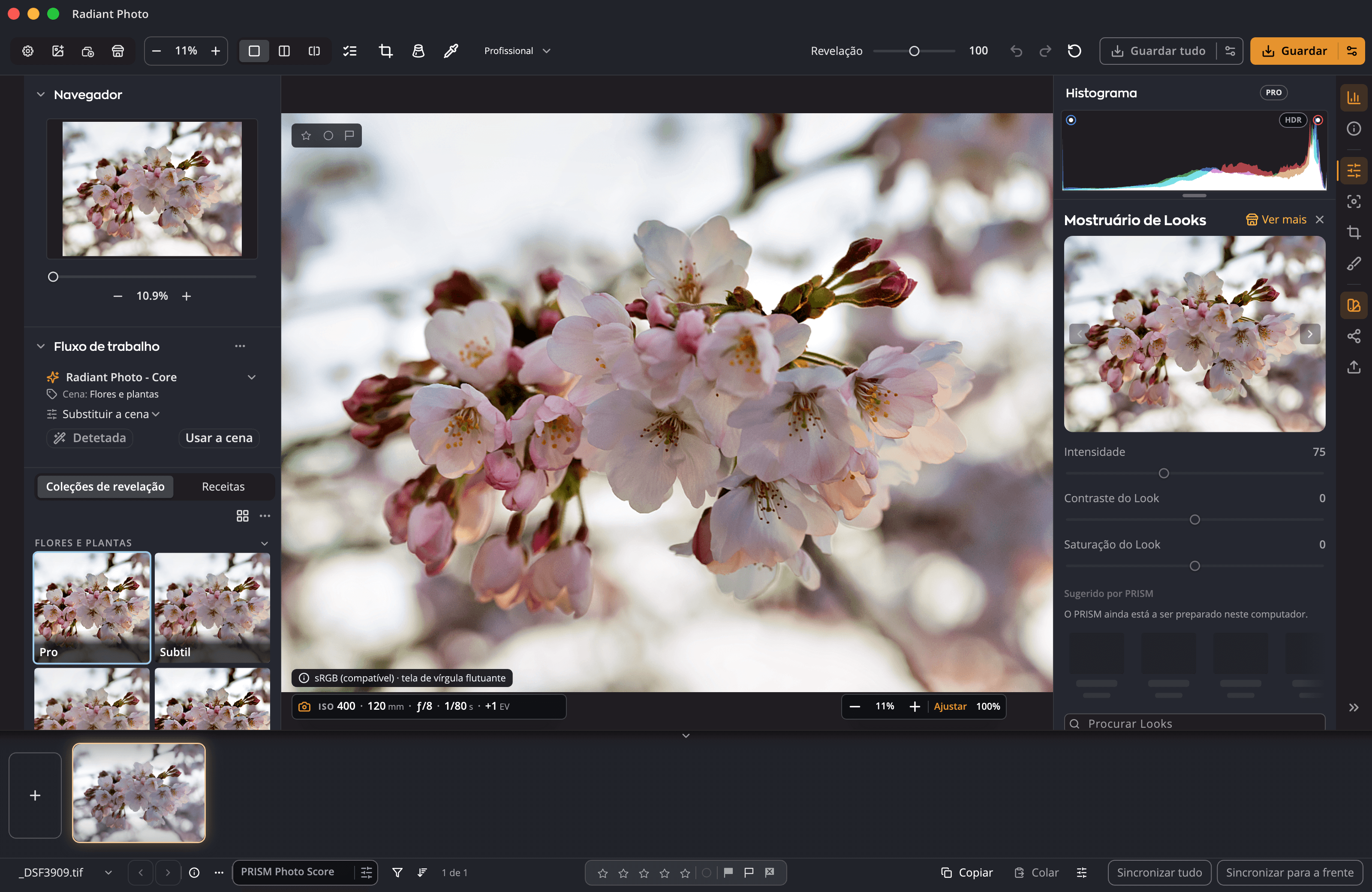
Aponte para um mosaico e o Look aparece em toda a fotografia. Afaste-se e nada mudou. Só um clique o aplica, num único passo que pode anular.
Looks · Radiant Raw e Radiant Photo
Um Look é um estilo de cor acabado com um clique: uma película, uma gradação quente, uma impressão a preto e branco. Aponte para um no Navegador de Looks e ele aparece em toda a fotografia. Clique para o manter e depois defina a sua intensidade.
Experimente aqui
Aponte para um Look, ou chegue a ele com a tecla Tab, para o ver em toda a fotografia. Clique para o manter e depois defina a sua Intensidade. Um Look a cores começa em 75 e um a preto e branco em 100, e o Look seguinte para que apontar aparece com a Intensidade que definiu.
Navegador de Looks
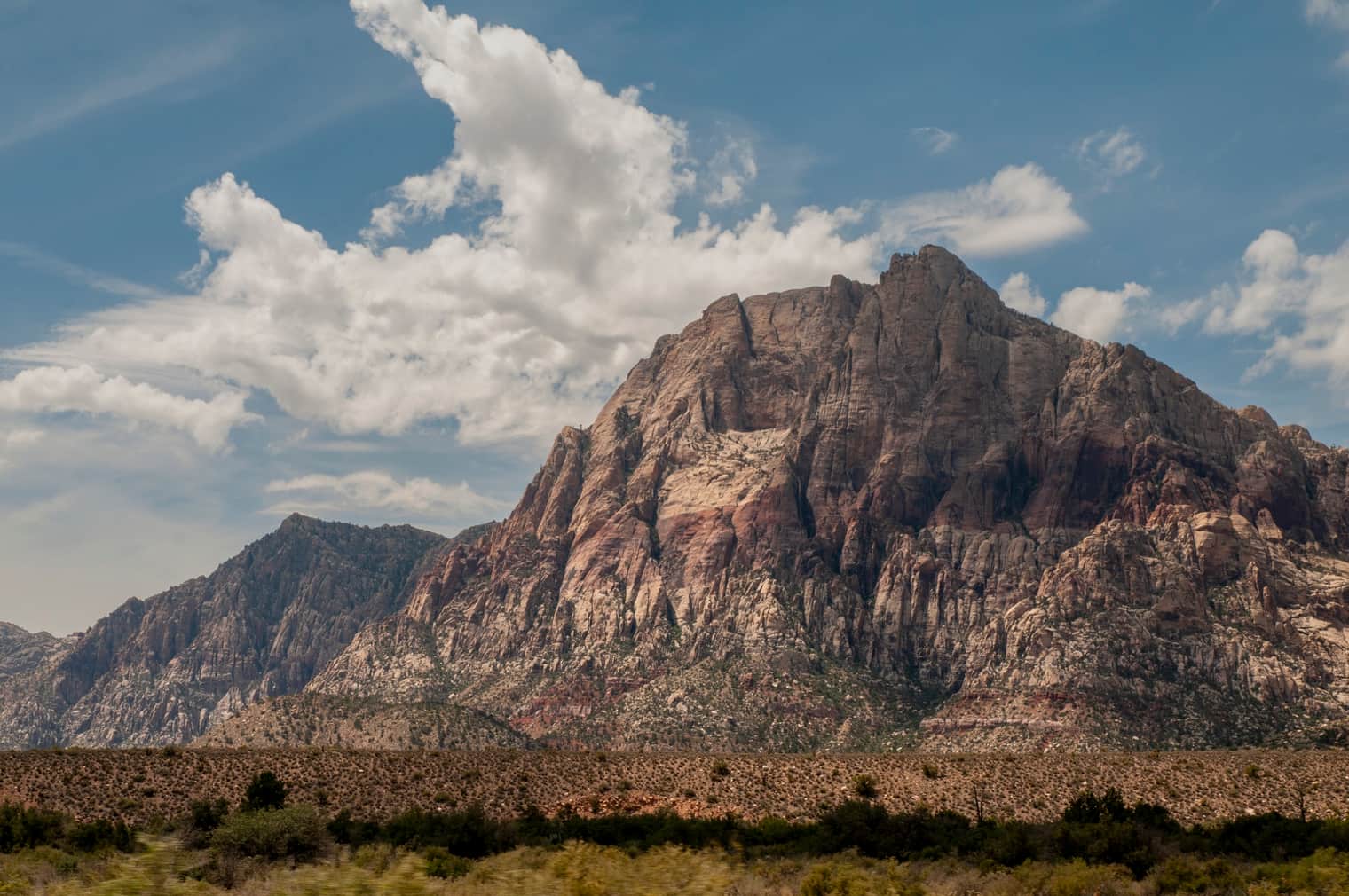
Uma demonstração nesta página com nove Looks do Radiant Photo numa só fotografia. Cada imagem foi feita antecipadamente a partir da tabela de cores do próprio Look. A Intensidade da demonstração para em 100; na aplicação continua até 200. No Radiant Photo, o Navegador de Looks mostra cada Look na sua própria fotografia à medida que aponta para ele.
O Navegador de Looks
No Radiant Photo, a linha Look abre o Navegador de Looks: as coleções ao lado e cada Look num mosaico desenhado na sua própria fotografia.
Aponte para um mosaico e o Look aparece em toda a fotografia. Afaste-se e nada mudou. Só um clique o aplica, num único passo que pode anular.
Escreva parte de um nome para encontrar um Look em qualquer coleção.
Guarda os últimos doze Looks que aplicou nesta sessão, a um clique de distância.
Marque os Looks a que recorre. O Radiant Raw e o Radiant Photo partilham uma só lista de favoritos no seu computador.
Mostra os Looks em grande na sua fotografia. Percorra-os com as setas no ecrã ou as teclas de seta.
Intensidade
Três controlos deslizantes ficam por baixo da linha Look: Intensidade, Contraste do Look e Saturação do Look. Ficam ativos quando há um Look aplicado.
Um Look a cores começa em 75 e um Look a preto e branco em 100. Acima de 100, o Look é aplicado com ainda mais força.
Mude para outro Look e ele mantém a Intensidade que definiu, para comparar Looks em igualdade de condições.
De −100 a 100: reforce ou suavize o Look e aumente ou diminua a sua cor.
Faça duplo clique em Intensidade para voltar ao ponto de partida do próprio Look: 75, ou 100 para preto e branco.
Sugeridos pelo PRISM
Com o Radiant Flow no mesmo computador e o PRISM Photo Score ativado, o Radiant Raw e o Radiant Photo sugerem até nove Looks para a fotografia que está a editar, numa linha própria acima dos mosaicos. Aponte para um para o pré-visualizar, como com qualquer Look. Nada muda até escolher um.
As suas próprias LUTs
Carregar tabela de consulta… no fundo da lista de coleções adiciona as suas próprias tabelas de consulta a Os meus Looks, onde funcionam como qualquer outro Look.
.cube, .3dl, .lut, .m3d, .mga, .itx, .davlut e .dat.
Com o Navegador de Looks ou o Mostruário de Looks aberto, largue ficheiros .cube sobre ele.
Mude o nome dos seus Looks, marque favoritos e organize-os em coleções suas.
A aplicação lê cada tabela para distinguir preto e branco de cor, por isso as suas LUTs a preto e branco também começam em 100.
A Gradação de cor do Radiant Raw também tem Carregar tabela de consulta… e os seus próprios Os meus Looks.
Na caixa
Perguntas
Sim. Carregar tabela de consulta… lê oito formatos comuns para Os meus Looks. Os Looks da própria Radiant não podem ser lá adicionados, porque já estão na aplicação.
Sim. O Radiant Raw e o Radiant Photo partilham uma só lista de Looks favoritos no seu computador.
Em 75, um quarto da cor própria da fotografia transparecia num Look a preto e branco. Em 100, a fotografia fica totalmente a preto e branco.
Um Look define a cor e o tom da fotografia final. Uma receita guarda definições de revelação, que podem incluir um Look, para aplicar num só passo.
Principais vantagens


Desenhe uma vez. Assine todas as saídas.
Concluído guarda o seu trabalho. Exportar escreve os ficheiros.
Cada fotografia, compreendida. No seu próprio computador.
Cada fotografia, pontuada. Cada linha, sua.
Muitas imagens. Uma só capa.
Ela sugere. A decisão é sua.
Todas as receitas. Um só painel.
Uma pressão para um bom enquadramento. Todos os outros à vista.
Enquadre à sua maneira, com bons enquadramentos à escolha.
Endireite as linhas. Veja primeiro todas as formas.
Suavize o grão. Mantenha as arestas.
Detalhe nítido, fundos suaves.
Linhas direitas, cantos uniformes, arestas limpas.
Leia a luz. Sem desviar o olhar.
Passe o pincel por uma mancha. O Radiant Photo escolhe a origem limpa.
Um só fluxo de trabalho
Os Looks vêm com o Radiant Raw e o Radiant Photo.


