
Machine translation ito at hindi pa nare-review.
Ipinapakita ng mga screenshot sa pahinang ito ang app sa Ingles.
Pag-tune ng PRISM Photo Score
Sa Mga Setting > PRISM Photo Score mo pinapasyahan kung ano ang ibinibilang na itatabi. Ilipat ang mga linya sa pagitan ng Dapat Itabi, Dapat Suriin at Dapat Tanggalin, at baguhin kung gaano kalaki ang bilang ng bawat pamantayan sa score.
Para buksan ito, piliin ang Radiant Flow > Mga Setting… (⌘,), o Edit > Mga Setting… sa Windows (Ctrl+,). Pagkatapos ay i-click ang PRISM Photo Score. Maaari mo ring i-click ang Buksan ang mga setting ng PRISM Photo Score sa paanan ng mabilisang panel ng bottom bar.
Nakalista lang ang pane habang naka-on ang PRISM Photo Score. Pinagsasaluhan ang mga setting ng Radiant Photo at Radiant Raw, kaya lumalabas sa tatlong app ang pagbabago rito.
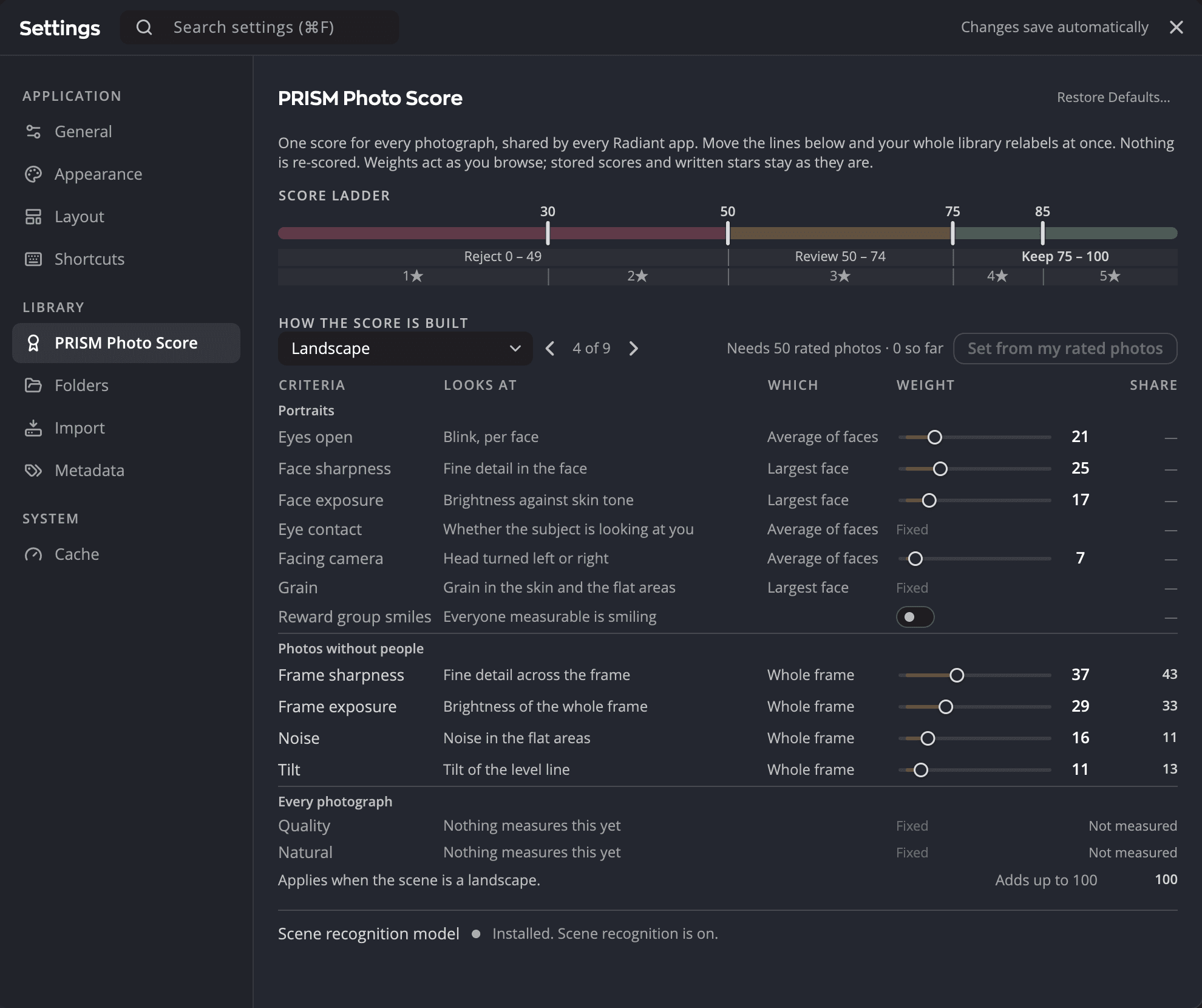
| # | Kontrol | Ano ang ginagawa nito |
|---|---|---|
| 1 | Hint | Sinasabi kung ano ang score, at na walang muling ini-score ang paglilipat ng linya. |
| 2 | Numero ng hagdan | I-click ito at mag-type ng bagong value para sa linyang iyon. |
| 3 | Hawakan ng hagdan | I-drag ito para ilipat ang isang linya. |
| 4 | Hanay ng band | Ang saklaw ng score ng Dapat Tanggalin, Dapat Suriin at Dapat Itabi. |
| 5 | Hanay ng bituin | Ang saklaw ng score para sa bawat star rating. |
| 6 | Menu na Profile | Pinipili kung aling profile ang inilalarawan ng grid sa ibaba. |
| 7 | Nakaraang profile / Susunod na profile | Isa-isang dumaan sa siyam na profile. Nakasulat sa bilang sa pagitan nila, halimbawa, ang 4 sa 9. |
| 8 | Itakda mula sa mga rating ko | Nagmumungkahi ng mga bigat mula sa mga larawang ikaw mismo ang nag-rate. |
| 9 | Slider ng bigat | Gaano kalaki ang bilang ng isang pamantayan, 0 hanggang 100. |
| 10 | Bahagi | Ang bahagi ng pamantayang iyon sa score ng ipinapakitang profile, sa porsyento. |
| 11 | Bigyan ng bonus ang group smiles | Nagdaragdag ng bonus kapag nakangiti ang lahat sa larawan. |
| 12 | Footer ng grid | Kung kailan nalalapat ang ipinapakitang profile, at Umaabot sa 100. |
| 13 | Model sa pagkilala ng eksena | Kung handa na ang pagkilala ng eksena, na may Subukan Muli pagkatapos ng pumalyang download. |
| 14 | I-restore ang Mga Default… | Ibinabalik sa default ang bawat setting sa pane na ito. |
Ilipat ang mga linya: Hagdan ng score
Hinahati ng Hagdan ng score ang sukatang 0–100 gamit ang apat na linya. Itinatakda ng dalawa sa mga ito ang mga band, at itinatakda ng apat ang star rating.
| Linya | Default | Ang itinatakda nito |
|---|---|---|
| Linya ng dalawang bituin | 30 | Sa ibaba nito: 1 bituin. Mula rito: 2 bituin. |
| Linya ng Dapat Suriin | 41 | Sa ibaba nito: Dapat Tanggalin. Mula rito: Dapat Suriin at 3 bituin. |
| Linya ng Dapat Itabi | 80 | Mula rito: Dapat Itabi at 4 bituin. |
| Linya ng limang bituin | 85 | Mula rito: 5 bituin. |
Sa mga default, nakasulat sa hanay ng band ang Dapat Tanggalin 0 – 40, Dapat Suriin 41 – 79 at Dapat Itabi 80 – 100. Itapat ang pointer sa isang bahagi ng bituin para makita ang saklaw nito, halimbawa 4 bituin 80 – 84.
Para ilipat ang isang linya, gawin ang isa sa mga ito:
- I-drag ang hawakan nito sa track.
- I-click ang numero nito sa ibabaw ng track, mag-type ng value, pagkatapos ay pindutin ang Return o Tab. Pindutin ang Esc para kanselahin.
- Pindutin ang Tab para maabot ang isang hawakan, pagkatapos ay pindutin ang ← o → para ilipat ito nang 1 puntos. Pindutin nang matagal ang Shift para ilipat ito nang 5 puntos.
Hindi maaaring magtawiran ang mga linya. Humihinto ang bawat linya 1 puntos bago ang mga katabi nito, at hindi gumagalaw ang mga katabi.
Binabago agad ng paglilipat ng linya ang label ng bawat larawan. Walang muling ini-score ang Flow.
Tip
Kung masyadong maraming magandang frame ang napupunta sa Dapat Suriin, ibaba nang ilang puntos ang Linya ng Dapat Itabi. Kung masyadong maraming mahinang frame ang lumalabas bilang Dapat Itabi, itaas ito.
Tingnan kung paano binubuo ang score
Sa ilalim ng Paano binubuo ang score, inililista ng isang grid ang tinitingnan ng score.
Mga profile
Pumipili ang Flow ng profile para sa bawat larawan mula sa nasa loob nito. Binabasa ng bawat profile ang mga pamantayang mahalaga para sa ganoong uri ng larawan.
| Profile | Nalalapat kapag |
|---|---|
| Portrait | May nahanap na mukha, maliban kung sigurado ang PRISM na hayop ito at malabo ang tanging mukhang nahanap. Kung gayon, na-i-score ito bilang Mga Hayop. |
| Bagong Silang | Bagong silang o sanggol ang eksena at may nahanap na mukha. |
| Walang mukha | May mga tao sa eksena pero walang mukhang sapat ang laki para mabasa. |
| Tanawin | Tanawin ang eksena. |
| Gabi | Kinunan ang eksena sa gabi o sa mahinang ilaw. |
| Mga Hayop | Hayop o alaga ang eksena. |
| Mga Bulaklak | Mga bulaklak o malapitang kuha ng halaman ang eksena. |
| Black & White | Black and white ang larawan at walang eksenang nakilala ang PRISM. Pinapanatili ng eksenang may pangalan, gaya ng tanawin, ang sarili nitong profile. |
| Pangkalahatan | Walang ibang profile na bagay, o hindi malinaw ang eksena. |
Ang grid ng mga pamantayan
| Column | Ang ipinapakita nito |
|---|---|
| Mga pamantayan | Ang pangalan ng pamantayan. |
| Tinitingnan | Ang sinusukat nito, halimbawa Pagkurap, kada mukha para sa Nakabukas na mata. |
| Alin | Aling bahagi ng larawan ang binabasa nito: Pinakamasamang mukha, Average ng mga mukha, Pinakamalaking mukha o Buong frame. |
| Bigat | Isang slider at isang numero, 0 hanggang 100. Minamarkahan ng maliit na guhit ang default. |
| Bahagi | Laging umaabot sa 100 ang column. |
Nasa dalawang grupo ang mga pamantayan, na may ganitong mga default na bigat:
| Grupo | Pamantayan | Tinitingnan | Default na bigat |
|---|---|---|---|
| Mga Portrait | Nakabukas na mata | Pagkurap, kada mukha | 21 |
| Sharpness ng mukha | Pinong detalye sa mukha | 25 | |
| Exposure ng mukha | Liwanag kumpara sa skin tone | 17 | |
| Nakaharap sa camera | Nakalingon pakaliwa o pakanan ang ulo | 7 | |
| Mga larawang walang tao | Sharpness ng frame | Pinong detalye sa buong frame | 37 |
| Exposure ng frame | Liwanag ng buong frame | 29 | |
| Noise | Noise sa mga patag na bahagi | 16 | |
| Tagilid | Tagilid ng linyang batayan | 11 |
Weighted average ang score, kaya ang ratio sa pagitan ng mga bigat ang mahalaga. Walang score na nababago kapag dinoble ang bawat bigat.
Baguhin ang isang bigat
Iisang set ng mga bigat ang para sa bawat profile. Binabago lang ng pagpili ng profile ang inilalarawan ng grid.
- I-drag ang slider ng isang pamantayan, o i-click ang numero nito at mag-type ng value.
- Panoorin ang pag-update ng column na Bahagi para sa profile na tinitingnan mo.
I-double click ang slider para ibalik ito sa default nito.
Ginagamit ng Flow ang mga bagong bigat sa susunod na pagpapakita nito ng score. Nananatili gaya ng dati ang mga nakaimbak mong score at anumang bituing naisulat na.
Malamlam ang hanay na hindi ginagamit ng ipinapakitang profile. Gumagana pa rin ang slider nito, dahil binabasa ito ng ibang profile. Maaari ring nakasulat sa isang hanay ang Hindi nasukat, kasama ang dahilan:
| Dahilan | Saan |
|---|---|
| Walang mukhang masusukat | Ang mga pamantayan ng mukha sa Walang mukha. |
| Ang natutulog na sanggol ang larawan | Nakabukas na mata sa Bagong Silang. |
| Walang linyang batayan na sinusukat dito | Tagilid sa Mga Hayop, Mga Bulaklak, Black & White at Pangkalahatan. Sumusukat lang ang Flow ng linyang batayan sa Tanawin (kasama ang mga eksena ng taglamig) at Gabi, at kapag nakakita lang ito ng malinaw na horizon. Hindi na-i-score bilang pantay ang larawang walang horizon, at mas kaunti ang bilang ng malabong linya. |
Nasa mabilisang panel ng bottom bar ang parehong walong bigat. I-click ang kalahati ng chip na PRISM Photo Score na may mga slider para buksan ito.
Bigyan ng bonus ang group smiles
Nagdaragdag ang Bigyan ng bonus ang group smiles ng 10 puntos sa ibabaw ng score kapag nakangiti ang lahat ng kayang sukatin ng Flow. Naka-off ito bilang default. Sa mga profile na walang binabasang mukha, gitling ang ipinapakita ng Bahagi nito.
Itakda ang mga bigat mula sa sarili mong mga rating
Tinitingnan ng Itakda mula sa mga rating ko kung paano mo ni-rate ang mga larawan at nagmumungkahi ng mga bigat na tugma sa panlasa mo.
- Magbukas ng folder kung saan ikaw mismo ang nag-rate ng hindi bababa sa 50 larawan.
- Sa Mga Setting > PRISM Photo Score, i-click ang Itakda mula sa mga rating ko.
- Basahin ang mungkahi: Iminungkahi mula sa 120 larawang may rating. Wala pang nailalapat. Ipinapakita ng bawat slider ang iminungkahing value sa tabi ng kasalukuyan, halimbawa 31 → 24.
- I-click ang Ilapat para gamitin ang mga bagong bigat, o Kanselahin para panatilihin ang sa iyo.
Pagkatapos mong ilapat, nakasulat sa pane ang Naitakda ang mga bigat mula sa 120 larawang may rating. I-click ang I-undo para bumalik.
Tinitingnan ng Flow ang bawat larawang may rating sa mga folder na ipinapakita ng window, kahit ang mga itinatago ng mga filter. Ang mga star rating at reject lang na ikaw mismo ang nagtakda ang binibilang. Hindi binibilang ang mga bituing awtomatikong itinakda ng Radiant Photo.
Kapag kulang sa 50 ang larawang may rating, kulay-abo ang button. Sinasabi ng pane kung ilan na ang mayroon ka, halimbawa Kailangan ng 50 larawang may rating · 12 sa ngayon.
Pagkilala ng eksena
Kinikilala ng Flow ang mga eksena gamit ang model na kusa nitong dina-download habang naka-on ang PRISM Photo Score. Hanggang matapos ang download, nag-i-score pa rin ng mga larawan ang Flow, pero hindi nito matukoy ang pagkakaiba ng mga uri ng eksena.
Sinasabi ng hanay sa paanan ng pane kung nasaan na ang download:
| Ang sinasabi ng hanay | Ang ibig sabihin |
|---|---|
| Hindi pa na-download. Magiging naka-on ang pagkilala ng eksena kapag na-download na ito. | Hindi pa nagsisimula ang download. |
| Nagda-download… 42% | Kasalukuyang nagda-download. |
| Sinusuri ang download… | Vine-verify ng Flow ang file. |
| Naka-install. Naka-on ang pagkilala ng eksena. | Handa na. |
| Naka-install. Hindi ma-download ang mas bagong bersyon, kaya ito pa rin ang ginagamit. | Pumalya ang isang update. Gumagana pa rin ang mga eksena. |
| Hindi ma-download ang model. Tingnan ang iyong koneksyon sa internet. | Pumalya ang download. Pinapangalanan ng ibang mensahe ang ibang dahilan, gaya ng bakanteng espasyo sa disk. |
Pagkatapos ng pagpalya, kusang sumusubok ulit ang Flow nang ilang beses, at nakasulat sa hanay ang Susubukan muli maya-maya. Kapag tumigil na ito sa pagsubok, i-click ang Subukan Muli.
Isang beses lang nagda-download ang model, sa background, at mga 356 MB ito. Hindi tumitingin online ang Flow para sa mas bago: dumarating ang bagong bersyon kasama ng update ng app, at kung pumalya ang download nito, ang bersyong mayroon ka ang patuloy na ginagamit.
Ibalik ang mga default
- I-click ang I-restore ang Mga Default… sa itaas ng pane.
- Kumpirmahin. Bumabalik sa orihinal na value ang bawat setting sa pane na ito: ang apat na linya ng hagdan, ang walong bigat at ang Bigyan ng bonus ang group smiles.
Pagkatapos ay nakasulat sa pane ang Naibalik ang mga default. kasama ang button na I-undo. Gumagana ang I-undo hanggang gumawa ka ng ibang pagbabago o umalis sa pane.
Tala
Nire-reset lang ng button na I-reset ng mabilisang panel ang mga bigat at ang Bigyan ng bonus ang group smiles. Iniiwan nito ang hagdan gaya ng dati.