
Diese Übersetzung wurde maschinell erstellt und noch nicht geprüft.
Die Screenshots auf dieser Seite zeigen die App auf Englisch.
PRISM Photo Score anpassen
Unter Einstellungen > PRISM Photo Score legst du fest, was als behaltenswert gilt. Verschiebe die Linien zwischen Behalten, Prüfen und Verwerfen, und bestimme, wie stark jedes Kriterium in den Score eingeht.
Zum Öffnen wählst du Radiant Flow > Einstellungen … (⌘,), unter Windows Bearbeiten > Einstellungen … (Ctrl+,). Klicke dann auf PRISM Photo Score. Du kannst auch unten im Schnellbedienfeld der unteren Leiste auf PRISM Photo Score-Einstellungen öffnen klicken.
Der Bereich erscheint nur, solange PRISM Photo Score eingeschaltet ist. Radiant Photo und Radiant Raw nutzen dieselben Einstellungen. Eine Änderung hier gilt also in allen drei Apps.
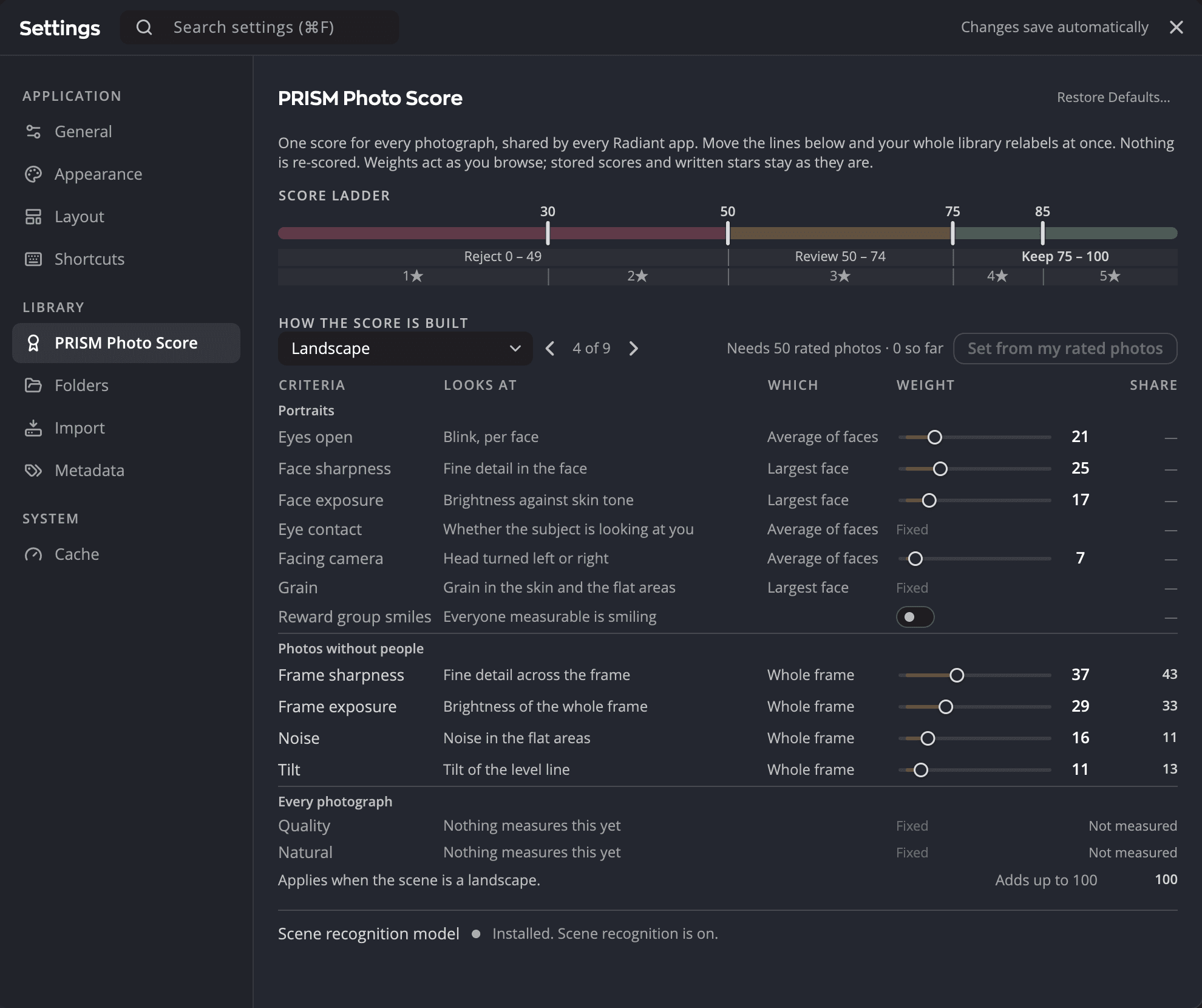
| # | Element | Funktion |
|---|---|---|
| 1 | Hinweis | Sagt, was der Score ist und dass beim Verschieben einer Linie nichts neu berechnet wird. |
| 2 | Zahl an der Leiter | Klicke darauf und gib einen neuen Wert für diese Linie ein. |
| 3 | Griff an der Leiter | Ziehe ihn, um eine Linie zu verschieben. |
| 4 | Stufenzeile | Der Score-Bereich von Aussortieren, Prüfen und Behalten. |
| 5 | Sternezeile | Der Score-Bereich jeder Sternebewertung. |
| 6 | Menü Profil | Wählt, welches Profil das Raster darunter beschreibt. |
| 7 | Vorheriges Profil / Nächstes Profil | Blättern durch die neun Profile. Die Zahl dazwischen lautet zum Beispiel 4 von 9. |
| 8 | Aus meinen Bewertungen festlegen | Schlägt Gewichtungen aus den Fotos vor, die du selbst bewertet hast. |
| 9 | Gewichtungsregler | Wie stark ein Kriterium zählt, 0 bis 100. |
| 10 | Anteil | Der Anteil dieses Kriteriums am Score des angezeigten Profils, in Prozent. |
| 11 | Gruppenlächeln belohnen | Gibt einen Bonus, wenn alle auf dem Foto lächeln. |
| 12 | Fußzeile des Rasters | Wann das angezeigte Profil gilt, und Ergibt zusammen 100. |
| 13 | Szenenerkennungsmodell | Ob die Szenenerkennung bereit ist, mit Erneut versuchen nach einem fehlgeschlagenen Download. |
| 14 | Standardwerte wiederherstellen… | Setzt jede Einstellung in diesem Bereich auf ihren Standardwert zurück. |
Linien verschieben: die Score-Leiter
Die Score-Leiter teilt die Skala von 0 bis 100 mit vier Linien. Zwei davon legen die Stufen fest, alle vier die Sternebewertung.
| Linie | Standard | Was sie festlegt |
|---|---|---|
| Zwei-Sterne-Linie | 30 | Darunter: 1 Stern. Ab hier: 2 Sterne. |
| Prüfen-Linie | 41 | Darunter: Aussortieren. Ab hier: Prüfen und 3 Sterne. |
| Behalten-Linie | 80 | Ab hier: Behalten und 4 Sterne. |
| Fünf-Sterne-Linie | 85 | Ab hier: 5 Sterne. |
Mit den Standardwerten zeigt die Stufenzeile Verwerfen 0 – 40, Prüfen 41 – 79 und Behalten 80 – 100. Zeige auf einen Sterne-Abschnitt, um seinen Bereich zu sehen, zum Beispiel 4 Sterne 80 – 84.
So verschiebst du eine Linie:
- Ziehe ihren Griff auf der Schiene.
- Klicke auf ihre Zahl über der Schiene, gib einen Wert ein und drücke dann die Eingabetaste oder Tab. Mit Esc brichst du ab.
- Springe mit Tab zu einem Griff und verschiebe ihn mit ← oder → um 1 Punkt. Halte die Umschalttaste gedrückt, um ihn um 5 Punkte zu verschieben.
Die Linien können sich nicht kreuzen. Jede Linie hält 1 Punkt vor ihren Nachbarn an, und die Nachbarn bewegen sich nicht.
Wenn du eine Linie verschiebst, werden alle Fotos sofort neu eingestuft. Flow berechnet dabei keinen Score neu.
Tipp
Landen zu viele gute Aufnahmen in Prüfen, senke die Behalten-Linie um ein paar Punkte. Erscheinen zu viele schwache Aufnahmen als Behalten, hebe sie an.
Sehen, wie der Score entsteht
Unter So entsteht der Score listet ein Raster auf, was der Score betrachtet.
Profile
Flow wählt für jedes Foto ein Profil, je nachdem, was darauf zu sehen ist. Jedes Profil wertet die Kriterien aus, die für diese Art von Foto wichtig sind.
| Profil | Gilt, wenn … |
|---|---|
| Porträt | ein Gesicht gefunden wird, außer PRISM ist sicher, dass es ein Tier zeigt, und das einzige gefundene Gesicht ist undeutlich. Dann gilt Tiere. |
| Neugeborenes | die Szene ein Neugeborenes oder Baby ist und ein Gesicht gefunden wird. |
| Kein Gesicht | die Szene Personen enthält, aber kein Gesicht groß genug zum Auswerten ist. |
| Landschaft | die Szene eine Landschaft ist. |
| Nacht | die Szene nachts oder bei wenig Licht aufgenommen wurde. |
| Tiere | die Szene ein Tier oder ein Haustier ist. |
| Blumen | die Szene Blumen oder eine Pflanzen-Nahaufnahme ist. |
| Schwarzweiß | das Foto schwarzweiß ist und PRISM keine Szene erkannt hat. Eine benannte Szene, etwa eine Landschaft, behält ihr eigenes Profil. |
| Allgemein | kein anderes Profil passt oder die Szene unklar ist. |
Das Kriterienraster
| Spalte | Was sie zeigt |
|---|---|
| Kriterien | Den Namen des Kriteriums. |
| Betrachtet | Was es misst, zum Beispiel Blinzeln, pro Gesicht für Augen offen. |
| Welches | Welchen Teil des Fotos es auswertet: Schlechtestes Gesicht, Mittel aller Gesichter, Größtes Gesicht oder Ganzes Bild. |
| Gewichtung | Einen Regler und eine Zahl, 0 bis 100. Ein kleiner Strich markiert den Standardwert. |
| Anteil | Die Spalte ergibt immer zusammen 100. |
Die Kriterien bilden zwei Gruppen, mit diesen Standardgewichtungen:
| Gruppe | Kriterium | Betrachtet | Standardgewichtung |
|---|---|---|---|
| Porträts | Augen offen | Blinzeln, pro Gesicht | 21 |
| Gesichtsschärfe | Feine Details im Gesicht | 25 | |
| Gesichtsbelichtung | Helligkeit im Verhältnis zum Hautton | 17 | |
| Blick zur Kamera | Kopf nach links oder rechts gedreht | 7 | |
| Fotos ohne Personen | Bildschärfe | Feine Details im ganzen Bild | 37 |
| Bildbelichtung | Helligkeit des ganzen Bildes | 29 | |
| Rauschen | Rauschen in den flächigen Bereichen | 16 | |
| Neigung | Neigung der Ausrichtungslinie | 11 |
Der Score ist ein gewichteter Mittelwert. Es kommt also auf das Verhältnis der Gewichtungen an. Verdoppelst du alle Gewichtungen, ändert sich kein Score.
Eine Gewichtung ändern
Es gibt einen einzigen Satz Gewichtungen für alle Profile. Die Wahl eines Profils ändert nur, was das Raster beschreibt.
- Ziehe den Regler eines Kriteriums, oder klicke auf seine Zahl und gib einen Wert ein.
- Beobachte, wie sich die Spalte Anteil für das angezeigte Profil aktualisiert.
Doppelklicke auf einen Regler, um ihn auf seinen Standardwert zurückzusetzen.
Flow verwendet die neuen Gewichtungen, wenn es das nächste Mal einen Score anzeigt. Deine gespeicherten Scores und bereits geschriebene Sterne bleiben, wie sie sind.
Eine Zeile, die das angezeigte Profil nicht nutzt, ist abgeblendet. Ihr Regler funktioniert trotzdem, weil andere Profile sie auswerten. Eine Zeile kann auch Nicht gemessen zeigen, mit dem Grund:
| Grund | Wo |
|---|---|
| Kein Gesicht zum Messen | Die Gesichtskriterien bei Kein Gesicht. |
| Ein schlafendes Baby ist das Foto | Augen offen bei Neugeborenes. |
| Keine Ausrichtungslinie gemessen | Neigung bei Tiere, Blumen, Schwarzweiß und Allgemein. Flow misst eine Horizontlinie nur bei Landschaft (Winterszenen eingeschlossen) und Nacht, und nur, wenn es einen klaren Horizont findet. Ein Foto ohne Horizont gilt nicht als gerade, und eine schwache Linie zählt weniger. |
Dieselben acht Gewichtungen findest du im Schnellbedienfeld der unteren Leiste. Klicke zum Öffnen auf die Reglerhälfte der Kapsel PRISM Photo Score.
Gruppenlächeln belohnen
Gruppenlächeln belohnen gibt 10 Punkte zusätzlich zum Score, wenn alle Personen lächeln, die Flow messen kann. Die Option ist standardmäßig aus. Bei Profilen, die keine Gesichter auswerten, zeigt ihr Anteil einen Strich.
Gewichtungen aus deinen eigenen Bewertungen festlegen
Aus meinen Bewertungen festlegen sieht sich an, wie du Fotos bewertet hast, und schlägt Gewichtungen vor, die zu deinem Geschmack passen.
- Öffne einen Ordner, in dem du mindestens 50 Fotos selbst bewertet hast.
- Klicke in Einstellungen > PRISM Photo Score auf Aus meinen Bewertungen festlegen.
- Lies den Vorschlag: Vorschlag aus 120 bewerteten Fotos. Noch ist nichts angewendet. Jeder Regler zeigt den vorgeschlagenen Wert neben dem aktuellen, zum Beispiel 31 → 24.
- Klicke auf Anwenden, um die neuen Gewichtungen zu verwenden, oder auf Abbrechen, um deine zu behalten.
Nach dem Anwenden zeigt der Bereich Gewichtungen aus 120 bewerteten Fotos festgelegt. Klicke auf Widerrufen, um zurückzugehen.
Flow berücksichtigt jedes bewertete Foto in den Ordnern, die das Fenster zeigt, auch die, die Filter ausblenden. Es zählen nur Sternebewertungen und Markierungen als aussortiert, die du selbst gesetzt hast. Sterne, die Radiant Photo automatisch gesetzt hat, zählen nicht.
Bei weniger als 50 bewerteten Fotos ist die Schaltfläche grau. Der Bereich zeigt, wie viele du hast, zum Beispiel Benötigt 50 bewertete Fotos · bisher 12.
Szenenerkennung
Flow erkennt Szenen mit einem Modell, das es selbstständig herunterlädt, solange PRISM Photo Score eingeschaltet ist. Bis der Download fertig ist, berechnet Flow trotzdem Scores, kann aber Szenenarten nicht voneinander unterscheiden.
Die Zeile unten im Bereich zeigt, wie weit der Download ist:
| Die Zeile zeigt | Bedeutung |
|---|---|
| Noch nicht heruntergeladen. Die Szenenerkennung wird aktiv, sobald es heruntergeladen ist. | Der Download hat noch nicht begonnen. |
| Wird heruntergeladen… 42 % | Der Download läuft. |
| Download wird geprüft… | Flow prüft die Datei. |
| Installiert. Die Szenenerkennung ist aktiv. | Bereit. |
| Installiert. Eine neuere Version konnte nicht heruntergeladen werden, daher bleibt diese in Gebrauch. | Ein Update ist fehlgeschlagen. Die Szenenerkennung funktioniert weiter. |
| Das Modell konnte nicht heruntergeladen werden. Prüfen Sie Ihre Internetverbindung. | Der Download ist fehlgeschlagen. Andere Meldungen nennen andere Ursachen, etwa zu wenig freien Speicherplatz. |
Nach einem Fehler versucht Flow es selbstständig noch einige Male, und die Zeile zeigt Neuer Versuch in Kürze. Wenn Flow damit aufhört, klicke auf Erneut versuchen.
Das Modell wird einmal im Hintergrund heruntergeladen und ist etwa 356 MB groß. Flow sucht nicht online nach einer neueren Version: Eine neue Version kommt mit einem App-Update. Schlägt ihr Download fehl, bleibt deine bisherige Version in Gebrauch.
Standardwerte wiederherstellen
- Klicke oben im Bereich auf Standardwerte wiederherstellen….
- Bestätige. Jede Einstellung in diesem Bereich kehrt zu ihrem ursprünglichen Wert zurück: die vier Linien der Leiter, die acht Gewichtungen und Gruppenlächeln belohnen.
Danach zeigt der Bereich Standardwerte wiederhergestellt. mit einer Schaltfläche Widerrufen. Das Widerrufen funktioniert, bis du etwas anderes änderst oder den Bereich verlässt.
Hinweis
Die Schaltfläche Zurücksetzen im Schnellbedienfeld setzt nur die Gewichtungen und Gruppenlächeln belohnen zurück. Die Leiter bleibt, wie sie ist.