
Bản dịch này do máy thực hiện và chưa được duyệt lại.
Ảnh chụp màn hình trong trang này hiển thị ứng dụng bằng tiếng Anh.
Tinh chỉnh PRISM Photo Score
Cài đặt > PRISM Photo Score là nơi bạn quyết định thế nào là một ảnh đáng giữ. Dời các vạch giữa Nên giữ, Cần xem lại và Nên loại, và thay đổi mức độ mỗi tiêu chí được tính vào điểm.
Để mở, hãy chọn Radiant Flow > Cài đặt… (⌘,), hoặc Chỉnh sửa > Cài đặt… trên Windows (Ctrl+,). Sau đó nhấp PRISM Photo Score. Bạn cũng có thể nhấp Mở cài đặt PRISM Photo Score ở chân bảng nhanh của thanh dưới cùng.
Ngăn này chỉ được liệt kê khi PRISM Photo Score đang bật. Các cài đặt được dùng chung với Radiant Photo và Radiant Raw, nên một thay đổi ở đây hiện trong cả ba ứng dụng.
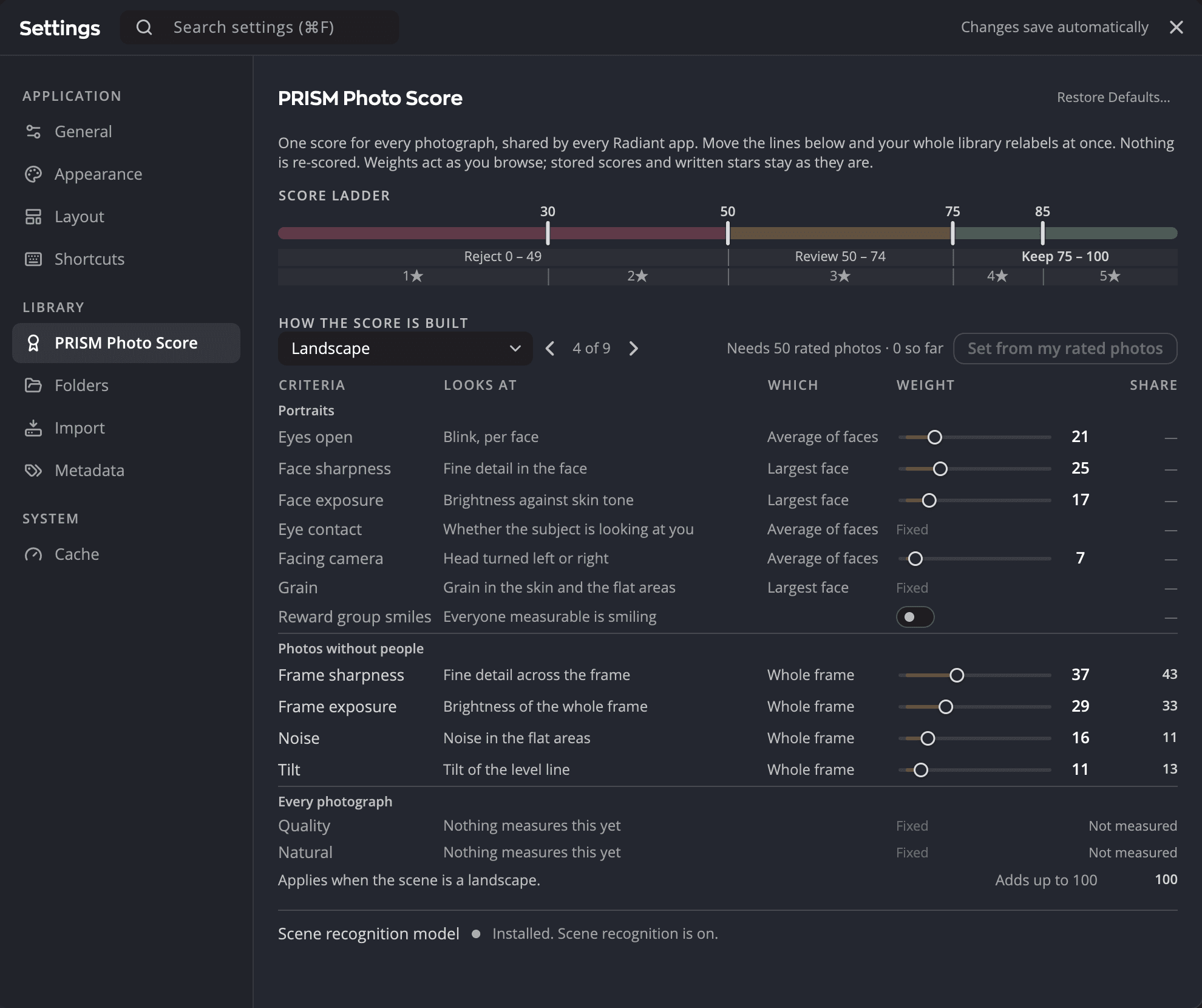
| # | Điều khiển | Tác dụng |
|---|---|---|
| 1 | Gợi ý | Cho biết điểm là gì, và rằng dời một vạch không chấm điểm lại gì cả. |
| 2 | Số trên thang | Nhấp vào và gõ giá trị mới cho vạch đó. |
| 3 | Tay nắm trên thang | Kéo để dời một vạch. |
| 4 | Hàng mức xếp loại | Khoảng điểm của Nên loại, Cần xem lại và Nên giữ. |
| 5 | Hàng sao | Khoảng điểm cho mỗi mức xếp hạng sao. |
| 6 | Menu Hồ sơ | Chọn hồ sơ mà lưới bên dưới mô tả. |
| 7 | Hồ sơ trước / Hồ sơ kế tiếp | Đi qua chín hồ sơ. Số đếm giữa hai nút ghi, ví dụ, 4 trên 9. |
| 8 | Đặt theo ảnh tôi đã xếp hạng | Đề xuất trọng số từ những ảnh bạn tự xếp hạng. |
| 9 | Thanh trượt trọng số | Mức độ một tiêu chí được tính, từ 0 đến 100. |
| 10 | Tỷ lệ | Tỷ lệ của tiêu chí đó trong điểm của hồ sơ đang hiện, tính theo phần trăm. |
| 11 | Thưởng điểm khi cả nhóm cùng cười | Cộng thêm điểm thưởng khi mọi người trong ảnh đều đang cười. |
| 12 | Chân lưới | Khi nào hồ sơ đang hiện được áp dụng, và Cộng lại thành 100. |
| 13 | Mô hình nhận dạng cảnh | Tính năng nhận dạng cảnh đã sẵn sàng hay chưa, với Thử lại sau một lần tải về thất bại. |
| 14 | Khôi phục mặc định… | Đưa mọi cài đặt trong ngăn này về mặc định. |
Dời các vạch: Thang điểm
Thang điểm chia thang 0–100 bằng bốn vạch. Hai vạch trong số đó đặt các mức xếp loại, và cả bốn vạch đặt mức xếp hạng sao.
| Vạch | Mặc định | Đặt gì |
|---|---|---|
| Vạch hai sao | 30 | Dưới vạch: 1 sao. Từ vạch này: 2 sao. |
| Vạch cần xem lại | 41 | Dưới vạch: Nên loại. Từ vạch này: Cần xem lại và 3 sao. |
| Vạch nên giữ | 80 | Từ vạch này: Nên giữ và 4 sao. |
| Vạch năm sao | 85 | Từ vạch này: 5 sao. |
Với giá trị mặc định, hàng mức xếp loại ghi Nên loại 0 – 40, Cần xem lại 41 – 79 và Nên giữ 80 – 100. Trỏ vào một đoạn sao để xem khoảng điểm của nó, ví dụ 4 sao 80 – 84.
Để dời một vạch, hãy làm một trong những cách sau:
- Kéo tay nắm của vạch trên thanh.
- Nhấp vào số của vạch phía trên thanh, gõ một giá trị, rồi nhấn Return hoặc Tab. Nhấn Esc để hủy.
- Nhấn Tab để đến một tay nắm, rồi nhấn ← hoặc → để dời nó 1 điểm. Giữ Shift để dời 5 điểm.
Các vạch không thể vượt qua nhau. Mỗi vạch dừng cách vạch bên cạnh 1 điểm, và vạch bên cạnh không di chuyển.
Dời một vạch sẽ gắn lại nhãn cho mọi ảnh ngay lập tức. Flow không chấm điểm lại gì cả.
Mẹo
Nếu quá nhiều khung hình tốt rơi vào Cần xem lại, hãy hạ Vạch nên giữ xuống vài điểm. Nếu quá nhiều khung hình yếu hiện là Nên giữ, hãy nâng vạch đó lên.
Xem điểm được tạo nên thế nào
Bên dưới Cách điểm số được tạo nên, một lưới liệt kê những gì điểm xét đến.
Hồ sơ
Flow chọn một hồ sơ cho mỗi ảnh dựa trên nội dung của ảnh. Mỗi hồ sơ đọc những tiêu chí quan trọng với loại ảnh đó.
| Hồ sơ | Áp dụng khi |
|---|---|
| Chân dung | Tìm thấy một khuôn mặt, trừ khi PRISM chắc chắn đó là động vật và khuôn mặt duy nhất tìm thấy chỉ mờ nhạt. Khi đó ảnh được chấm điểm theo Động vật. |
| Trẻ sơ sinh | Cảnh là trẻ sơ sinh hoặc em bé và tìm thấy một khuôn mặt. |
| Không có khuôn mặt | Cảnh có người nhưng không có khuôn mặt nào đủ lớn để đọc. |
| Phong cảnh | Cảnh là phong cảnh. |
| Ban đêm | Cảnh được chụp ban đêm hoặc trong điều kiện thiếu sáng. |
| Động vật | Cảnh là động vật hoặc thú cưng. |
| Hoa | Cảnh là hoa hoặc cận cảnh cây cỏ. |
| Đen trắng | Bức ảnh là ảnh đen trắng và PRISM không nhận ra cảnh nào. Một cảnh có tên, chẳng hạn phong cảnh, vẫn giữ hồ sơ riêng của nó. |
| Chung | Không có hồ sơ nào khác phù hợp, hoặc cảnh không rõ ràng. |
Lưới tiêu chí
| Cột | Hiện gì |
|---|---|
| Tiêu chí | Tên của tiêu chí. |
| Xét theo | Tiêu chí đo gì, ví dụ Chớp mắt, theo từng khuôn mặt cho Mắt mở. |
| Lấy từ đâu | Tiêu chí đọc phần nào của ảnh: Khuôn mặt kém nhất, Trung bình các khuôn mặt, Khuôn mặt lớn nhất hoặc Toàn khung hình. |
| Trọng số | Một thanh trượt và một con số, từ 0 đến 100. Một vạch nhỏ đánh dấu giá trị mặc định. |
| Tỷ lệ | Cột này luôn cộng lại thành 100. |
Các tiêu chí chia thành hai nhóm, với các trọng số mặc định sau:
| Nhóm | Tiêu chí | Xét theo | Trọng số mặc định |
|---|---|---|---|
| Chân dung | Mắt mở | Chớp mắt, theo từng khuôn mặt | 21 |
| Độ nét khuôn mặt | Chi tiết nhỏ trên khuôn mặt | 25 | |
| Phơi sáng khuôn mặt | Độ sáng so với tông da | 17 | |
| Hướng về máy ảnh | Đầu quay sang trái hoặc phải | 7 | |
| Ảnh không có người | Độ nét toàn khung | Chi tiết nhỏ trên toàn khung hình | 37 |
| Phơi sáng toàn khung | Độ sáng của toàn khung hình | 29 | |
| Nhiễu | Nhiễu ở các vùng phẳng | 16 | |
| Độ nghiêng | Độ nghiêng của đường tham chiếu | 11 |
Điểm là trung bình có trọng số, nên điều quan trọng là tỷ lệ giữa các trọng số. Nhân đôi mọi trọng số không làm thay đổi điểm nào.
Thay đổi một trọng số
Có một bộ trọng số chung cho mọi hồ sơ. Chọn một hồ sơ chỉ thay đổi những gì lưới mô tả.
- Kéo thanh trượt của một tiêu chí, hoặc nhấp vào số của nó và gõ một giá trị.
- Xem cột Tỷ lệ cập nhật cho hồ sơ bạn đang xem.
Nhấp đúp vào một thanh trượt để đưa nó về mặc định.
Flow dùng các trọng số mới vào lần tới nó hiện một điểm. Các điểm đã lưu của bạn và mọi ngôi sao đã ghi vẫn giữ nguyên.
Một hàng mà hồ sơ đang hiện không dùng sẽ bị làm mờ. Thanh trượt của nó vẫn hoạt động, vì các hồ sơ khác đọc nó. Một hàng cũng có thể ghi Không đo, kèm lý do:
| Lý do | Ở đâu |
|---|---|
| Không có khuôn mặt để đo | Các tiêu chí khuôn mặt trên Không có khuôn mặt. |
| Em bé đang ngủ chính là bức ảnh | Mắt mở trên Trẻ sơ sinh. |
| Ở đây không đo đường tham chiếu | Độ nghiêng trên Động vật, Hoa, Đen trắng và Chung. Flow chỉ đo đường tham chiếu trên Phong cảnh (kể cả cảnh mùa đông) và Ban đêm, và chỉ khi tìm thấy đường chân trời rõ ràng. Ảnh không có đường chân trời không được chấm là cân bằng, và một đường mờ nhạt được tính ít hơn. |
Tám trọng số đó cũng có trong bảng nhanh của thanh dưới cùng. Nhấp vào nửa thanh trượt của chip PRISM Photo Score để mở bảng.
Thưởng điểm khi cả nhóm cùng cười
Thưởng điểm khi cả nhóm cùng cười cộng thêm 10 điểm vào điểm khi mọi người mà Flow đo được đều đang cười. Mặc định tùy chọn này tắt. Trên những hồ sơ không đọc khuôn mặt nào, Tỷ lệ của nó hiện một dấu gạch ngang.
Đặt trọng số theo xếp hạng của chính bạn
Đặt theo ảnh tôi đã xếp hạng xem cách bạn đã xếp hạng ảnh và đề xuất trọng số hợp với gu của bạn.
- Mở một thư mục mà bạn đã tự xếp hạng ít nhất 50 ảnh.
- Trong Cài đặt > PRISM Photo Score, nhấp Đặt theo ảnh tôi đã xếp hạng.
- Đọc đề xuất: Đề xuất từ 120 ảnh đã xếp hạng. Chưa có gì được áp dụng. Mỗi thanh trượt hiện giá trị đề xuất bên cạnh giá trị hiện tại, ví dụ 31 → 24.
- Nhấp Áp dụng để dùng các trọng số mới, hoặc Hủy để giữ trọng số của bạn.
Sau khi bạn áp dụng, ngăn ghi Đã đặt trọng số từ 120 ảnh đã xếp hạng. Nhấp Hoàn tác để quay lại.
Flow xem mọi ảnh đã xếp hạng trong các thư mục cửa sổ đang hiển thị, kể cả những ảnh bị bộ lọc ẩn. Chỉ xếp hạng sao và các lần loại bỏ do bạn tự đặt mới được tính. Sao do Radiant Photo tự động đặt thì không.
Khi có ít hơn 50 ảnh đã xếp hạng, nút bị làm mờ. Ngăn cho biết bạn đang có bao nhiêu, ví dụ Cần 50 ảnh đã xếp hạng · hiện có 12.
Nhận dạng cảnh
Flow nhận dạng cảnh bằng một mô hình mà nó tự tải về khi PRISM Photo Score đang bật. Cho đến khi tải về xong, Flow vẫn chấm điểm ảnh, nhưng không phân biệt được loại cảnh này với loại cảnh khác.
Hàng ở chân ngăn cho biết việc tải về đang ở đâu:
| Hàng ghi | Ý nghĩa |
|---|---|
| Chưa tải về. Tính năng nhận dạng cảnh sẽ bật khi tải về xong. | Việc tải về chưa bắt đầu. |
| Đang tải xuống… 42% | Đang tải về. |
| Đang kiểm tra bản tải xuống… | Flow đang xác minh tệp. |
| Đã cài. Tính năng nhận dạng cảnh đang bật. | Đã sẵn sàng. |
| Đã cài. Không tải xuống được phiên bản mới hơn nên vẫn dùng phiên bản này. | Một bản cập nhật thất bại. Nhận dạng cảnh vẫn hoạt động. |
| Không tải xuống được mô hình. Hãy kiểm tra kết nối internet. | Tải về thất bại. Các thông báo khác nêu những nguyên nhân khác, chẳng hạn dung lượng trống trên ổ đĩa. |
Sau một lần thất bại, Flow tự thử lại vài lần, và hàng ghi Sắp thử lại. Khi Flow ngừng thử, hãy nhấp Thử lại.
Mô hình được tải về một lần, ở chế độ nền, và có dung lượng khoảng 356 MB. Flow không kiểm tra trực tuyến để tìm bản mới hơn: một phiên bản mới đi kèm một bản cập nhật ứng dụng, và nếu việc tải về phiên bản đó thất bại, phiên bản bạn đang có vẫn được dùng.
Khôi phục mặc định
- Nhấp Khôi phục mặc định… ở đầu ngăn.
- Xác nhận. Mọi cài đặt trong ngăn này trở về giá trị ban đầu: bốn vạch trên thang, tám trọng số và Thưởng điểm khi cả nhóm cùng cười.
Khi đó ngăn ghi Đã khôi phục mặc định. cùng nút Hoàn tác. Hoàn tác dùng được cho đến khi bạn thay đổi điều khác hoặc rời khỏi ngăn.
Ghi chú
Nút Đặt lại của bảng nhanh chỉ đặt lại các trọng số và Thưởng điểm khi cả nhóm cùng cười. Nút này giữ nguyên thang điểm.