
Questa traduzione è automatica e non è ancora stata revisionata.
Le istantanee schermo in questa pagina mostrano l’app in inglese.
Regolare PRISM Photo Score
Impostazioni > PRISM Photo Score è dove decidi che cosa conta come foto da tenere. Sposta i limiti tra Da tenere, Da rivedere e Da scartare, e cambia quanto conta ogni criterio nel punteggio.
Per aprirlo, scegli Radiant Flow > Impostazioni… (⌘,), oppure Modifica > Impostazioni… su Windows (Ctrl+,). Poi fai clic su PRISM Photo Score. Puoi anche fare clic su Apri le impostazioni di PRISM Photo Score in fondo al pannello rapido della barra inferiore.
Il pannello compare nell’elenco solo mentre PRISM Photo Score è attivo. Le impostazioni sono condivise con Radiant Photo e Radiant Raw, quindi una modifica qui si vede in tutte e tre le app.
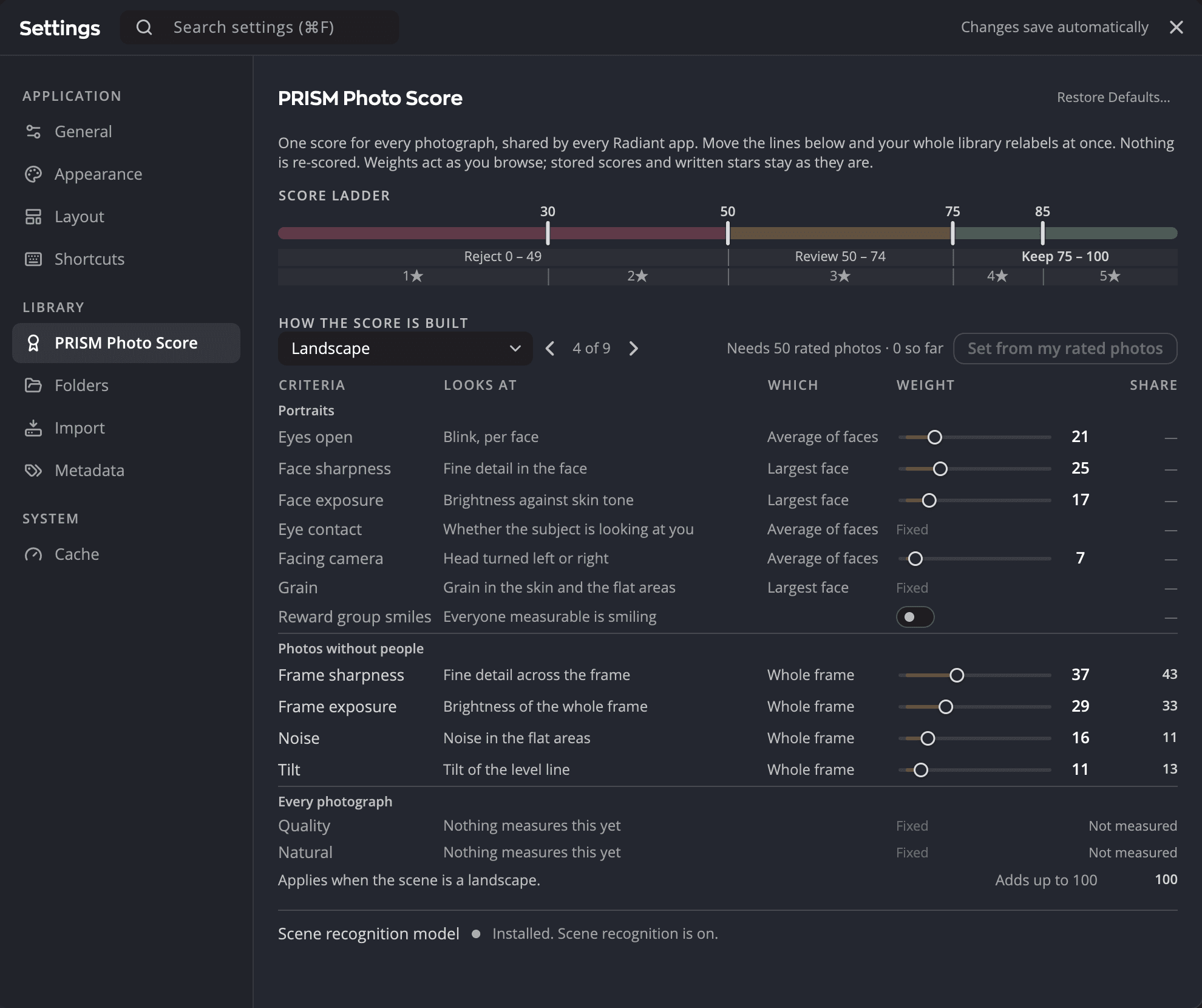
| # | Controllo | Che cosa fa |
|---|---|---|
| 1 | Suggerimento | Dice che cos’è il punteggio, e che spostare un limite non ricalcola nessun punteggio. |
| 2 | Numero della scala | Fai clic e scrivi un nuovo valore per quel limite. |
| 3 | Maniglia della scala | Trascinala per spostare un limite. |
| 4 | Riga delle fasce | L’intervallo di punteggio di Da scartare, Da rivedere e Da tenere. |
| 5 | Riga delle stelle | L’intervallo di punteggio per ogni valutazione in stelle. |
| 6 | Menu Profilo | Sceglie quale profilo descrive la griglia sotto. |
| 7 | Profilo precedente / Profilo successivo | Scorrono i nove profili. Il conteggio tra le due dice, per esempio, 4 di 9. |
| 8 | Imposta dalle mie foto valutate | Propone dei pesi in base alle foto che hai valutato tu. |
| 9 | Cursore del peso | Quanto conta un criterio, da 0 a 100. |
| 10 | Quota | La quota di quel criterio nel punteggio del profilo mostrato, in percentuale. |
| 11 | Premia i sorrisi di gruppo | Aggiunge un bonus quando tutti nella foto sorridono. |
| 12 | Piè della griglia | Quando vale il profilo mostrato, e Somma 100. |
| 13 | Modello di riconoscimento della scena | Se il riconoscimento della scena è pronto, con Riprova dopo un download non riuscito. |
| 14 | Reimposta i valori predefiniti… | Riporta ogni impostazione di questo pannello al valore predefinito. |
Spostare i limiti: la Scala del punteggio
La Scala del punteggio divide la scala 0–100 con quattro limiti. Due stabiliscono le fasce, e tutti e quattro stabiliscono la valutazione in stelle.
| Limite | Predefinito | Che cosa stabilisce |
|---|---|---|
| Linea delle due stelle | 30 | Sotto: 1 stella. Da qui: 2 stelle. |
| Linea Da rivedere | 41 | Sotto: Da scartare. Da qui: Da rivedere e 3 stelle. |
| Linea Da tenere | 80 | Da qui: Da tenere e 4 stelle. |
| Linea delle cinque stelle | 85 | Da qui: 5 stelle. |
Con i valori predefiniti, la riga delle fasce dice Da scartare 0 – 40, Da rivedere 41 – 79 e Da tenere 80 – 100. Punta un segmento delle stelle per vederne l’intervallo, per esempio 4 stelle 80 – 84.
Per spostare un limite, fai una di queste cose:
- Trascina la sua maniglia sulla traccia.
- Fai clic sul suo numero sopra la traccia, scrivi un valore, poi premi Return o Tab. Premi Esc per annullare.
- Premi Tab per raggiungere una maniglia, poi premi ← o → per spostarla di 1 punto. Tieni premuto Shift per spostarla di 5 punti.
I limiti non possono incrociarsi. Ogni limite si ferma 1 punto prima dei vicini, e i vicini non si spostano.
Spostare un limite cambia subito l’etichetta di ogni foto. Flow non ricalcola nessun punteggio.
Suggerimento
Se troppi scatti buoni finiscono in Da rivedere, abbassa di qualche punto il Linea Da tenere. Se troppi scatti deboli risultano Da tenere, alzalo.
Vedere come si costruisce il punteggio
In Come si forma il punteggio, una griglia elenca che cosa guarda il punteggio.
Profili
Flow sceglie un profilo per ogni foto in base a ciò che contiene. Ogni profilo legge i criteri che contano per quel tipo di foto.
| Profilo | Vale quando |
|---|---|
| Ritratto | Viene trovato un volto, a meno che PRISM non sia sicuro che si tratti di un animale e l’unico volto trovato sia debole. In quel caso riceve il punteggio come Animali. |
| Neonato | La scena è un neonato o un bambino piccolo e viene trovato un volto. |
| Nessun volto | Nella scena ci sono persone, ma nessun volto è abbastanza grande da leggere. |
| Paesaggio | La scena è un paesaggio. |
| Notte | La scena è scattata di notte o in condizioni di luce scarsa. |
| Animali | La scena è un animale o un animale domestico. |
| Fiori | La scena sono fiori o una pianta da vicino. |
| Bianco e nero | La fotografia è in bianco e nero e PRISM non ha riconosciuto alcuna scena. Una scena riconosciuta, come un paesaggio, mantiene il proprio profilo. |
| Generale | Nessun altro profilo è adatto, o la scena non è chiara. |
La griglia dei criteri
| Colonna | Che cosa mostra |
|---|---|
| Criteri | Il nome del criterio. |
| Cosa osserva | Che cosa misura, per esempio occhi chiusi, volto per volto per Occhi aperti. |
| Su quale | Quale parte della foto legge: Volto peggiore, Media dei volti, Volto più grande o Intera inquadratura. |
| Peso | Un cursore e un numero, da 0 a 100. Una piccola tacca indica il valore predefinito. |
| Quota | La colonna dà sempre 100 come totale. |
I criteri sono divisi in due gruppi, con questi pesi predefiniti:
| Gruppo | Criterio | Che cosa guarda | Peso predefinito |
|---|---|---|---|
| Ritratti | Occhi aperti | Battito di ciglia, per volto | 21 |
| Nitidezza del volto | Dettaglio fine nel volto | 25 | |
| Esposizione del volto | Luminosità rispetto alla tonalità pelle | 17 | |
| Rivolto verso la fotocamera | Testa girata a sinistra o a destra | 7 | |
| Foto senza persone | Nitidezza dell’inquadratura | Dettaglio fine in tutto il fotogramma | 37 |
| Esposizione dell’inquadratura | Luminosità dell’intero fotogramma | 29 | |
| Rumore | Rumore nelle zone uniformi | 16 | |
| Inclinazione | Inclinazione della linea dell’orizzonte | 11 |
Il punteggio è una media ponderata, quindi conta il rapporto tra i pesi. Raddoppiare tutti i pesi non cambia nessun punteggio.
Cambiare un peso
C’è un solo insieme di pesi per tutti i profili. Scegliere un profilo cambia solo ciò che descrive la griglia.
- Trascina il cursore di un criterio, oppure fai clic sul suo numero e scrivi un valore.
- Guarda la colonna Quota aggiornarsi per il profilo che stai guardando.
Fai doppio clic su un cursore per riportarlo al valore predefinito.
Flow usa i nuovi pesi la prossima volta che mostra un punteggio. I punteggi memorizzati e le stelle già scritte restano come sono.
Una riga che il profilo mostrato non usa è attenuata. Il suo cursore funziona comunque, perché altri profili la leggono. Una riga può anche dire Non misurato, con il motivo:
| Motivo | Dove |
|---|---|
| Nessun volto da misurare | I criteri del volto in Nessun volto. |
| Un neonato che dorme è la fotografia | Occhi aperti in Neonato. |
| Qui non si misura alcuna linea di riferimento | Inclinazione in Animali, Fiori, Bianco e nero e Generale. Flow misura una linea di riferimento solo in Paesaggio (scene invernali comprese) e Notte, e solo quando trova un orizzonte chiaro. Una foto senza orizzonte non viene considerata dritta, e una linea debole conta meno. |
Gli stessi otto pesi si trovano nel pannello rapido della barra inferiore. Fai clic sulla metà con i cursori del chip PRISM Photo Score per aprirlo.
Premiare i sorrisi di gruppo
Premia i sorrisi di gruppo aggiunge 10 punti al punteggio quando tutti quelli che Flow riesce a misurare sorridono. È disattivato per impostazione predefinita. Nei profili che non leggono volti, la sua Quota mostra un trattino.
Impostare i pesi dalle tue valutazioni
Imposta dalle mie foto valutate guarda come hai valutato le foto e propone dei pesi adatti ai tuoi gusti.
- Apri una cartella in cui hai valutato tu almeno 50 foto.
- In Impostazioni > PRISM Photo Score, fai clic su Imposta dalle mie foto valutate.
- Leggi la proposta: Proposti da 120 foto valutate. Non è ancora applicato niente. Ogni cursore mostra il valore proposto accanto a quello attuale, per esempio 31 → 24.
- Fai clic su Applica per usare i nuovi pesi, o su Annulla per tenere i tuoi.
Dopo l’applicazione, il pannello dice Pesi impostati da 120 foto valutate. Fai clic su Annulla per tornare indietro.
Flow guarda ogni foto valutata nelle cartelle che la finestra sta mostrando, anche quelle nascoste dai filtri. Contano solo le valutazioni in stelle e i rifiuti che hai impostato tu. Le stelle impostate automaticamente da Radiant Photo non contano.
Con meno di 50 foto valutate, il pulsante è in grigio. Il pannello dice quante ne hai, per esempio Servono 50 foto valutate · 12 finora.
Riconoscimento della scena
Flow riconosce le scene con un modello che scarica da solo mentre PRISM Photo Score è attivo. Finché il download non termina, Flow assegna comunque il punteggio alle foto, ma non sa distinguere un tipo di scena da un altro.
La riga in fondo al pannello dice a che punto è il download:
| La riga dice | Che cosa significa |
|---|---|
| Non ancora scaricato. Il riconoscimento della scena si attiverà appena sarà scaricato. | Il download non è ancora iniziato. |
| Download in corso… 42% | Il download è in corso. |
| Verifica del download… | Flow sta verificando il file. |
| Installato. Il riconoscimento della scena è attivo. | Pronto. |
| Installato. Non è stato possibile scaricare una versione più recente, quindi resta in uso questa. | Un aggiornamento non è riuscito. Le scene funzionano comunque. |
| Impossibile scaricare il modello. Controlla la connessione a Internet. | Il download non è riuscito. Altri messaggi indicano altre cause, come lo spazio libero su disco. |
Dopo un errore, Flow riprova da solo alcune volte, e la riga dice Nuovo tentativo a breve. Quando smette di riprovare, fai clic su Riprova.
Il modello si scarica una sola volta, in background, ed è di circa 356 MB. Flow non cerca online una versione più recente: una nuova versione arriva con un aggiornamento dell’app, e se il suo download non riesce, resta in uso la versione che hai.
Ripristinare i valori predefiniti
- Fai clic su Reimposta i valori predefiniti… in cima al pannello.
- Conferma. Ogni impostazione di questo pannello torna al valore originale: i quattro limiti della scala, gli otto pesi e Premia i sorrisi di gruppo.
Il pannello dice allora Valori predefiniti reimpostati. con un pulsante Annulla. Annulla funziona finché non fai un’altra modifica o lasci il pannello.
Nota
Il pulsante Reimposta del pannello rapido reimposta solo i pesi e Premia i sorrisi di gruppo. Lascia la scala com’è.