
Cette traduction a été réalisée automatiquement et n’a pas encore été révisée.
Les captures d’écran de cette page montrent l’application en anglais.
Ajuster PRISM Photo Score
Réglages > PRISM Photo Score est l’endroit où vous décidez de ce qui compte comme une photo à garder. Déplacez les limites entre À garder, À revoir et À écarter, et changez le poids de chaque critère dans le pointage.
Pour l’ouvrir, choisissez Radiant Flow > Réglages… (⌘,), ou Édition > Réglages… sur Windows (Ctrl+,). Cliquez ensuite sur PRISM Photo Score. Vous pouvez aussi cliquer sur Ouvrir les réglages PRISM Photo Score au pied du panneau rapide de la barre du bas.
Le volet n’est listé que lorsque PRISM Photo Score est activé. Les réglages sont partagés avec Radiant Photo et Radiant Raw : une modification faite ici s’affiche donc dans les trois apps.
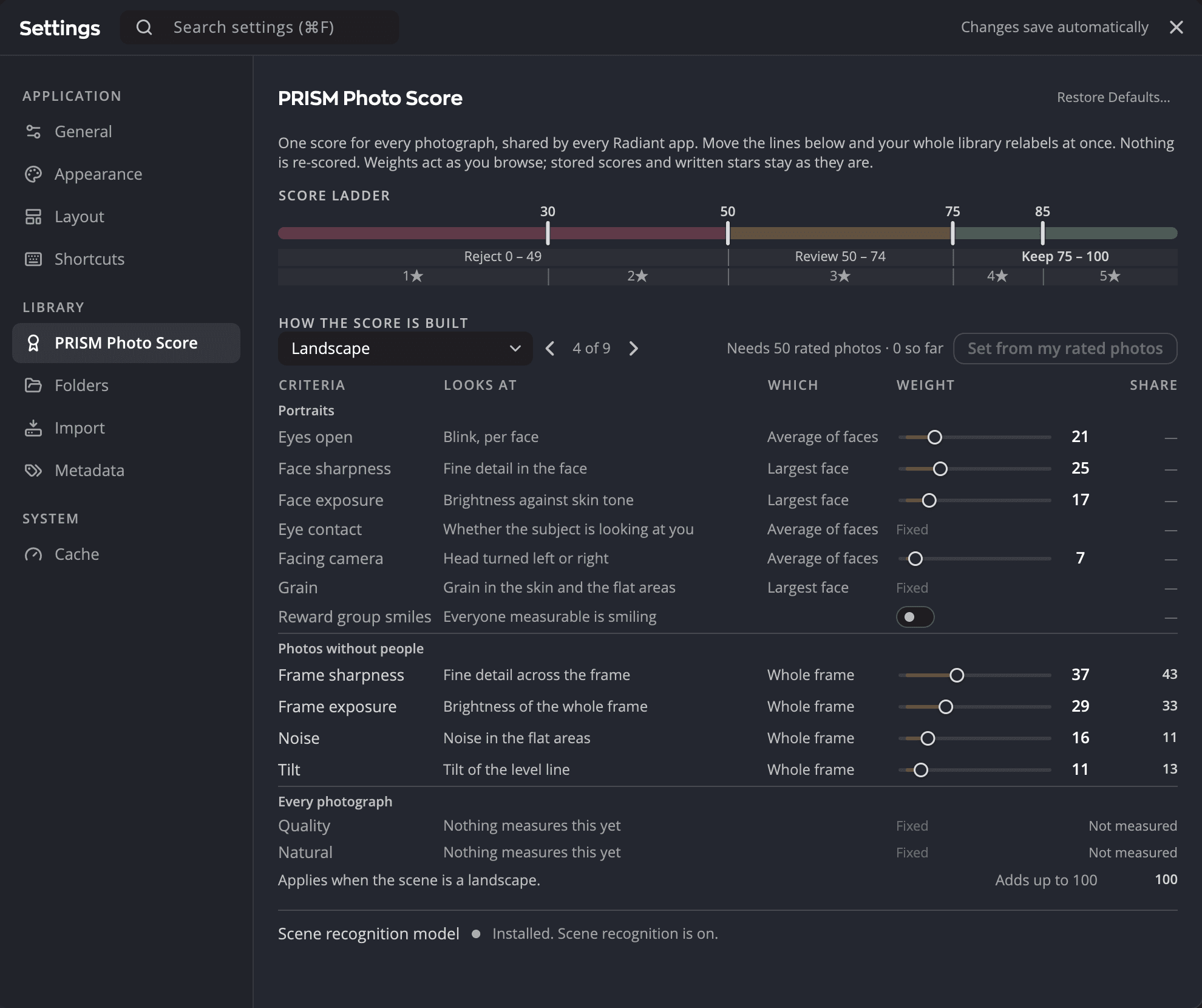
| # | Commande | Ce qu’elle fait |
|---|---|---|
| 1 | Indication | Dit ce qu’est le pointage, et que déplacer une limite ne note rien de nouveau. |
| 2 | Nombre de l’échelle | Cliquez dessus et tapez une nouvelle valeur pour cette limite. |
| 3 | Poignée de l’échelle | Faites-la glisser pour déplacer une limite. |
| 4 | Rangée des catégories | La plage de pointage de À écarter, À revoir et À garder. |
| 5 | Rangée des étoiles | La plage de pointage de chaque note en étoiles. |
| 6 | Menu Profil | Choisit le profil que décrit la grille ci-dessous. |
| 7 | Profil précédent / Profil suivant | Parcourent les neuf profils. Le compte entre les deux indique par exemple 4 sur 9. |
| 8 | Définir d’après mes photos notées | Propose des pondérations d’après les photos que vous avez notées vous-même. |
| 9 | Curseur de pondération | Le poids d’un critère, de 0 à 100. |
| 10 | Part | La part de ce critère dans le pointage du profil affiché, en pourcentage. |
| 11 | Valoriser les sourires de groupe | Ajoute un bonus quand tout le monde sourit sur la photo. |
| 12 | Pied de la grille | Quand le profil affiché s’applique, et Total de 100. |
| 13 | Modèle de reconnaissance des scènes | Indique si la reconnaissance des scènes est prête, avec Réessayer après un téléchargement échoué. |
| 14 | Réinitialiser aux valeurs par défaut… | Remet chaque réglage de ce volet à sa valeur par défaut. |
Déplacer les limites : l’échelle de pointage
L’Échelle de pointage découpe l’échelle de 0 à 100 avec quatre limites. Deux d’entre elles règlent les catégories, et les quatre règlent la note en étoiles.
| Limite | Par défaut | Ce qu’elle règle |
|---|---|---|
| Ligne deux étoiles | 30 | En dessous : 1 étoile. À partir d’ici : 2 étoiles. |
| Ligne À revoir | 41 | En dessous : À écarter. À partir d’ici : À revoir et 3 étoiles. |
| Ligne À garder | 80 | À partir d’ici : À garder et 4 étoiles. |
| Ligne cinq étoiles | 85 | À partir d’ici : 5 étoiles. |
Avec les valeurs par défaut, la rangée des catégories indique À écarter 0 – 40, À revoir 41 – 79 et À garder 80 – 100. Pointez un segment d’étoiles pour voir sa plage, par exemple 4 étoiles 80 – 84.
Pour déplacer une limite, faites l’une de ces actions :
- Faites glisser sa poignée sur la piste.
- Cliquez sur son nombre au-dessus de la piste, tapez une valeur, puis appuyez sur Retour ou Tab. Appuyez sur Échap pour annuler.
- Appuyez sur Tab pour atteindre une poignée, puis appuyez sur ← ou → pour la déplacer de 1 point. Maintenez Maj pour la déplacer de 5 points.
Les limites ne peuvent pas se croiser. Chaque limite s’arrête à 1 point de ses voisines, et les voisines ne bougent pas.
Déplacer une limite réétiquette toutes les photos d’un coup. Flow ne note rien de nouveau.
Conseil
Si trop de bonnes images tombent dans À revoir, abaissez la Ligne À garder de quelques points. Si trop d’images faibles apparaissent comme À garder, relevez-la.
Voir comment le pointage est construit
Sous Comment le pointage est construit, une grille liste ce qu’examine le pointage.
Profils
Flow choisit un profil pour chaque photo selon ce qu’elle contient. Chaque profil lit les critères qui comptent pour ce genre de photo.
| Profil | S’applique quand |
|---|---|
| Portrait | Un visage est trouvé, sauf si PRISM est sûr qu’il s’agit d’un animal et que le seul visage trouvé est peu net. La photo est alors notée comme Animaux. |
| Nouveau-né | La scène est un nouveau-né ou un bébé et un visage est trouvé. |
| Aucun visage | La scène contient des personnes, mais aucun visage n’est assez grand pour être lu. |
| Paysage | La scène est un paysage. |
| Nuit | La scène est prise la nuit ou en faible lumière. |
| Animaux | La scène est un animal ou un animal de compagnie. |
| Fleurs | La scène est composée de fleurs ou d’un gros plan de plante. |
| Noir et blanc | La photographie est en noir et blanc et PRISM n’a reconnu aucune scène. Une scène nommée, comme un paysage, garde son propre profil. |
| Général | Aucun autre profil ne convient, ou la scène n’est pas claire. |
La grille des critères
| Colonne | Ce qu’elle montre |
|---|---|
| Critères | Le nom du critère. |
| Porte sur | Ce qu’il mesure, par exemple Clignement, par visage pour Yeux ouverts. |
| Lequel | La partie de la photo qu’il lit : Pire visage, Moyenne des visages, Plus grand visage ou Cadre entier. |
| Pondération | Un curseur et un nombre, de 0 à 100. Une petite marque indique la valeur par défaut. |
| Part | La colonne totalise toujours 100. |
Les critères forment deux groupes, avec ces pondérations par défaut :
| Groupe | Critère | Porte sur | Pondération par défaut |
|---|---|---|---|
| Portraits | Yeux ouverts | Clignement, par visage | 21 |
| Netteté du visage | Le détail fin du visage | 25 | |
| Exposition du visage | La luminosité par rapport à la carnation | 17 | |
| Face à l’appareil | La tête tournée à gauche ou à droite | 7 | |
| Photos sans personnes | Netteté du cadre | Le détail fin sur tout le cadre | 37 |
| Exposition du cadre | La luminosité de tout le cadre | 29 | |
| Bruit | Le bruit dans les zones unies | 16 | |
| Inclinaison | L’inclinaison de la ligne de référence | 11 |
Le pointage est une moyenne pondérée : c’est donc le rapport entre les pondérations qui compte. Doubler chaque pondération ne change aucun pointage.
Changer une pondération
Il y a un seul jeu de pondérations pour tous les profils. Choisir un profil ne change que ce que décrit la grille.
- Faites glisser le curseur d’un critère, ou cliquez sur son nombre et tapez une valeur.
- Regardez la colonne Part se mettre à jour pour le profil que vous regardez.
Double-cliquez sur un curseur pour le remettre à sa valeur par défaut.
Flow utilise les nouvelles pondérations la prochaine fois qu’il affiche un pointage. Vos pointages enregistrés et les étoiles déjà écrites restent tels quels.
Une ligne que le profil affiché n’utilise pas est atténuée. Son curseur fonctionne quand même, parce que d’autres profils la lisent. Une ligne peut aussi indiquer Non mesuré, avec la raison :
| Raison | Où |
|---|---|
| Aucun visage à mesurer | Les critères de visage dans Aucun visage. |
| Un bébé qui dort, c’est la photographie | Yeux ouverts dans Nouveau-né. |
| Aucune ligne de référence n’est mesurée ici | Inclinaison dans Animaux, Fleurs, Noir et blanc et Général. Flow ne mesure une ligne de référence que dans Paysage (scènes d’hiver comprises) et Nuit, et seulement quand il trouve un horizon net. Une photo sans horizon n’est pas notée comme droite, et une ligne peu nette compte moins. |
Les mêmes huit pondérations se trouvent dans le panneau rapide de la barre du bas. Cliquez sur la moitié curseurs de la pastille PRISM Photo Score pour l’ouvrir.
Valoriser les sourires de groupe
Valoriser les sourires de groupe ajoute 10 points au pointage quand toutes les personnes que Flow peut mesurer sourient. Il est désactivé par défaut. Dans les profils qui ne lisent aucun visage, sa Part affiche un tiret.
Régler les pondérations d’après vos propres notes
Définir d’après mes photos notées examine comment vous avez noté vos photos et propose des pondérations qui correspondent à votre goût.
- Ouvrez un dossier où vous avez noté vous-même au moins 50 photos.
- Dans Réglages > PRISM Photo Score, cliquez sur Définir d’après mes photos notées.
- Lisez la proposition : Proposition d’après 120 photos notées. Rien n’est encore appliqué. Chaque curseur affiche la valeur proposée à côté de la valeur actuelle, par exemple 31 → 24.
- Cliquez sur Appliquer pour utiliser les nouvelles pondérations, ou sur Annuler pour garder les vôtres.
Une fois appliquées, le volet indique Pondérations tirées de 120 photos notées. Cliquez sur Annuler pour revenir en arrière.
Flow examine chaque photo notée des dossiers que la fenêtre affiche, même celles que les filtres masquent. Seules les notes en étoiles et les rejets que vous avez attribués vous-même comptent. Les étoiles que Radiant Photo a attribuées automatiquement ne comptent pas.
Avec moins de 50 photos notées, le bouton est grisé. Le volet indique combien vous en avez, par exemple Il faut 50 photos notées · 12 jusqu’ici.
Reconnaissance des scènes
Flow reconnaît les scènes avec un modèle qu’il télécharge de lui-même tant que PRISM Photo Score est activé. Jusqu’à la fin du téléchargement, Flow note quand même les photos, mais ne peut pas distinguer un genre de scène d’un autre.
La ligne au pied du volet indique où en est le téléchargement :
| La ligne indique | Ce que cela signifie |
|---|---|
| Pas encore téléchargé. La reconnaissance des scènes s’activera dès qu’il sera téléchargé. | Le téléchargement n’a pas encore commencé. |
| Téléchargement… 42 % | Le téléchargement est en cours. |
| Vérification du téléchargement… | Flow vérifie le fichier. |
| Installé. La reconnaissance des scènes est active. | Prêt. |
| Installé. Une version plus récente n’a pas pu être téléchargée, celle-ci reste donc utilisée. | Une mise à jour a échoué. Les scènes fonctionnent quand même. |
| Impossible de télécharger le modèle. Vérifiez votre connexion Internet. | Le téléchargement a échoué. D’autres messages nomment d’autres causes, comme l’espace disque libre. |
Après un échec, Flow réessaie de lui-même quelques fois, et la ligne indique Nouvel essai sous peu. Quand il arrête d’essayer, cliquez sur Réessayer.
Le modèle se télécharge une seule fois, en arrière-plan, et pèse environ 356 MB. Flow ne cherche pas en ligne de version plus récente : une nouvelle version arrive avec une mise à jour de l’app, et si son téléchargement échoue, la version que vous avez reste utilisée.
Rétablir les valeurs par défaut
- Cliquez sur Réinitialiser aux valeurs par défaut… en haut du volet.
- Confirmez. Chaque réglage de ce volet revient à sa valeur d’origine : les quatre limites de l’échelle, les huit pondérations et Valoriser les sourires de groupe.
Le volet indique alors Valeurs par défaut rétablies. avec un bouton Annuler. Annuler fonctionne jusqu’à ce que vous fassiez une autre modification ou quittiez le volet.
Remarque
Le bouton Réinitialiser du panneau rapide ne réinitialise que les pondérations et Valoriser les sourires de groupe. Il laisse l’échelle telle quelle.