
Machine translation ito at hindi pa nare-review.
Ipinapakita ng mga screenshot sa pahinang ito ang app sa Ingles.
Kung saan isinusulat ang mga rating at metadata
Isinusulat ng Flow ang mga rating, flag, label ng kulay, pag-ikot at metadata mo sa mga larawan mismo, o sa mga kasamang file na .xmp
sa tabi ng mga ito. Pagkatapos ay nababasa rin ang mga ito ng Lightroom Classic, Bridge at iba pang app.
Isinusulat habang nagpapatuloy ka
Isinusulat ang rating, flag, label ng kulay o pag-ikot sa sandaling pindutin mo ang key. Walang button na I-save at walang kailangang i-export. Isinusulat ang metadata na tina-type mo sa panel na Metadata kapag na-click mo ang I-save.
Piliin kung saan ito sine-save
Piliin ang Mga Setting > Mga Kasamang File at hanapin ang I-save sa. Pinagsasaluhan ng Radiant Photo at Radiant Raw ang pagpiling ito.
| # | Kontrol | Mga pagpipilian (default) | Ano ang ginagawa nito |
|---|---|---|---|
| 1 | Kasamang file (.xmp) | Bukas o sarado (bukas) | Isinusulat ang metadata sa kasamang file na .xmp sa tabi ng larawan. |
| 2 | Sa loob ng larawan | Bukas o sarado (bukas) | Isinusulat ang metadata sa loob ng DNG, JPEG, TIFF at iba pang file na kayang maglaman nito. |
| 3 | Pangungusap tungkol sa Raw | — | Hindi kayang maglaman ng metadata ang mga Raw file, kaya palagi silang may kasamang .xmp na file. |
Para sa mga edit ng Radiant Photo at Radiant Raw ang Kasamang file (.radiant). Laging may kahit isang kahong naka-check. Kapag
Sa loob ng larawan lang ang naka-check, napupunta pa rin ang mga edit nila sa kasamang .xmp at .radiant file, dahil hindi kailanman napupunta ang mga edit sa loob ng larawan.
Kapag .radiant lang ang naka-check, napupunta sa kasamang .xmp na file ang mga bituin, label ng kulay, keyword at IPTC.
Para sa mga larawang nilagdaan gamit ang Content Credentials, palaging napupunta sa kasamang file ang metadata, kaya nananatiling may bisa ang lagda.
Nalalapat ang pagbabago sa susunod na isusulat mo. Hindi inililipat ng Flow ang metadata na naisulat na.
Mga Raw file
Ang Raw file gaya ng CR3, NEF, ARW o RAF ay ang orihinal mong negative. Hindi ito kailanman binubuksan ng Flow para sulatan. Laging napupunta ang metadata nito
sa kasamang file na ipinangalan dito: nagkakaroon ang IMG_0001.CR3 ng IMG_0001.xmp. Iyan ang pangalang hinahanap ng Lightroom Classic at
Bridge.
Kapag may mas lumang kasamang file ang isang larawan na pinangalanang IMG_0001.CR3.xmp, binabasa ito ng Flow, pero isinusulat nito ang standard na pangalan.
Mga DNG file
Idinisenyo ang DNG para magdala ng sarili nitong metadata. Sa default, na naka-check ang tatlong kahon, nagsusulat ang Flow sa loob ng DNG
at sa kasamang file nitong .xmp. I-uncheck ang Sa loob ng larawan kung ayaw mong mabago kailanman ang mga DNG file mo.
JPEG, HEIC, TIFF at iba pang larawan
Isinusulat ng Sa loob ng larawan ang mga rating, flag, label ng kulay, pag-ikot at oras ng pagkuha sa loob ng mga JPEG, TIFF at PSD file,
at ang mga caption, copyright at iba pang IPTC field sa loob ng mga JPEG, TIFF at PNG file. Hindi makapagsulat ang Flow sa loob ng mga HEIC, AVIF at JPEG XL file. Ang hindi
kayang hawakan ng larawan ay napupunta sa kasamang file nitong .xmp, kahit naka-check ang Sa loob ng larawan. Ang tanging exception ay ang text na sine-save mo
habang naka-uncheck ang Kasamang file (.xmp); tingnan ang susunod na seksyon.
I-uncheck ang Sa loob ng larawan para hindi galawin ang bawat JPEG at TIFF.
Kapag naka-uncheck ang Kasamang file (.xmp)
Kapag naka-check ang Sa loob ng larawan at naka-uncheck ang Kasamang file (.xmp), hindi gumagawa ang Flow ng bagong kasamang file na .xmp
dahil lang hindi kayang hawakan ng isang larawan ang text mo. Kapag hindi kayang hawakan ng isang larawan ang mga caption, keyword, copyright at iba pang text
na sine-save mo sa panel na Metadata, itinatago ng Flow ang edit mo kung saan ito binabasa ng Radiant Photo at hindi binabago ang file.
Nangyayari iyon sa:
- Mga HEIC, AVIF, JPEG XL at PSD file, at anumang ibang larawan na hindi JPEG, PNG, TIFF, DNG o Raw file ng camera.
- JPEG, PNG, TIFF o DNG na hindi tumatanggap ng pagsulat, halimbawa dahil hindi mabasa ang metadata na nasa loob na nito.
Sinasabi iyon ng linya sa ilalim ng I-save, halimbawa Hindi kayang hawakan ng 1 larawan ang metadata sa loob nito at naka-uncheck ang “Kasamang file (.xmp)” sa “I-save sa”, kaya itinatago ng Radiant Flow ang pagbabago at hindi binabago ang file nito. Ipinapakita pa rin ng Flow at Radiant Photo ang edit. Hindi ito nakikita ng ibang app. I-check ang Kasamang file (.xmp) kung kailangan nila ito.
Natatanggap pa rin doon ng larawang may sarili nang kasamang file na .xmp ang edit, at laging natatanggap ito ng Raw file. Hindi apektado ang mga rating, flag
at label ng kulay: natatanggap pa rin ng larawang hindi kayang hawakan ang mga ito sa loob ang mga ito sa kasamang file nitong .xmp.
Paano isinusulat ang reject
Isinusulat ng Flow ang reject bilang rating na −1, na binabasa ng Bridge at Mylio bilang reject. Itinatakda rin nito ang pick flag sa “rejected”, kaya nakikita ng mga app na nagbabasa ng alinman sa dalawa na na-reject ang larawan. Inaalis ng reject ang mga bituin ng larawan.
Kung may kasamang file na ang Mylio sa tabi ng isang JPEG, TIFF o DNG, ina-update din ng Flow ang kasamang file na iyon, para makita ng Mylio ang mga marka mo.
Copyright, mga caption at AI training
Isinusulat ang mga IPTC field, copyright card at AI training sa dalawang lugar:
- Kung saan binabasa ng Radiant Photo ang mga ito. Sinasabi ng panel ang Naka-save kung saan ito binabasa ng Radiant Photo.
- Sa larawan o sa kasamang file nito, ayon sa itinakda ng I-save sa, para mabasa rin ng ibang app ang mga ito. Kapag naka-check ang Sa loob ng larawan at naka-uncheck ang Kasamang file (.xmp), natatanggap lang ng larawang hindi kayang hawakan ang mga ito sa loob ang ikalawang kopyang ito kung may kasamang file na itong
.xmp. Tingnan ang Kapag naka-uncheck ang Kasamang file (.xmp).
Walang file ang larawan ng Apple Photos na masusulatan ng Flow. Sine-save ang deklarasyon nito sa AI training kung saan ito binabasa ng Radiant Photo, at wala nang iba pa.
Sa memory card
Walang isinusulat ang Flow sa memory card habang bina-browse mo ito. Itinatago sa Flow ang mga rating, flag, label ng kulay, pag-ikot at pag-edit ng oras ng pagkuha na ginagawa mo habang nagba-browse sa memory card. Kapag in-import mo ang memory card, isinusulat ng Flow ang mga rating, flag, label ng kulay at oras ng pagkuha sa mga na-import na kopya pagkatapos nitong suriin ang mga ito.
Ipinapakita ng mga larawan sa memory card ang mga marka mo sa Flow gaya ng dati. Ang mga file lang sa memory card ang nananatiling hindi ginagalaw.
Ang tanging exception ay ang PRISM Photo Score. Kung pipiliin mo ang File > I-score ang mga Larawan sa Folder na Ito sa memory card, nagsusulat ang Flow ng
kasamang file na .xmp sa tabi ng bawat larawang ini-score nito. Patuloy na ini-score ng Flow ang folder na iyon tuwing bubuksan mo ito, hanggang piliin mo ang
File > Huwag I-score ang Folder na Ito. Tingnan ang PRISM Photo Score.
Tingnan ang Pag-import mula sa memory card.
Sa isang Lightroom Classic catalog
Napupunta sa Lightroom Classic sa pamamagitan ng Radiant plug-in ang mga rating, flag, label ng kulay, keyword at metadata na itinakda mo habang nagba-browse ka ng catalog sa seksyong Lightroom Classic
ng sidebar. Hindi kailanman sinusulatan ng Flow ang catalog file mismo. Sinusulatan din nito ang
file ng larawan o ang umiiral nitong kasamang file na .xmp, maliban kung naka-off ang I-update ang mga file ng mga larawan sa Lightroom Classic, nakabukas sa Lightroom Classic
ang catalog o hindi ito matukoy ng Flow, o mangangailangan ang larawan ng bagong kasamang file. Tingnan ang
Mga Lightroom Classic catalog.
Sa isang Capture One catalog o Session
Sa Mac, napupunta sa Capture One ang mga rating, label ng kulay, keyword at metadata na itinakda mo habang nagba-browse ka ng Capture One catalog o Session. Hindi sinusulatan ng Flow ang file ng larawan o ang kasamang file: ang Capture One ang gumagawa ng pagbabago sa sarili nitong catalog. Sa Windows, binabasa lang ng Flow ang Capture One, kaya hindi mo mababago ang mga ito roon. Tingnan ang Mga Capture One catalog at Session.
Kapag pumalya ang pagsulat
Kung nadiskonekta ang isang drive, o hindi pinapayagan ang Flow na magsulat sa isang folder, papalya ang pagsulat. Itinatago ng Flow ang edit at nagpapakita ng strip sa ibabaw ng mga larawan, halimbawa 3 larawan ang naghihintay na maisulat. Sinasabi ng strip kung bakit, gaya ng Hindi nakakonekta ang Archive.
Kusang sumusubok ulit ang Flow kapag nagsimula ito, kapag bumalik ang drive at kapag natapos ang pag-scan ng isang folder. Maaari mo ring i-click ang Subukan Muli. Kapag tapos na ang lahat ng pagsulat, sinasabi iyon ng Flow, halimbawa Naisulat ang 3 naghihintay na larawan.
Tumitigil sa kusang pagsubok ang Flow pagkatapos ng limang pumalyang pagsubok, o pagkatapos ng una kapag hindi ito pinapayagang magsulat sa folder. Pagkatapos ay nakasulat sa strip ang 3 larawan ang hindi naisulat. I-click ang Subukan Muli kapag naayos mo na ang problema.
Para sumuko sa isang edit, i-click ang Ipakita…, pagkatapos ay Kalimutan sa tabi ng larawan. Hinahayaan ka ng mensaheng may I-undo na bawiin ito.
Tala
Saklaw ng strip ang mga rating, flag, label ng kulay, pag-ikot at oras ng pagkuha. Kung hindi makasulat ang I-save o ang isang copyright card sa ilang larawan, agad itong sinasabi sa iyo ng Flow. Pagkatapos ng pumalyang I-save, nananatiling hindi naka-save ang mga edit mo para masubukan mo ulit.
Palitan ang pangalan ng mga label ng kulay
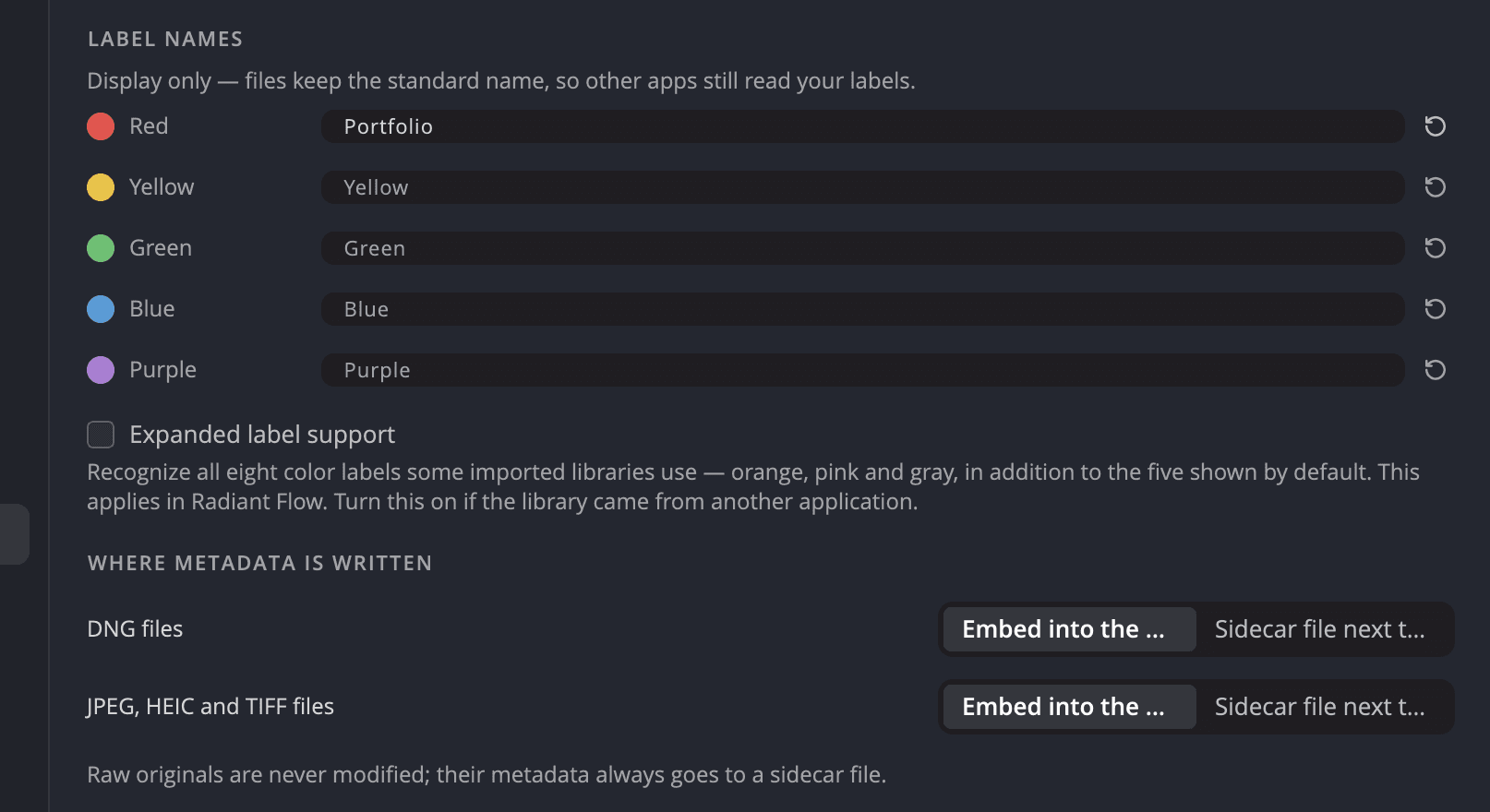
Sa ilalim ng Mga pangalan ng label ng kulay sa Mga Setting > Metadata, mag-type ng bagong pangalan para sa alinman sa limang label ng kulay. Ipinapakita ng Flow ang pangalan mo sa mga menu, sa bottom bar at sa mga column ng Listahan.
Display lang — pinapanatili ng file ang standard na pangalan, kaya nababasa pa rin ng ibang app ang mga label mo. Laging isinusulat ng Flow ang Red, Yellow, Green, Blue o Purple, at itinatakda ng mga key na 6, 7, 8, 9 at − ang parehong limang kulay. Para bumalik, i-clear ang field o i-click ang Standard na pangalan (ang arrow sa tabi nito).
Mga label na isinulat ng ibang app
Naiintindihan ng Flow ang mga salita ng label na isinusulat ng ibang app:
| Nakasulat sa file | Ipinapakita ng Flow |
|---|---|
| Red, Yellow, Green, Blue, Purple | Ang parehong limang kulay |
| Select, Second, Approved, Review, To Do (mga pangalan ng Adobe Bridge) | Pula, Dilaw, Berde, Asul, Lila |
| Rot, Gelb, Grün, Blau, Lila (Aleman) | Pula, Dilaw, Berde, Asul, Lila |
| Violet, Violett | Lila |
Ipinapakita ang anumang ibang salita gaya ng pagkakasulat nito, na may neutral na marka. Hindi kailanman nanghuhula ang Flow ng kulay para dito.
Suporta sa expanded na label
Gumagamit din ang Aperture ng orange at gray na label, at pink naman ang Capture One. I-on ang Suporta sa expanded na label para ipakita ang tatlong kulay na iyon. Naka-off ito bilang default.
Binabasa lang ng Flow ang mga kulay na ito. Hindi mo mabibigyan ang isang larawan ng orange, pink o gray na label, at hindi kailanman nagsusulat nito ang Flow.
Mga folder index file
Nag-iiwan ang Mga Setting > Folders > Isulat ang mga folder index file ng nakatagong file na .radiant-index.jsonl sa bawat folder na
nabasa ng Flow. Pagkatapos ay mabilis na bumubukas ang folder na inilipat o kinopya mo. Naka-off ito bilang default.
Isinusulat lang ng Flow ang mga file na ito sa mga built-in na disk ng computer na ito, hindi kailanman sa mga memory card, external drive o network share. Binubura ng Tanggalin ang mga folder index file (i-click ang Tanggalin…) ang mga isinulat ng Flow. Hindi ginagalaw ang iyong mga larawan.
Tingnan ang isinusulat
Para makita ang metadata nang eksakto gaya ng dala ng file, buksan ang seksyong Raw XMP ng panel na Metadata. Read-only ito, at maaari kang kumopya mula rito.