
Machine translation ito at hindi pa nare-review.
Ipinapakita ng mga screenshot sa pahinang ito ang app sa Ingles.
Ang Strip ng Mga Pick
Inililista ng Strip ng Mga Pick ang mga pick mo sa isang hanay sa ilalim ng grid, para makita mo ang mga itinabi mo habang patuloy kang nagku-cull. Ipinapakita nito ang mga pick sa mga larawang ipinapakita ng grid, ayon sa pagkakasunod ng grid. Para i-on ito, piliin ang View > Strip ng Mga Pick o pindutin ang ⌃⌘D (Ctrl+Shift+D sa Windows).
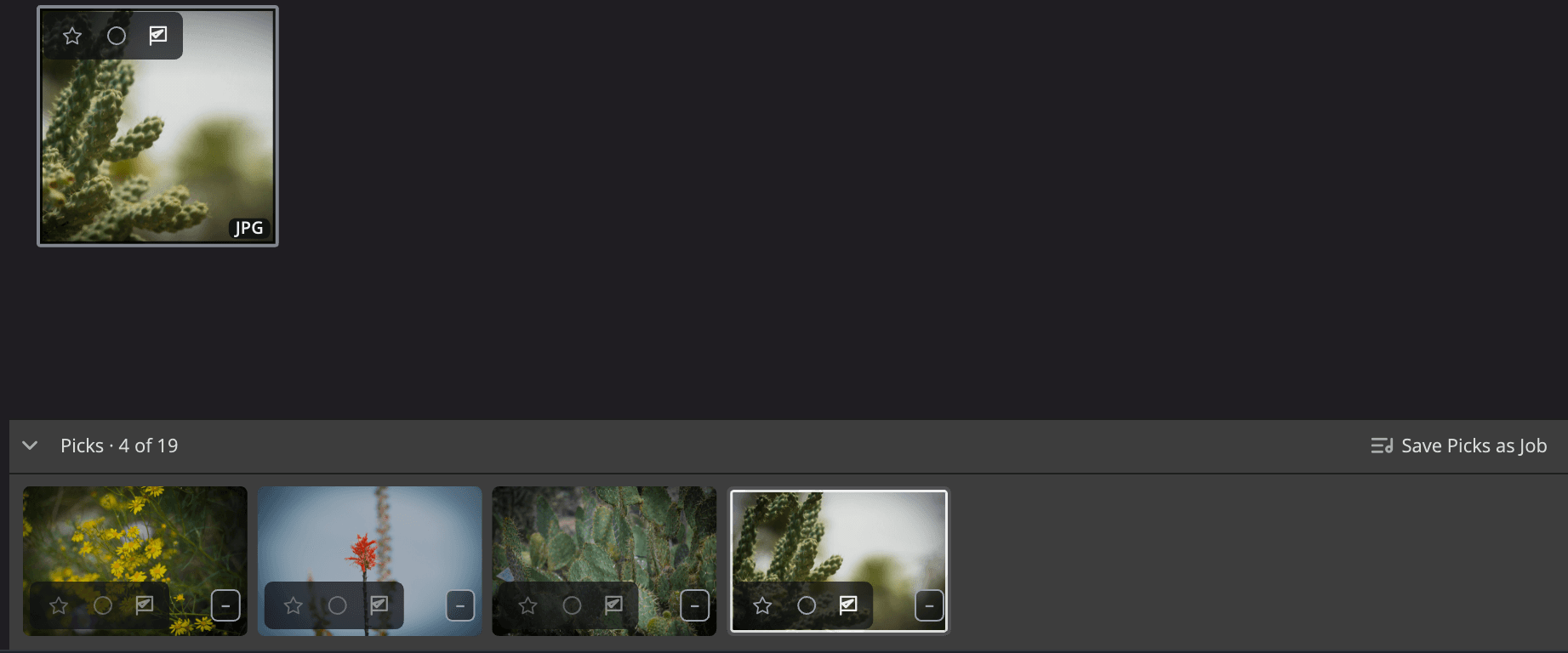
| # | Kontrol | Ano ang ginagawa nito |
|---|---|---|
| 1 | Arrow na pantiklop | Itinitiklop ang strip pababa sa isang manipis na rail. |
| 2 | Resibo | Binibilang ang mga pick mo laban sa mga larawan sa grid, halimbawa Mga Pick · 12 sa 340. |
| 3 | I-save ang Mga Pick bilang Job | Sine-save ang bawat pick sa strip bilang bagong Job. |
| 4 | Mga frame | Isang frame bawat pick. I-click ang isa para piliin ito. |
| 5 | Napiling frame | Naka-highlight din dito ang larawang napili sa grid. |
I-on ito
Piliin ang View > Strip ng Mga Pick, o pindutin ang ⌃⌘D (Ctrl+Shift+D sa Windows). Gawin ulit iyon para i-off ito.
Naka-off ang strip hanggang i-on mo ito, at tinatandaan ng Flow ang pinili mo. Nasa ibaba ito ng grid, sa ibabaw ng bottom bar, at umiikli ang grid para magbigay ng puwang. Walang ibang gumagalaw.
Nagbabago lang ang strip kapag sinabi mo. Hindi ito kailanman binubuksan, isinasara o binabago ang laki ng bagong pick, filter o walang lamang folder.
Ang inililista nito
Inililista ng strip ang mga larawang na-flag mo bilang Pick (pindutin ang P), mula sa folder at mga filter na ipinapakita ng grid, ayon sa pagkakasunod ng grid. Kapag nag-pick o nag-unpick ka ng larawan, humahabol ang strip makalipas ang ilang sandali.
Sinasabi ng resibo kung ano ang tinitingnan mo:
| Resibo | Kahulugan |
|---|---|
| Mga Pick · N sa M | N na pick sa M na larawan sa grid. |
| Wala pang pick | Walang naka-flag na Pick sa grid. |
| Itinatago ng mga filter mo ang mga pick | Iniiwan ng mga filter mo ang mga larawang na-pick, halimbawa ang filter ng flag na naka-set sa Na-reject. |
Nagpapakita ang strip ng hanggang 5,000 pick. Binibilang pa rin ng resibo ang lahat ng mga ito.
Pagtatrabaho sa strip
Iisang pagpili ang pinagsasaluhan ng strip at ng grid. I-click ang isang frame at napipili ang parehong larawan sa grid.
| Aksyon | Ano ang ginagawa nito |
|---|---|
| I-click | Pinipili ang pick na iyon. |
| ⌘-click (Ctrl-click sa Windows) | Idinadagdag ang pick sa pagpili, o inaalis ito. |
| ⇧-click | Pinipili ang mga pick sa pagitan ng naka-highlight at nito, at walang larawan sa pagitan nila. |
| ← → | Lumilipat sa nakaraan o susunod na pick. |
| Home / End | Pumupunta sa una o huling pick. |
| ⌘A (Ctrl+A sa Windows) | Pinipili ang bawat pick sa strip. |
| Right-click (⌃-click sa Mac) | Binubuksan ang right-click menu para sa pagpili. Ang pick na nasa labas ng pagpili ang nagiging pagpili. |
| Return (Enter sa Windows) | Binubuksan ang pagpili sa app na pinangangalanan ng button na Buksan. |
Gumagana rin sa strip ang karaniwang mga key sa pagmamarka: mga bituin, P, X at U, mga label ng kulay, at Space para sa Quick Look. I-unpick ang isang larawan gamit ang U at aalis ito sa strip.
Pagtiklop ng strip
I-click ang arrow na pantiklop para itiklop ang strip pababa sa isang manipis na rail. I-click ang rail para buksan ulit ang strip, naka-scroll sa kung saan mo ito iniwan.
Itinatago ng Itago ang Mga Panel at Filmstrip ang strip kasama ng iba pang panel. Pindutin ulit ito at babalik ang strip gaya ng dati.
Pag-drag ng mga pick palabas
I-drag ang mga frame mula sa strip papunta sa ibang app para kopyahin ang mga ito roon, gaya ng pag-drag mo ng mga larawan mula sa grid.
Para i-drag ang bawat pick nang sabay-sabay, itiklop ang strip, pagkatapos ay i-drag ang rail. Nagda-drag ang Flow ng hanggang 1,000 larawan bawat pagkakataon at sinasabi nito sa iyo kapag may iniwan ito, halimbawa Dini-drag ang unang 1,000 sa 1,250 na pick.
I-save ang mga pick mo bilang Job
I-click ang I-save ang Mga Pick bilang Job sa header ng strip, o piliin ang Larawan > I-save ang Mga Pick bilang Job. Pangalanan ang Job at i-click ang Gumawa. Idinadagdag ng Flow dito ang bawat pick sa strip, hindi lang ang mga napili.
Malamlam ang button kapag walang pick ang strip. Tingnan ang Mga Job.
Kung saan ito hindi inaalok
Kulay-abo ang View > Strip ng Mga Pick, at sinasabi kung bakit, sa mga lugar na ito:
- Sa Isang Larawan (ang style na Entablado) at sa Paghahambing, na may sariling filmstrip: May sariling filmstrip ang view na ito.
- Sa Apple Photos: Hindi mapi-pick dito ang mga larawan sa Apple Photos.
- Sa mga Aperture library at Lightroom Classic catalog: Hindi makapagpakita ang catalog na ito ng hiwalay na listahan ng mga pick.