
Machine translation ito at hindi pa nare-review.
Ipinapakita ng mga screenshot sa pahinang ito ang app sa Ingles.
Pag-print ng contact sheet
Ipini-print ng contact sheet ang mga larawan mo bilang grid ng maliliit na larawan kasama ang mga pangalan ng file nila. Gamitin ito para i-proof ang isang shoot sa papel, o i-save ito bilang PDF o web page. Piliin ang File > Contact Sheet….
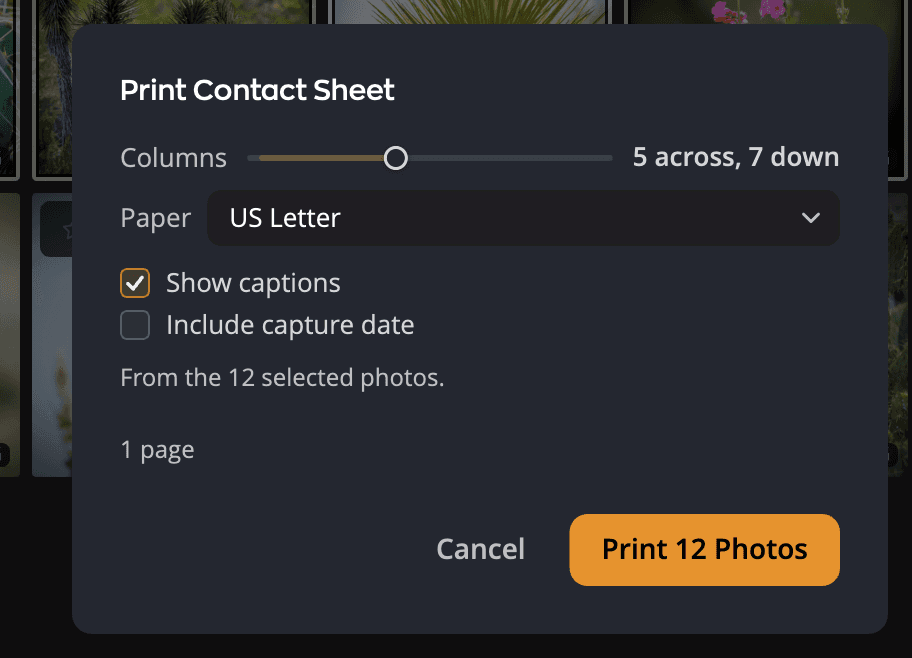
Mag-print ng contact sheet
- Piliin ang mga larawang gusto mo. Para i-print ang bawat larawang nasa view, huwag pumili ng anuman.
- Piliin ang File > Contact Sheet….
- Itakda ang mga column, ang papel at ang mga caption. Ipinapakita ng dialog kung ilang pahina ang mabubuo.
- I-click ang I-print ang 12 Larawan.
- Sa print dialog ng system, pumili ng printer at mag-print.
Naaalala ng Flow ang mga pinili mo para sa susunod na sheet, kahit nagkansela ka.
| # | Kontrol | Saklaw (default) | Ano ang ginagawa nito |
|---|---|---|---|
| 1 | Mga Column | 3 hanggang 8 (5) | Ilang larawan nang pahalang sa bawat pahina. Ipinapakita ng readout ang grid, gaya ng “5 pahalang, 7 pababa”. |
| 2 | Papel | US Letter, A4, US Legal (ang laki sa rehiyon mo) | Ang papel na pinaglalatagan ng sheet. |
| 3 | Ipakita ang mga caption | Naka-on o naka-off (naka-on) | Ipini-print ang pangalan ng file ng bawat larawan sa ilalim nito. |
| 4 | Isama ang petsa ng pagkuha | Naka-on o naka-off (naka-off) | Idinadagdag ang petsa ng pagkuha bilang pangalawang linya. Kailangan ang Ipakita ang mga caption. |
| 5 | Linya ng pinagmulan | Sinasabi kung aling mga larawan ang ipi-print. | |
| 6 | Bilang ng pahina | Ilang pahina ang kukunin ng sheet. Sa HTML, kung ano ang laman ng folder. | |
| 7 | Kanselahin | Isinasara ang dialog, o pinahihinto ang sheet na inihahanda. | |
| 8 | I-print ang 12 Larawan | Inihahanda ang sheet at binubuksan ang print dialog. Sa PDF o HTML, sine-save nito ang sheet sa halip. |
US Letter ang papel sa simula sa United States, Canada at iba pang bansang gumagamit nito, at A4 sa lahat ng iba pang lugar. Piliin dito ang papel sa halip na sa print dialog, dahil inilalatag ng Flow ang grid para sa laking ito.
Mag-save ng PDF o web page
Para i-save ang sheet bilang file sa halip na i-print ito, piliin ang PDF o HTML sa row na Output sa itaas ng dialog. Magiging I-save ang 12 Larawan bilang PDF… o I-save ang 12 Larawan bilang HTML… ang button. Itinatanong muna ng Flow kung saan ise-save, pagkatapos ay inihahanda ang sheet. Kapag tapos na, may mensaheng nagpapangalan sa file o folder, na may button na nagpapakita nito sa Finder o File Explorer.
- Sine-save ng PDF ang mga pahina bilang iisang PDF file, nakalatag sa papel na pinili mo.
- Sine-save ng HTML ang isang folder na may page na
index.htmlat isang folder ng mga thumbnail, para buksan sa web browser. Ang web page ay walang papel, kaya malabo ang Papel, at ang bilang ng pahina ay nagsasabing Nagse-save ng folder: index.html at isang thumbnails folder. Para sa I-print at PDF lang ang Papel.
Parehong sinasabi ng dalawang file na nasa sRGB ang mga larawan nila. Kaya ipinapakita ng web browser, PDF reader o printer ang mga kulay gaya ng gusto ng Flow, sa halip na manghula. Hindi binabago ang mga larawan mismo.
Nagsisimula ang Output sa I-print. Pagkatapos niyon, bumubukas ang dialog sa output na huli mong ginamit.
Ano ang ipi-print
- Kapag may napiling larawan, ipi-print ng sheet ang napili, ayon sa pagkakasunod sa grid. Ang linya ng pinagmulan ay nagsasabing “Mula sa 12 napiling larawan.”
- Kapag walang napili, ipi-print nito ang bawat larawang ipinapakita ng grid, ayon sa kasalukuyang pagkakaayos, nakalapat ang mga filter mo. Ang linya ng pinagmulan ay nagsasabing “Mula sa lahat ng larawan sa view na ito. Walang napili.”
Walang limitasyon sa bilang ng larawan. Ang mga larawan ay ang mga thumbnail na ipinapakita na ng Flow, kaya ang larawang walang thumbnail ay ipi-print bilang bakanteng frame kasama ang caption nito. Gumagana rin ang mga contact sheet sa Apple Photos library mo.
Pinipili ng row na Watermark sa ilalim ng mga kontrol ng dialog ang markang ipi-print ng sheet: isang watermark o Wala. Ibinabaon ng Sa bawat larawan (sa unang pagkakataon) ang marka sa bawat larawan. Inilalagay ito ng Sa buong pahina sa pahina bilang kabuuan: ibinabaon sa bawat larawan ang bahaging nasa ibabaw nito, at hiwalay na imahe ang bahaging nasa ibabaw ng papel na maaaring alisin ng PDF editor. Binubuksan ng I-edit… ang window na Mga Watermark, na binubuksan din ng File > Mga Watermark…. Ibinabahagi ang mga watermark mo sa Radiant Photo at Radiant Raw. Kung may naiiwang hindi nalagyan ng marka, sinasabi ito ng row, at binibilang ng mensahe pagkatapos mag-print o mag-save ng PDF ang mga larawan o pahina. Tingnan ang Mga watermark.
Sa HTML, malabo ang row na Watermark: ginagamit ng web page ang mga thumbnail nang walang marka.
Tip
Para gumawa ng PDF sa halip na papel, piliin ang PDF sa ilalim ng Output.
Habang inihahanda ang sheet
Pagkatapos mong i-click ang I-print ang 12 Larawan, iginuguhit ng Flow ang mga pahina bago bumukas ang print dialog. Ang PDF o HTML na sheet ay inihahanda sa parehong paraan pagkatapos mong piliin kung saan ito ise-save. Binibilang ng button ang progreso, halimbawa “Inihahanda ang 200 sa 1,200…”. I-click ang Kanselahin para huminto.
Habang inihahanda ang sheet, hindi isinasara ng Esc ang dialog; gamitin ang Kanselahin. Kapag bukas na ang print dialog, doon ka magkansela. Isinasara ng Flow ang dialog nang walang mensahe, dahil alam mong nagkansela ka.
Naka-gray ang Contact Sheet… habang may inihahandang ibang sheet.
Kung hindi mag-print ang sheet
| Mensahe | Ano ang ibig sabihin |
|---|---|
| “Magbukas muna ng folder o pumili ng mga larawan.” | Naka-gray ang command: wala pang ipi-print. |
| “Hindi nabasa ang lahat ng napiling larawan, kaya walang na-print.” | Hindi nabasa ng Flow ang buong napili. Hindi nito kailanman ipi-print ang folder bilang kapalit. Subukan muli. |
| “Naka-pause ang mga bagong thumbnail: kulang na ang bakanteng espasyo sa disk na ito. Ipi-print bilang mga bakanteng frame ang mga larawang walang thumbnail.” | Magbakante ng espasyo sa disk para magawa ng Flow ang mga nawawalang thumbnail. |
| “Hindi mai-print ang contact sheet.” | May nagkaproblema habang naghahanda o nagpi-print. Subukan muli. |
| “Hindi ma-save ang contact sheet.” | Hindi ma-save ang PDF o HTML na sheet, halimbawa dahil puno ang disk. Subukan muli o pumili ng ibang lugar. |
| “Hindi makakapag-print ng contact sheet ang computer na ito.” | Hindi maabot ng Flow ang pagpi-print ng system. |