
Machine translation ito at hindi pa nare-review.
Ipinapakita ng mga screenshot sa pahinang ito ang app sa Ingles.
Mga Lightroom Classic catalog
Kayang buksan ng Radiant Flow ang isang Lightroom Classic catalog at ipakita ang mga folder at koleksyon nito sa sidebar. Matitingnan mo ang mga larawan, masusuri sila sa Quick Look at mabubuksan sila sa Radiant Photo. Ang mga rating, flag, label, keyword at metadata na itinakda mo habang nagba-browse ng catalog ay napupunta sa Lightroom Classic sa pamamagitan ng Radiant plug-in. Hindi kailanman sumusulat ang Radiant Flow sa catalog file mismo.
Magbukas ng catalog
- Piliin ang File > Buksan ang Lightroom Classic Catalog….
- Piliin ang
.lrcatfile ng catalog.
Lumalabas ang catalog sa sidebar sa ilalim ng Lightroom Classic, at bumubukas sa grid ang Lahat ng Litrato nito. Nananatili sa seksyon ang bawat catalog na binuksan mo, kaya mababalikan mo ito. Mabubuksan mo ang isang catalog sa Mac o sa Windows.
Kaya ring idagdag ng pag-import mula sa card ang mga larawang kinokopya nito sa isang catalog na nakalista rito. Tingnan ang Pag-import mula sa memory card.
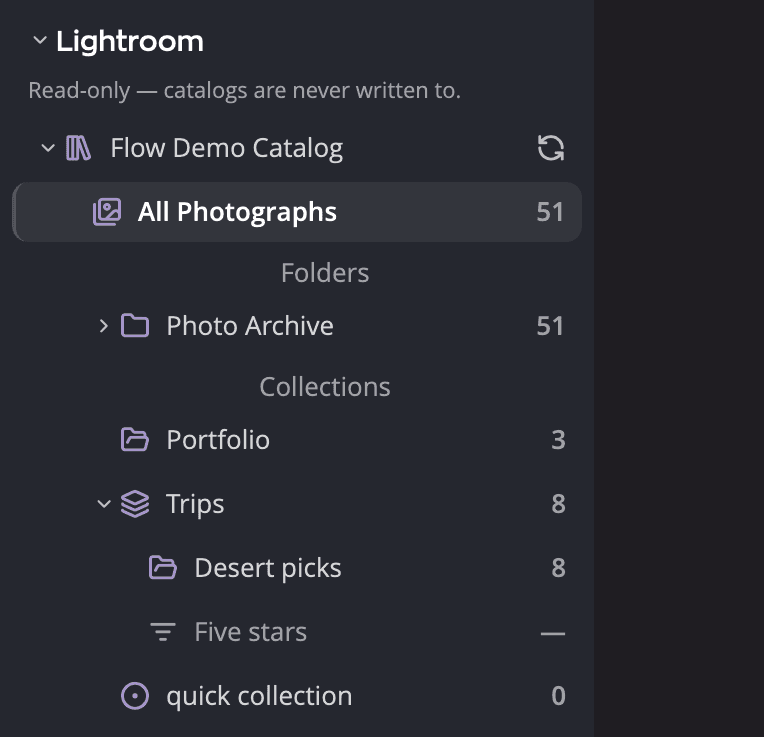
| # | Kontrol | Ano ang ginagawa nito |
|---|---|---|
| 1 | Header na Lightroom Classic | Ipinapakita o itinatago ang seksyon. |
| 2 | Ang mga rating, flag, label, keyword at metadata na itinakda mo rito ay napupunta sa Lightroom Classic sa pamamagitan ng Radiant plug-in. Hindi kailanman sumusulat ang Radiant mismo sa catalog. | Sinasabi kung paano naaabot ng mga pagbabago mo ang catalog. Tingnan ang Napupunta sa Lightroom Classic ang mga pagbabago. |
| 3 | Row ng catalog | Binubuksan ang Lahat ng Litrato ng catalog. Maaaring sabihin ng tala sa tabi ng pangalan ang Nakabukas sa Lightroom Classic. |
| 4 | Button na i-refresh | Binabasa muli ang catalog (I-refresh ang Lightroom Catalog). |
| 5 | Lahat ng Litrato | Bawat larawan sa catalog. |
| 6 | Mga Folder | Ang mga folder ng catalog. Ipinapakita rin ng isang folder ang mga larawan sa mga folder sa loob nito. |
| 7 | Mga Koleksyon | Mga collection set, koleksyon at ang Quick Collection. |
| 8 | Isang naka-gray na smart collection | Nakalista, pero hindi mabubuksan. Tingnan sa ibaba. |
Mag-browse ng mga folder at koleksyon
I-click ang tatsulok ng catalog para ipakita ang Mga Folder at Mga Koleksyon nito. Hangga’t hindi mo binubuksan ang isang catalog, ang row nito ay pangalan lang nito ang ipinapakita. I-click ang anumang folder o koleksyon para ipakita ang mga larawan nito sa grid.
Nakalista ang smart collection pero naka-gray, na may gitling sa halip na bilang: Smart collection — hindi naka-store sa catalog. Iniimbak ng Lightroom Classic ang patakaran ng smart collection, hindi ang mga larawan nito, kaya walang maipapakita.
Mga tala sa tabi ng pangalan ng catalog:
| Tala | Ano ang ibig sabihin |
|---|---|
| Nakabukas sa Lightroom Classic | Bukas ngayon sa Lightroom Classic ang catalog na ito. |
| Hindi pa na-verify na bersyon | Galing ang catalog sa Lightroom Classic na mas bago kaysa sa sinubukan para sa Radiant Flow. Binabasa pa rin ito ng Radiant Flow. |
Kung hindi mabasa ang isang catalog, sinasabi ng seksyon ang Hindi mabuksan ang catalog na ito: na sinusundan ng dahilan. Kung inilipat mo
ang catalog, o hindi nakakonekta ang drive nito, i-right-click ito at piliin ang Hanapin…. Piliin ang .lrcat file ng catalog kung nasaan
ito ngayon, at papalitan nito ang puwesto ng lumang row. Walang isinusulat ang Flow sa catalog.
Para alisin ang isang catalog sa listahan, i-right-click ito at piliin ang Alisin sa Sidebar. Puwede mo ring i-click ang row nito at pindutin ang Delete. Saka itatanong ng Flow ang Alisin ang “Lightroom Catalog” sa Sidebar? I-click ang Alisin sa Sidebar para kumpirmahin. Hindi ginagalaw ang catalog file.
I-refresh ang isang catalog
Hindi binabantayan ng Radiant Flow ang mga pagbabago sa catalog. Pagkatapos mong magtrabaho sa Lightroom Classic, i-refresh ang catalog para makita ang mga pagbabago:
- I-click ang button na i-refresh sa row ng catalog, o
- Piliin ang File > I-refresh ang Lightroom Classic Catalog, o
- I-click muli ang folder o koleksyon na kinaroroonan mo.
Naka-gray ang File > I-refresh ang Lightroom Classic Catalog kapag wala ka sa isang catalog.
Sinusuri rin ng button na i-refresh at ng command sa menu na nasa disk pa ang bawat orihinal. Ang larawang inilipat, pinalitan mo ng pangalan o binura sa Finder o File Explorer ay lumalabas sa ilalim ng row na Mga Nawawalang Orihinal ng catalog. Ang larawang ibinalik mo ay umaalis doon.
Kusa ring binabasa muli ng Flow ang catalog na kinaroroonan mo pagkatapos tanggapin ng Lightroom Classic ang mga pagbabagong ginawa mo sa Flow.
Mga thumbnail at offline na larawan
Ginagawa ng Radiant Flow ang mga thumbnail nito mula sa mga orihinal na file, hindi mula sa mga preview ng Lightroom. Minsan wala sa disk ang isang orihinal, halimbawa dahil hindi nakakonekta ang drive nito. Kung ganoon, ginagamit ng Radiant Flow ang Smart Preview ng catalog sa halip.
Kung wala ring Smart Preview, minamarkahan ang tile ng Offline ang orihinal. Hindi maipapakita ng Quick Look at Entablado ang larawang iyon, at mga orihinal lang ang ipinapadala ng Buksan sa ibang app.
Ano ang magagawa mo sa isang catalog
- Filter ayon sa rating, flag, label at keyword. Sa I-customize ang Filter Row…, puwede mo ring idagdag ang Mga Koleksyon at Mga tao, dalawang filter na sa catalog lang mayroon. Naka-suspend ang ibang filter habang nasa catalog ka, at sinasabi ng filter row ang Hindi available ang ibang mga filter para sa mga Lightroom Classic catalog. Bumabalik sila sa isang folder.
- Pangkatin ayon sa Taon, Buwan o Araw gamit ang View > Ayusin ayon sa > Pagpangkatin Ayon sa. Hindi available ang pag-aayos ayon sa ibang field.
- Tumingin gamit ang Quick Look at Isang Larawan, at magbukas ng mga larawan sa Radiant Photo.
- Mag-rate, mag-flag at maglagay ng label sa mga larawan, at i-edit ang mga keyword at metadata nila. Tingnan ang Napupunta sa Lightroom Classic ang mga pagbabago.
- Kopyahin ang mga larawan sa isang folder gamit ang Kopyahin Sa, o sa pag-drag sa kanila sa isang folder. Nakukuha ng bawat kopya ang rating, flag,
label at mga keyword na ipinapakita ng Flow, sa kasamang
.xmpfile. Tinatanggihan ang folder na pinamamahalaan ng isang catalog sa sidebar: Pinamamahalaan ng Lightroom Classic catalog na {catalog} ang folder na ito at ii-import nito ang mga kopya. Pumili ng folder na nasa labas nito. - Ipakita ang isang larawan sa Lightroom Classic gamit ang File > Ipakita sa Lightroom Classic. Kung hindi nakabukas sa Lightroom Classic ang catalog, nag-aalok ang Flow na buksan ito.
- I-edit ang mga napiling larawan gamit ang File > I-edit sa Radiant Photo… o Radiant Photo: Ilapat ang Perfect Look, gaya ng sariling mga menu item ng Lightroom Classic: nire-render ng Lightroom Classic ang bawat larawan kasama ang mga edit nito, ine-edit ito ng Radiant Photo, at bumabalik ang resulta na naka-stack sa ibabaw ng orihinal sa catalog.
- Magtipon ng mga larawan: gumagawa ang Bagong Koleksyon mula sa Pinili… ng collection ng mga napiling larawan, at ang Alisin sa Koleksyon, sa isang regular na collection, ay nag-aalis sa kanila roon.
- Gawing available offline ang mga larawan: hinihiling ng Gawing Magagamit Offline sa Radiant plug-in na gumawa ng mga Smart Preview ng mga napiling larawang wala pa nito, sa susunod na nakabukas sa Lightroom Classic ang catalog.
May maliit na marka ang larawang in-edit mo sa Lightroom Classic: Na-edit sa Lightroom Classic. Ipinapakita ng Flow ang orihinal nang wala ang mga edit na ito.
Mula sa isang karaniwang folder, pumili ng mga larawan at piliin ang File > Idagdag sa Lightroom Classic, pagkatapos ang catalog. Idinadagdag ng Radiant plug-in ang bawat larawan kung nasaan ito, kasama ang rating, flag, label at mga keyword nito, sa Radiant Flow collection ng catalog kapag nakabukas na sa Lightroom Classic ang catalog.
Naka-gray ang Ilipat Sa na may Nasa isang Lightroom Classic catalog ang mga larawang ito. Kapag inilipat mo ang isa, mawawalan ng file ang Lightroom Classic. Naka-gray ang ibang mga command sa file gaya ng Ipakita sa Finder, Kopyahin ang Path, Palitan ang Pangalan at Ilipat sa Trash na may Read-only ang pinagmulang ito. Hindi rin available ang pag-ikot, ang I-edit ang Oras ng Pagkuha…, ang grid style na Columns at ang Isama ang Mga Subfolder.
Napupunta sa Lightroom Classic ang mga pagbabago
Kapag nag-rate, nag-flag o naglagay ka ng label sa isang larawan habang nagba-browse ng catalog, o binago ang mga keyword at metadata nito, agad na ipinapakita ng Flow ang pagbabago at iniingatan ito para sa Lightroom Classic. Inilalapat ito ng Radiant plug-in sa loob ng Lightroom Classic habang bukas sa Lightroom Classic ang catalog. Saklaw nito ang I-save ng panel na Metadata, ang I-stamp ang creator & copyright, mga copyright card, mga metadata template at ang undo. Walang ipinapadala sa Lightroom Classic ang pag-rate sa parehong larawan sa folder nito.
Ang mga rating, flag, label, keyword at metadata na binago mo sa Radiant Photo o Radiant Raw, sa larawang binuksan mo mula sa isang catalog sa Flow, ay napupunta rin sa Lightroom Classic. Ipinapasa sila ng Flow kasama ng sarili nitong mga pagbabago. Kapag nagtakda o nag-alis ng lokasyon ng larawan ang isang pagbabago roon, sumasama ang altitude at direksyon nito.
Ipinapakita ng Flow ang sariling mga rating, flag, label at keyword ng catalog, at ang caption, copyright at tagalikha nito. Ang ibang field ng metadata ay nagpapakita ng laman ng file ng larawan.
Habang may naghihintay na pagbabago, sinasabi ng isang linya sa ilalim ng pangalan ng catalog kung ano ang nangyayari:
| Sinasabi ng linya | Ano ang ibig sabihin |
|---|---|
| 3 pagbabago ang mapupunta sa Lightroom Classic kapag binuksan ito | Nakasara ang Lightroom Classic, o hindi nito bukas ang catalog na ito. |
| Ipinapadala ang 3 pagbabago sa Lightroom Classic | Bukas sa Lightroom Classic ang catalog, at tinatanggap ng plug-in ang mga pagbabago. |
| Bukas ang Lightroom Classic, pero hindi tumatanggap ng mga pagbabago ang Radiant plug-in | Bukas sa Lightroom Classic ang catalog, pero hindi nag-uulat ang plug-in. |
| May ibang catalog na bukas sa Lightroom Classic | Naghihintay ang mga pagbabago hanggang buksan ng Lightroom Classic ang catalog na ito. |
| 3 pagbabago ang naghihintay, at hindi matukoy ng Radiant kung bukas sa Lightroom Classic ang catalog na ito | Hindi makita ng Flow kung ginagamit ng Lightroom Classic ang catalog. |
Kung limang beses na pumalya ang Lightroom Classic sa isang pagbabago, may linyang nagpapangalan sa larawan at sa error ng Lightroom Classic, halimbawa Hindi tinanggap ng Lightroom Classic ang isang pagbabago sa IMG_0412.CR3: na sinusundan ng error. I-click ang Itapon ang Pagbabagong Ito para itapon ito.
Iniingatan ang mga naghihintay na pagbabago kapag nag-quit ka sa Flow, at kapag inalis mo ang catalog sa sidebar.
May card para sa Lightroom Classic ang Mga Setting > Mga Kasamang File. Ipinapakita nito kung naka-install ang Lightroom Classic at ang Radiant plug-in (tinatawag ito ng card na Plug-in ng Radiant Photo). Ipinapakita rin nito kung tumatakbo ang Lightroom Classic at kung aling catalog ang bukas, kung tumatanggap ng mga pagbabago ang plug-in, at ilang pagbabago ang naghihintay para sa bawat catalog.
Kasama ng Radiant Photo ang plug-in: idinadagdag ito ng installer nito sa Lightroom Classic, sa Mac at sa Windows. Kung nawawala ang plug-in, o mas luma kaysa sa kopyang dala ng Flow, iniaalok ng card ang I-install muli. I-click ito para ilagay ang kopya ng Flow kung saan inilalagay ng installer ang plug-in. Sa Mac, maaaring humingi ang Flow ng password ng administrator. Kung tumatakbo ang Lightroom Classic, mag-quit at buksan itong muli para ma-load nito ang bagong plug-in.
Sa Windows, may dalang kopya ang Radiant Flow kapag in-install lang ito kasama ng Radiant Photo. Ang Radiant Flow na in-install nang walang Radiant Photo ay hindi makakapag-install muli ng plug-in, at sinasabi ito ng card.
Kasaysayan ng Pag-sync
Para makita kung ano ang nangyari sa mga pagbabago mo sa isang larawan, piliin ito at buksan ang Kasaysayan ng Pag-sync sa panel na Metadata. Lumalabas ang seksyon para lang sa larawan sa isang Lightroom Classic catalog, o sa Mac sa isang Capture One catalog o Session, at nananatili itong nakatiklop hangga’t hindi mo ito binubuksan. Para sa Capture One, Capture One ang pinapangalanan ng mga linya kung saan Lightroom Classic ang sinasabi ng page na ito. Tingnan ang Mga Capture One catalog at Session.
Inililista nito ang bawat pagbabagong ipinadala ng Flow sa Lightroom Classic para sa larawang iyon, pinakabago muna. Sinasabi ng bawat linya kung ano ang nagbago, ano ang nangyari dito, at kailan mo ginawa ang pagbabago sa Flow:
| Sinasabi ng linya | Ano ang ibig sabihin |
|---|---|
| Inilapat sa Lightroom Classic | Tinanggap ng Lightroom Classic ang pagbabago. |
| Binago sa parehong app | Nagbago ang larawan sa Flow at sa Lightroom Classic. Pinapangalanan pa ng linya ang app na ang pagbabago ay iningatan, halimbawa Panalo ang Lightroom Classic, at ang value na nanatili. |
| Nasa Lightroom Classic na ang halagang ito | Walang kailangang baguhin. |
| Hindi ito inilapat ng Lightroom Classic | Hindi tinanggap ng Lightroom Classic ang pagbabago, halimbawa dahil wala na ang larawan. |
| Itinapon | Itinapon mo ang pagbabago bago ito umabot sa Lightroom Classic. |
Nakalista sa ilalim ng GPS ang pagbabago sa altitude o direksyon, kasama ang bagong value nito, halimbawa GPS: Altitude: 82.3 m. Gitling ang ipinapakita ng inalis na value.
Ang larawang walang maipapakita ay nagsasabing Wala pang pagbabagong na-sync. Iniingatan ng Flow ang bawat linya nang hanggang 90 araw, kaya natatanggal sa listahan ang mas lumang mga pagbabago.
Mga keyword
Napupunta ang keyword na idinagdag mo sa keyword ng catalog na may ganoong pangalan. Kung wala, gumagawa ang plug-in ng bagong keyword sa pinakaitaas na antas ng listahan ng keyword ng Lightroom Classic. Kung marami ang may parehong pangalan, halimbawa Paris sa ilalim ng France at sa ilalim ng Texas, itinatanong ng Flow ang Aling “Paris”? at pipili ka ng isa. Hindi sine-save ang pangalang may “|”, at sinasabi ng Flow ang Hindi mapupunta sa Lightroom Classic ang “{keyword}”: hindi maaaring maglaman ng “|” ang pangalan ng keyword doon.
Mga field na hindi matatanggap ng Lightroom Classic
Sa larawan ng catalog, naka-gray sa panel na Metadata ang mga field na walang iisang lugar sa Lightroom Classic. Ito ang May-ari ng copyright, Tagalikha ng imahe at Tagapaglisensya kasama ang mga detalye nila, ang mga row na Release ng modelo at Release ng ari-arian, at ang AI training kasama ang Other constraints.
Napupunta sa Lightroom Classic ang lokasyon ng GPS ng larawan ng catalog nang isa-isang larawan. Kapag isang larawan ng catalog ang napili, puwede mong itakda, i-paste o alisin ang lokasyon nito, at agad itong nase-save. Kapag marami ang napili, walang lokasyong ipinapakita ang row, at hindi mo ito mababago roon. Hindi ipinapadala ang lokasyong nasa loob ng isang Saved Location na pribado sa Lightroom Classic, at sinasabi ito ng Flow.
Ganoon din ang paglalakbay ng altitude at direksyon ng lokasyon. Sa isang larawan ng catalog na may lokasyon, i-click ang Altitude at direksyon… sa row na GPS para itakda o alisin ang mga ito, at agad silang nase-save. Ang value lang na binago mo ang ipinapadala, at inaalis din ng pag-alis sa lokasyon ang dalawa sa Lightroom Classic. Ang larawang pribado ang lokasyon sa Lightroom Classic, o nasa loob ng pribadong Saved Location, ay nananatili ang altitude at direksyon nito, at sinasabi ito ng Flow. Tingnan ang Altitude at direksyon.
Hindi ibinabahagi ng catalog sa Flow ang altitude at direksyon ng larawan, kaya ipinapakita ng row ang nasa file ng larawan. Pagkatapos mong baguhin ang mga ito, ipinapakita ng row ang mga value mo habang naghihintay ang pagbabago sa Lightroom Classic, at hanggang basahin muli ng Flow ang catalog pagkatapos itong tanggapin ng Lightroom Classic.
Ang sariling file ng larawan
Kaya ring isulat ng Flow ang pagbabago sa file ng larawan o sa kasamang .xmp file nito, para makita ito ng ibang app. Ginagawa lang nito ito
kapag totoo ang lahat ng ito:
- Naka-on ang Mga Setting > Mga Kasamang File > I-update ang mga file ng mga larawan sa Lightroom Classic. Naka-on ito bilang default.
- Nakikita ng Flow na hindi bukas sa Lightroom Classic ang catalog. Kung hindi matukoy ng Flow, hindi nito ginagalaw ang file.
- May lugar na para sa metadata ang larawan: ang sarili nitong file, o isang umiiral nang kasamang
.xmpfile. Hindi kailanman gumagawa ang Flow ng bagong kasamang file para sa larawan ng catalog.
Kung hindi, nananatili ang file kung ano ito, at napupunta pa rin sa Lightroom Classic ang pagbabago. Ganoon din ang sinasabi ng hint ng switch: Kapag naka-off, hindi kailanman binabago ng Radiant ang file o ang .xmp na kasamang file ng isang larawan sa Lightroom Classic catalog. Nakakarating pa rin ang mga pagbabago mo sa catalog sa pamamagitan ng Radiant plug-in.
Kapag binago ng parehong app ang isang larawan
Minsan nagbabago ang rating, flag, label, lokasyon o isang text field ng larawan sa Flow at sa Lightroom Classic. Noon, ang Kapag nagbago ang isang larawan sa dalawang app > Lightroom Classic sa Mga Setting > Mga Kasamang File ang nagpapasya kung aling pagbabago ang iingatan: Panalo ang Lightroom Classic (ang default), Panalo ang Radiant o Panalo ang mas bagong pagbabago. Laging natutuloy ang pagbabagong ginawa sa iisang app lang. Laging iniingatan ang mga keyword mula sa parehong app. Kapag nanalo ang pagbabago ng Lightroom Classic, ibinabalik din ito ng Flow sa file na sinulatan nito ng sarili nitong value.