
Esta traducción es automática y aún no se ha revisado.
Las capturas de pantalla de esta página muestran la app en inglés.
Ajustar PRISM Photo Score
En Ajustes > PRISM Photo Score decides qué cuenta como una foto que vale la pena conservar. Mueve los límites entre A conservar, A revisar y A desechar, y cambia cuánto cuenta cada criterio en la puntuación.
Para abrirlo, elige Radiant Flow > Ajustes… (⌘,), o Edición > Ajustes… en Windows (Ctrl+,). Luego haz clic en PRISM Photo Score. También puedes hacer clic en Abrir los ajustes de PRISM Photo Score al pie del panel rápido de la barra inferior.
El panel aparece en la lista solo mientras PRISM Photo Score está activado. Los ajustes se comparten con Radiant Photo y Radiant Raw, así que un cambio aquí se ve en las tres apps.
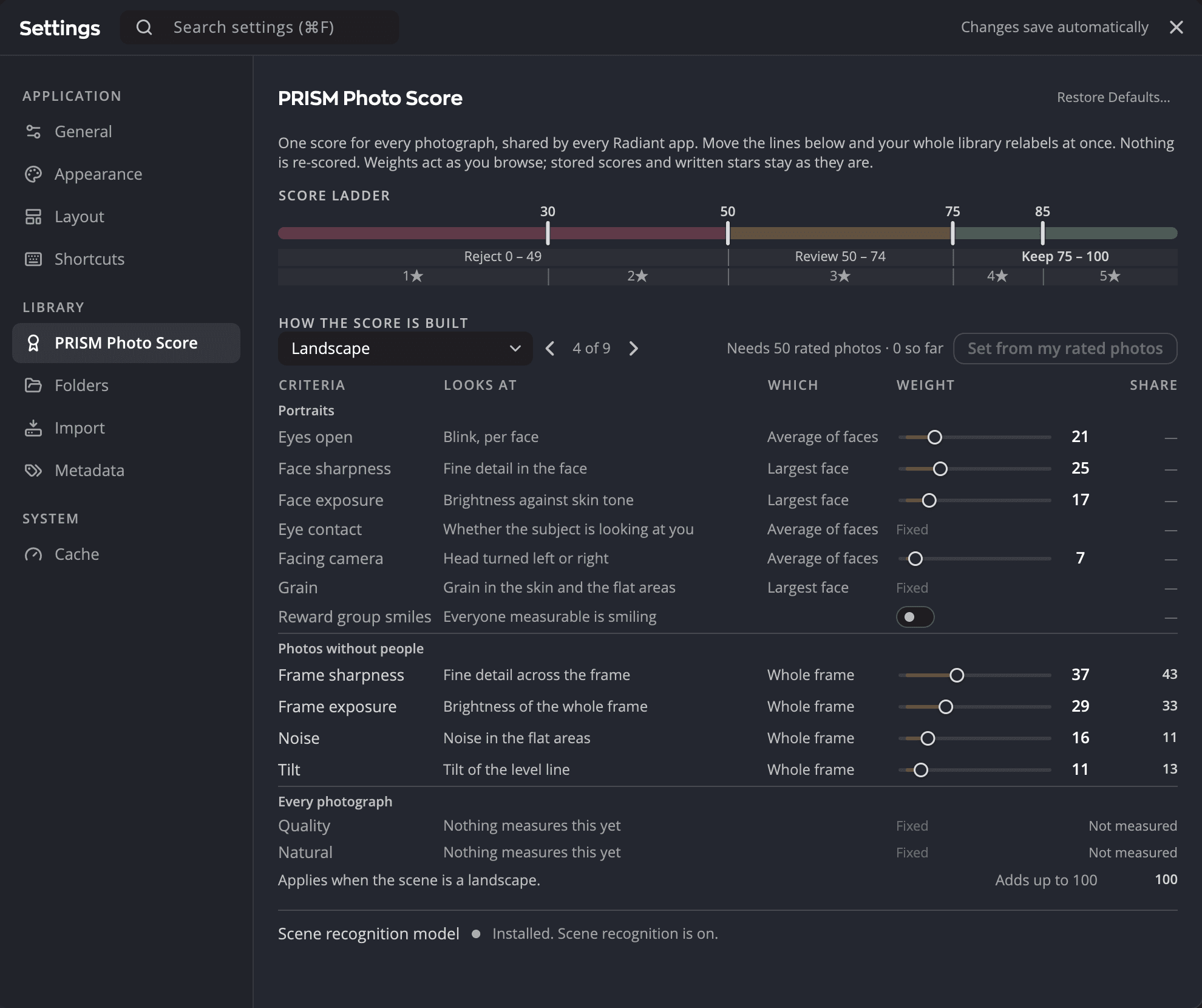
| # | Control | Qué hace |
|---|---|---|
| 1 | Sugerencia | Explica qué es la puntuación, y que mover un límite no vuelve a puntuar nada. |
| 2 | Número de la escala | Haz clic en él y escribe un valor nuevo para ese límite. |
| 3 | Tirador de la escala | Arrástralo para mover un límite. |
| 4 | Fila de bandas | El intervalo de puntuación de A desechar, A revisar y A conservar. |
| 5 | Fila de estrellas | El intervalo de puntuación de cada valoración con estrellas. |
| 6 | Menú Perfil | Elige qué perfil describe la cuadrícula de abajo. |
| 7 | Perfil anterior / Perfil siguiente | Recorren los nueve perfiles. El recuento entre ellos dice, por ejemplo, 4 de 9. |
| 8 | Definir con mis fotos valoradas | Propone pesos a partir de las fotos que tú mismo valoraste. |
| 9 | Control deslizante de peso | Cuánto cuenta un criterio, de 0 a 100. |
| 10 | Aporte | La proporción de ese criterio en la puntuación del perfil mostrado, en porcentaje. |
| 11 | Premiar las sonrisas del grupo | Agrega una bonificación cuando todos los de la foto sonríen. |
| 12 | Pie de la cuadrícula | Cuándo se aplica el perfil mostrado, y Suma 100. |
| 13 | Modelo de reconocimiento de escenas | Si el reconocimiento de escenas está listo, con Reintentar después de una descarga fallida. |
| 14 | Restablecer valores predeterminados… | Devuelve todos los ajustes de este panel a su valor predeterminado. |
Mover los límites: la escala de puntuación
La Escala de puntuación corta la escala de 0 a 100 con cuatro límites. Dos de ellos definen las bandas, y los cuatro definen la valoración con estrellas.
| Límite | Predeterminado | Qué define |
|---|---|---|
| Línea de dos estrellas | 30 | Por debajo: 1 estrella. Desde aquí: 2 estrellas. |
| Línea de revisar | 41 | Por debajo: A desechar. Desde aquí: A revisar y 3 estrellas. |
| Línea de conservar | 80 | Desde aquí: A conservar y 4 estrellas. |
| Línea de cinco estrellas | 85 | Desde aquí: 5 estrellas. |
Con los valores predeterminados, la fila de bandas dice A desechar 0 – 40, A revisar 41 – 79 y A conservar 80 – 100. Apunta a un segmento de estrellas para ver su intervalo, por ejemplo 4 estrellas 80 – 84.
Para mover un límite, haz una de estas cosas:
- Arrastra su tirador por la pista.
- Haz clic en su número encima de la pista, escribe un valor y pulsa Return o Tab. Pulsa Esc para cancelar.
- Pulsa Tab para llegar a un tirador y luego pulsa ← o → para moverlo 1 punto. Mantén pulsada la tecla Shift para moverlo 5 puntos.
Los límites no se pueden cruzar. Cada límite se detiene a 1 punto de sus vecinos, y los vecinos no se mueven.
Mover un límite vuelve a etiquetar todas las fotos a la vez. Flow no vuelve a puntuar nada.
Consejo
Si demasiados fotogramas buenos caen en A revisar, baja la Línea de conservar unos puntos. Si demasiados fotogramas flojos aparecen como A conservar, súbela.
Ver cómo se construye la puntuación
En Cómo se construye la puntuación, una cuadrícula muestra lo que evalúa la puntuación.
Perfiles
Flow elige un perfil para cada foto según lo que contiene. Cada perfil lee los criterios que importan para ese tipo de foto.
| Perfil | Se aplica cuando |
|---|---|
| Retrato | Se encuentra una cara, salvo que PRISM esté seguro de que es un animal y la única cara encontrada sea tenue. Entonces se puntúa como Animales. |
| Recién nacido | La escena es un recién nacido o un bebé y se encuentra una cara. |
| Sin rostro | La escena contiene personas pero ninguna cara es lo bastante grande para leerla. |
| Paisaje | La escena es un paisaje. |
| Noche | La escena se tomó de noche o con poca luz. |
| Animales | La escena es un animal o una mascota. |
| Flores | La escena son flores o una planta en primer plano. |
| Blanco y negro | La fotografía es en blanco y negro y PRISM no ha reconocido ninguna escena. Una escena con nombre, como un paisaje, conserva su propio perfil. |
| General | No encaja ningún otro perfil, o la escena no está clara. |
La cuadrícula de criterios
| Columna | Qué muestra |
|---|---|
| Criterios | El nombre del criterio. |
| Qué mide | Lo que mide, por ejemplo Parpadeo, por rostro para Ojos abiertos. |
| Dónde | Qué parte de la foto lee: Peor rostro, Media de los rostros, Rostro más grande o Todo el encuadre. |
| Peso | Un control deslizante y un número, de 0 a 100. Una pequeña marca indica el valor predeterminado. |
| Aporte | La columna siempre suma 100. |
Los criterios se dividen en dos grupos, con estos pesos predeterminados:
| Grupo | Criterio | Evalúa | Peso predeterminado |
|---|---|---|---|
| Retratos | Ojos abiertos | Parpadeo, por cara | 21 |
| Nitidez del rostro | Detalle fino en la cara | 25 | |
| Exposición del rostro | Brillo frente al tono de piel | 17 | |
| Mirando a la cámara | Cabeza girada a la izquierda o a la derecha | 7 | |
| Fotos sin personas | Nitidez del encuadre | Detalle fino en todo el fotograma | 37 |
| Exposición del encuadre | Brillo de todo el fotograma | 29 | |
| Ruido | Ruido en las zonas lisas | 16 | |
| Inclinación | Inclinación de la línea de horizonte | 11 |
La puntuación es una media ponderada, así que lo que importa es la proporción entre los pesos. Duplicar todos los pesos no cambia ninguna puntuación.
Cambiar un peso
Hay un único conjunto de pesos para todos los perfiles. Elegir un perfil solo cambia lo que describe la cuadrícula.
- Arrastra el control deslizante de un criterio, o haz clic en su número y escribe un valor.
- Observa cómo se actualiza la columna Aporte para el perfil que estás mirando.
Haz doble clic en un control deslizante para devolverlo a su valor predeterminado.
Flow usa los nuevos pesos la próxima vez que muestra una puntuación. Tus puntuaciones guardadas y las estrellas ya escritas se quedan como están.
Una fila que el perfil mostrado no usa aparece atenuada. Su control deslizante sigue funcionando, porque otros perfiles lo leen. Una fila también puede decir Sin medir, con el motivo:
| Motivo | Dónde |
|---|---|
| No hay rostro que medir | Los criterios de cara en Sin rostro. |
| Un bebé dormido es la fotografía | Ojos abiertos en Recién nacido. |
| Aquí no se mide ninguna línea de nivelación | Inclinación en Animales, Flores, Blanco y negro y General. Flow mide una línea de horizonte solo en Paisaje (escenas de invierno incluidas) y Noche, y solo cuando encuentra un horizonte claro. Una foto sin horizonte no se puntúa como nivelada, y una línea tenue cuenta menos. |
Los mismos ocho pesos están en el panel rápido de la barra inferior. Haz clic en la mitad con los controles deslizantes del chip PRISM Photo Score para abrirlo.
Premiar las sonrisas en grupo
Premiar las sonrisas del grupo suma 10 puntos a la puntuación cuando todas las personas que Flow puede medir sonríen. Está desactivado de forma predeterminada. En los perfiles que no leen caras, su Aporte muestra un guion.
Definir los pesos a partir de tus propias valoraciones
Definir con mis fotos valoradas observa cómo valoraste las fotos y propone pesos que se ajustan a tu gusto.
- Abre una carpeta en la que hayas valorado tú mismo al menos 50 fotos.
- En Ajustes > PRISM Photo Score, haz clic en Definir con mis fotos valoradas.
- Lee la propuesta: Propuesta a partir de 120 fotos valoradas. Aún no se ha aplicado nada. Cada control deslizante muestra el valor propuesto junto al actual, por ejemplo 31 → 24.
- Haz clic en Aplicar para usar los nuevos pesos, o en Cancelar para conservar los tuyos.
Después de aplicar, el panel dice Pesos definidos a partir de 120 fotos valoradas. Haz clic en Deshacer para volver atrás.
Flow tiene en cuenta todas las fotos valoradas de las carpetas que muestra la ventana, incluso las que ocultan los filtros. Solo cuentan las valoraciones con estrellas y los rechazos que pusiste tú. Las estrellas que Radiant Photo puso automáticamente no cuentan.
Con menos de 50 fotos valoradas, el botón aparece en gris. El panel indica cuántas tienes, por ejemplo Necesita 50 fotos valoradas · 12 hasta ahora.
Reconocimiento de escenas
Flow reconoce las escenas con un modelo que descarga por sí solo mientras PRISM Photo Score está activado. Hasta que termina la descarga, Flow sigue puntuando fotos, pero no puede distinguir un tipo de escena de otro.
La fila al pie del panel indica cómo va la descarga:
| La fila dice | Qué significa |
|---|---|
| Aún no se ha descargado. El reconocimiento de escenas se activará en cuanto se descargue. | La descarga aún no ha empezado. |
| Descargando… 42% | La descarga está en curso. |
| Comprobando la descarga… | Flow está verificando el archivo. |
| Instalado. El reconocimiento de escenas está activado. | Listo. |
| Instalado. No se pudo descargar una versión más reciente, así que se sigue usando esta. | Falló una actualización. Las escenas siguen funcionando. |
| No se pudo descargar el modelo. Comprueba tu conexión a internet. | La descarga falló. Otros mensajes nombran otras causas, como el espacio libre en el disco. |
Después de un fallo, Flow vuelve a intentarlo por sí solo unas cuantas veces, y la fila dice Se reintentará en breve. Cuando deja de intentarlo, haz clic en Reintentar.
El modelo se descarga una sola vez, en segundo plano, y ocupa unos 356 MB. Flow no busca en internet una versión más reciente: una versión nueva llega con una actualización de la app, y si su descarga falla, la versión que tienes sigue en uso.
Restablecer los valores predeterminados
- Haz clic en Restablecer valores predeterminados… en la parte superior del panel.
- Confirma. Todos los ajustes de este panel vuelven a su valor original: los cuatro límites de la escala, los ocho pesos y Premiar las sonrisas del grupo.
El panel dice entonces Valores predeterminados restablecidos. con un botón Deshacer. Deshacer funciona hasta que haces otro cambio o sales del panel.
Nota
El botón Restablecer del panel rápido restablece solo los pesos y Premiar las sonrisas del grupo. Deja la escala como está.