
Machine translation ito at hindi pa nare-review.
Ipinapakita ng mga screenshot sa pahinang ito ang app sa Ingles.
PRISM Photo Score
Binibigyan ng PRISM Photo Score ang bawat larawan ng rating mula 0 hanggang 100 ayon sa kung gaano kahusay ang pagkakagawa nito: matalas, maayos ang exposure, nakadilat ang mata, pantay. Kinukwenta ng Radiant Flow ang score sa computer na ito, sa background, para sa bawat folder na binubuksan mo.
Naka-on bilang default ang score, at pareho ang numero nito sa Radiant Photo at Radiant Raw. Gamitin ito para mas mabilis na mahanap ang mga itatabi sa isang malaking shoot, pagkatapos ay ikaw mismo ang gumawa ng huling pasya.
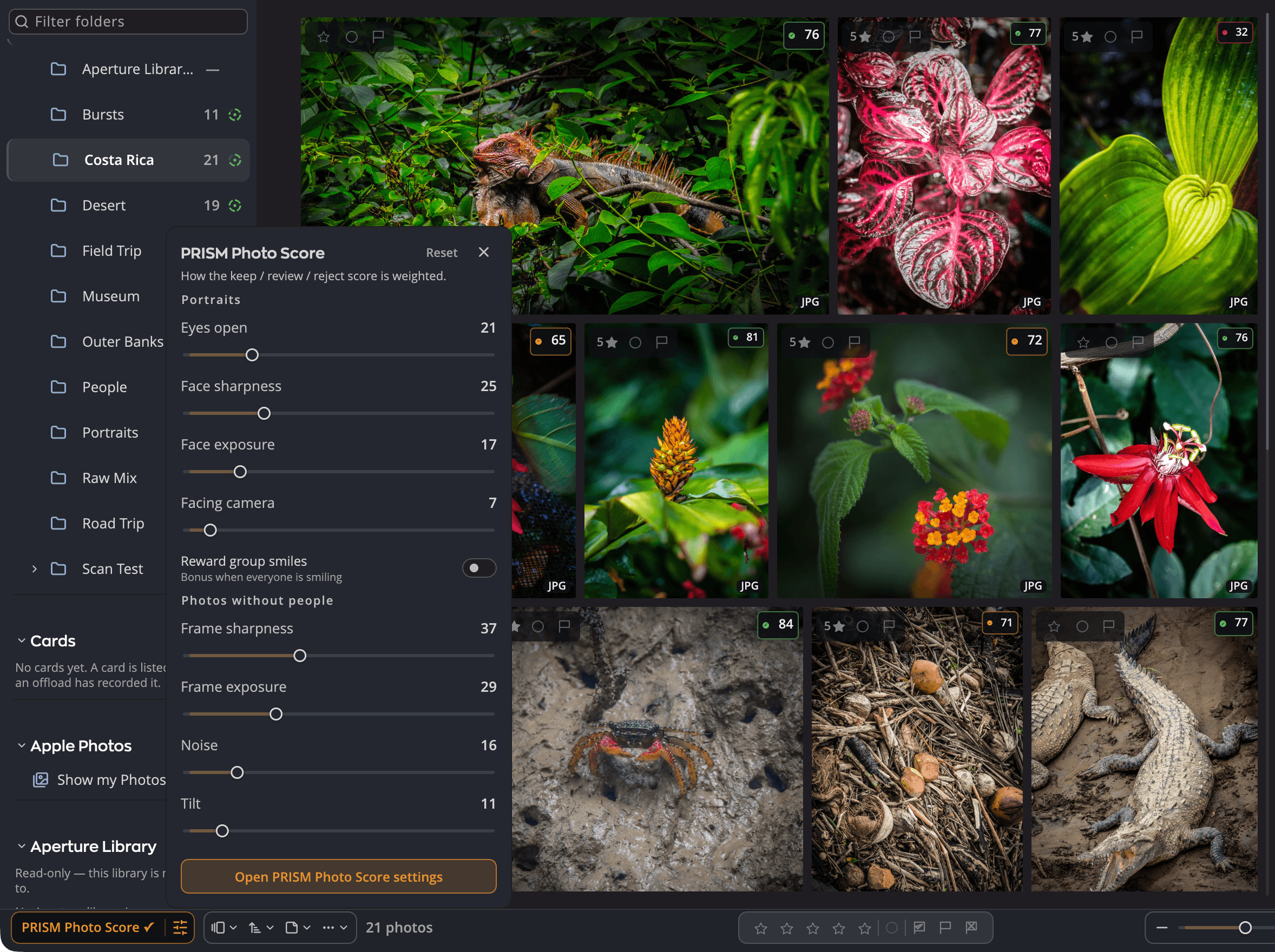
| # | Kontrol | Ano ang ginagawa nito |
|---|---|---|
| 1 | PRISM Photo Score (ang kalahati ng chip na may pangalan) | Ipinapakita o itinatago ang mga badge ng score sa kasalukuyang view. |
| 2 | Ang kalahati ng chip na may mga slider | Binubuksan ang mabilisang panel na may mga timbang ng score. |
| 3 | I-reset | Ibinabalik sa mga default nila ang walong timbang at ang Bigyan ng bonus ang group smiles. |
| 4 | Buksan ang mga setting ng PRISM Photo Score | Binubuksan ang Mga Setting > PRISM Photo Score. |
| 5 | Badge ng score | Ang score ng larawan, na may tuldok sa kulay ng band nito. |
| 6 | Singsing ng folder | Kung gaano karami sa folder ang na-score na, at kung anong bahagi nito ang Dapat Itabi. |
| 7 | Marka ng paghahabol | Lumalabas habang ina-update ng Flow ang mga score sa background. |
Ang ibig sabihin ng score
Napupunta ang bawat score sa isa sa tatlong band.
| Band | Score (default) | Kulay | Ang iminumungkahi nito |
|---|---|---|---|
| Dapat Itabi | 80 hanggang 100 | Berde | Isang malakas na frame. |
| Dapat Suriin | 41 hanggang 79 | Kahel | Sulit tingnan ulit. |
| Dapat Tanggalin | 0 hanggang 40 | Pula | Malamang na palpak: malabo, kumurap, mahinang exposure. |
Para ilipat ang mga hangganan sa pagitan ng mga band, tingnan ang Pag-tune ng PRISM Photo Score.
Mungkahi lang ang score. Hindi nito kailanman binabago ang mga rating, flag o label ng kulay mo.
Ang tinitingnan nito
Hinahatulan ng Flow ang bawat larawan ayon sa mahalaga para sa uri nito.
| Para sa | Mga pamantayan |
|---|---|
| Mga Portrait | Nakabukas na mata, Sharpness ng mukha, Exposure ng mukha, Nakaharap sa camera, at isang opsyonal na bonus, Bigyan ng bonus ang group smiles |
| Mga larawang walang tao | Sharpness ng frame, Exposure ng frame, Noise, Tagilid |
Nahuhuli ng Nakabukas na mata ang pagkurap. Sinusuri nito ang bawat mukhang nahanap ng Flow, kaya ibinababa ng isang pares ng nakapikit na mata sa isang grupo ang score.
Kinikilala rin ng Flow ang eksena, gaya ng landscape, kuha sa gabi, hayop o mga bulaklak, at pumipili ng profile na bagay dito. Para sa mga profile at kung gaano kalaki ang bilang ng bawat pamantayan, tingnan ang Pag-tune ng PRISM Photo Score.
Paano ini-score ng Flow ang mga folder mo
Hindi mo kailangang magsimula ng anuman. Lumalabas ang mga score sa mga thumbnail habang handa na ang mga ito.
- Hindi kailanman ina-upload ang mga larawan mo para ma-score.
- Kapag nag-i-score ng folder ang Flow, isinusulat nito ang score sa kasamang file na
.xmpsa tabi ng bawat larawan. Sumasama ang score na iyon sa larawan kapag inilipat mo ito. - Kapag nagbukas ka ng folder na may mga bago o binagong larawan, kusang humahabol ang Flow. Habang gumagana ito, nagpapakita ang bottom bar ng maliit na umiikot na marka: Nag-aabot ang PRISM Photo Score.
- Pagkatapos ng import, sine-score ng Flow ang mga larawang ipinasok nito kapag nasuri na ang mga kopya. Naka-on mula sa simula ang Mag-score gamit ang PRISM Photo Score kapag tapos na ng importer. Tingnan ang Pag-import mula sa memory card.
Mga folder lang sa mga disk mo ang ini-score ng Flow, hindi ang Apple Photos library mo o isang Aperture library. Doon, kulay-abo ang mga hanay ng score sa menu na File: Walang larawan sa disk dito.
Tala
Hindi kailanman kusang ini-score ng Flow ang memory card ng camera, dahil nagsusulat ng kasamang file sa tabi ng bawat larawan ang pag-score. Para i-score pa rin ang memory card, buksan ito at piliin ang File > I-score ang mga Larawan sa Folder na Ito.
Ihinto ang pag-score ng isang folder
- Buksan ang folder, o i-right click ito sa sidebar o sa tile ng folder nito.
- Piliin ang File > Huwag I-score ang Folder na Ito (o ang parehong hanay sa right-click menu).
Pagkatapos ay nakasulat sa hanay ang I-score ang mga Larawan sa Folder na Ito. Piliin ito para i-score ulit ang folder. Agad na magsisimula ang Flow.
Pinapanatili ng pag-off ng isang folder na wala ito sa bawat susunod na pasada. Natatapos ang pasadang tumatakbo na. Tinatandaan ng Flow ang pinili mo para sa bawat folder, kahit naka-unplug ang drive nito.
Hinihiling ng I-rescore ang mga Nabagong Larawan, sa parehong grupo, sa Flow na daanan ulit ang folder. Nire-rescore nito ang mga larawang nagbago mula nang ma-score sila at nilalaktawan ang iba.
Tingnan ang mga score
| Saan | Paano |
|---|---|
| Sa mga thumbnail | Lumalabas ang mga badge bilang default, at nakasulat sa chip ang PRISM Photo Score ✓ habang nakikita ang mga ito. Para itago o ipakita ang mga ito, i-click ang PRISM Photo Score sa bottom bar, o piliin ang View > Mga Anotasyon > PRISM Photo Score. |
| Sa Listahan | Piliin ang View > Ipakita ang Mga Detalye > PRISM Photo Score para idagdag ang column ng score. I-click ang header nito para mag-ayos. |
| Sa Isang Larawan | May score card sa tabi ng larawan, o maliit na chip ng score kapag walang puwang. Itapat ang pointer dito para sa buong card: ang score, ang band nito, ang profile kung saan ito Na-score bilang, at isang Iminungkahing rating. |
| Sa mga folder | Isang singsing sa tabi ng bawat na-score na folder, sa sidebar at sa mga tile ng folder. |
Sa mga thumbnail, nagpapakita ang badge ng tuldok, ng score at ng salita ng band. Sa maliliit na thumbnail, inaalis nito ang salita, at sa pinakamaliit, nakatago ito. Walang badge ang larawang hindi pa na-score ng Flow.
Kapag sigurado ang PRISM kung ano ang nasa larawan, pinapangalanan din ng buong card ang eksena sa ilalim ng Na-score bilang, na may hanggang tatlong read-only na genre chip. Ang pagkain, mga kuha sa ilalim ng tubig at mga bagay na hindi litrato, gaya ng mga screenshot at dokumento, ay walang pangalan ng eksena.
Sa larawang walang mukha at may Sharpness na 50 o mas mababa, puwedeng magdagdag ang card ng Mababang sharpness: hindi tumama ang focus o Mababang sharpness: motion blur. Sinasabi nito kung bakit hindi matalas ang larawan: saklaw ng motion blur ang pag-uga ng camera at ang gumagalaw na subject. Hindi binabago ng linya ang score.
Kulay-abo ang kalahati ng chip na may pangalan sa Listahan, kung saan hindi lumalabas ang mga badge: Lumalabas ang mga score sa view na Grid at Isahan.
Ang singsing ng folder
Ang berdeng arko ng singsing ang bahagi ng folder na Dapat Itabi. Hindi ito kailanman nagpapakita ng numero. Itapat ang pointer dito para sa mga detalye, halimbawa PRISM Photo Score: tapos na, 42 sa 180 ang dapat itabi. Habang gumagana ang Flow, sinasabi nito ang sinusuri, at bahagyang na-score kapag may mga larawang hindi mahatulan.
Kung nagpapakita ng babala ang singsing, nagbago ang folder mula nang ma-score ito at kailangang i-rescore ang bilang nito. Kung kailangan ng mga larawan ang codec na hindi naka-install, sinasabi ng pangungusap kung ilan.
Ayusin ayon sa score
Piliin ang View > Ayusin ayon sa > Score. Sa unang pagkakataon, inaayos ng Flow nang Pababa, kaya nauuna ang pinakamahuhusay na larawan. Nananatili sa dulo sa parehong direksyon ang mga larawang walang score.
Itago ang score sa lahat ng lugar
May seksyong PRISM Photo Score ang Mga Setting > Layout na may dalawang switch:
| Switch | Ano ang ginagawa nito |
|---|---|
| Ipakita sa bawat view | Kapag naka-off, nakatago ang score sa lahat ng lugar. Sinusukat pa rin ito, at maaari ka pa ring mag-ayos ayon dito. |
| Ipakita sa view na ito | Ipinapakita o itinatago ang score sa kasalukuyang view lang. |
Ang score sa Survey, Paghahambing at mga burst
Higit pa sa pag-aayos at paglalagay ng badge sa mga larawan mo ang ginagawa ng score. Walang isa man sa mga ito ang nagre-rate, nagfa-flag o nagre-reject ng larawan.
- Inuunang i-score. Magbukas ng Survey o Paghahambing sa mga larawang hindi pa na-score, at hinihiling ng Flow na unahing i-score ang mga ito bago ang lahat ng iba pa, sa anumang folder. Sa folder na hindi ini-score ng Flow, gaya ng naka-set sa Huwag I-score ang Folder na Ito o isang memory card ng camera, nananatili sa loob ng Radiant ang mga score na iyon, nang walang kasamang file sa tabi ng mga larawan. Ilipat ang ganoong larawan at babasahin itong hindi pa na-score hanggang ma-score ulit ito. Tingnan ang Unahing i-score ang mga ito.
- Mga burst. Pinapangalanan din ng pantulong ng PRISM Photo Score (ang bahagi ng Radiant Flow na nag-i-score ng mga larawan mo sa background) ang pinakamahusay na frame ng bawat burst, ang pumangalawa at kung gaano kalayo ang pagitan nila. Ginagamit ng I-rank, Tingnan ang Burst na Ito sa Survey, iminungkahing pares ng Paghahambing, ★ BEST at ang cover na pinakamahusay na frame ng mga burst stack ang mga detalyeng iyon. Tingnan ang I-rank ang isang burst ayon sa score, Survey ng isang burst at Paghahambing sa numero at ang iminungkahing pares.
- Nakapikit. Itinatala ng pantulong kung nakapikit ang pangunahing mukha. Minamarkahan ng Flow ang mga larawang iyon at maaaring ipakita o itago ang mga ito. Tingnan ang Nakapikit.
Mga bituing itinakda ng Radiant Photo
Kaya ng Radiant Photo na i-rate ang isang shoot para sa iyo mula sa score. Hindi kusang nagre-rate ng mga larawan ang Flow. Iginuguhit ng Flow bilang balangkas ang mga bituing itinakda sa ganitong paraan.
Nagiging iyo ang mga bituin sa sandaling baguhin mo ang rating o ang flag sa Flow. Pagkatapos ay iginuguhit ang mga ito nang puno, at hindi na sila ginagalaw ng Radiant Photo. Ang pagbabago lang ng label ng kulay ay pinapanatili silang balangkas.
Ang Score Pagkatapos ng Edit
Ang Score Pagkatapos ng Edit ay ang score na sinukat ulit sa na-develop na larawan, para makita mo ang ginawa ng pag-edit dito. Naka-off ito bilang default.
- Magbukas ng larawan sa Isang Larawan (pindutin ang G).
- I-click ang button na Mga Anotasyon sa bottom bar, pagkatapos ay piliin ang Score Pagkatapos ng Edit sa panel na Mga Anotasyon ng Isang Larawan.
Pagkatapos ay nagdaragdag ang score card ng linya sa ilalim ng score. Kapag may na-develop nang bersyon, ipinapakita nito ang score bago at pagkatapos, halimbawa 62 → 81 +19 nasukat. Hanggang doon, maaari itong magpakita ng tantiya: Maaaring iangat ito ng pag-edit sa mga 81.
Para itago ang linyang iyon nang hindi ina-off ang Score Pagkatapos ng Edit, i-click ang mata sa tabi ng hanay: Ipakita ang linya ng Score Pagkatapos ng Edit. Hindi sinusukat ulit ng pag-on ng Score Pagkatapos ng Edit ang mga larawang na-score na.
I-off ang PRISM Photo Score
Iisang switch ang nag-o-off ng score sa bawat Radiant app sa computer na ito.
- Kapag naka-install ang Radiant Photo: ang Mga Setting > Pangkalahatan ng Radiant Photo.
- Kapag walang Radiant Photo: ang Mga Setting > Pangkalahatan ng Flow, na may label na PRISM Photo Score.
Hinihinto ng pag-off nito ang bawat pasada ng pag-score at ginagawang kulay-abo ang chip. Pinapanatili ng Flow ang mga pinili mo para sa bawat folder. Habang naka-off ito, hindi nakalista ang Mga Setting > PRISM Photo Score.