
Танылған сюжет
Сюжетке сәйкес Жұмыс ағыны сіз жүгірткіге тимей тұрып фотосуретті түзетеді. Ақылды өңдеу әр түзетуді реттелетін етіп қалдырады.

Radiant Photo 2.5 · Mac және Windows үшін фотосурет редакторы
Radiant Photo беттерді, теріні, аспанды және нысандарды таниды және түзету қажетін түзетеді, содан кейін әр жүгірткіні сізге қайтарады. Бос парақтан емес, дайын көрінетін фотосуреттен бастайсыз.
$159.00 бір реттік
Қолданбада 30 күн тегін сынап көріңіз.

Әр фотосуретке арналған бастапқы нүкте
Фотосуретті ашқанда Radiant Photo оған қарап, сюжет түрін таниды және сол сюжетке арналған рецептті қолданады. Портретке күн батуынан немесе тағам табағынан басқаша күтім жасалады. Айқындау жүгірткісі түзетуді толығымен күшейтеді немесе жұмсартады, ал астындағы әр құрал ашық күйінде қалады.
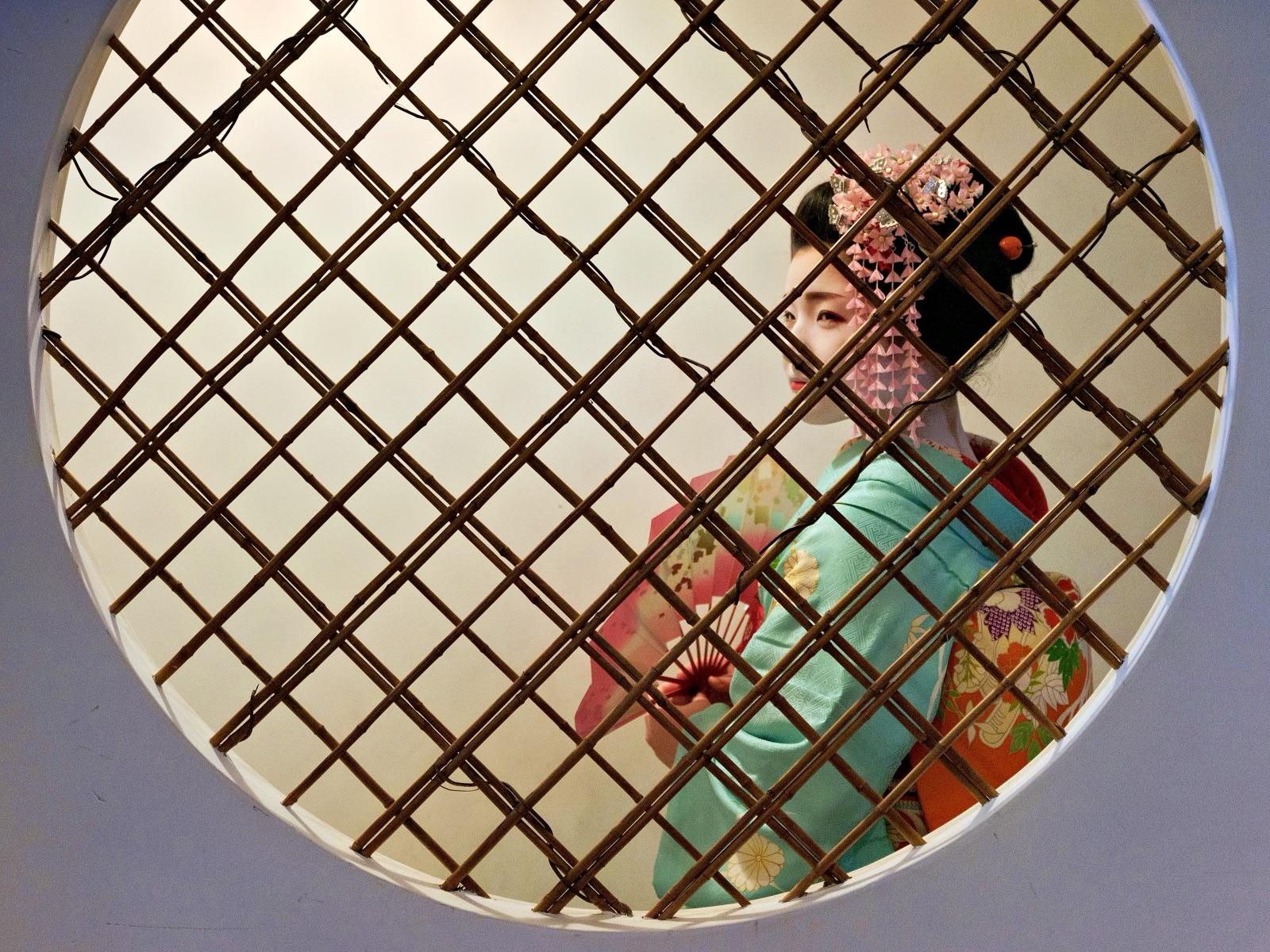
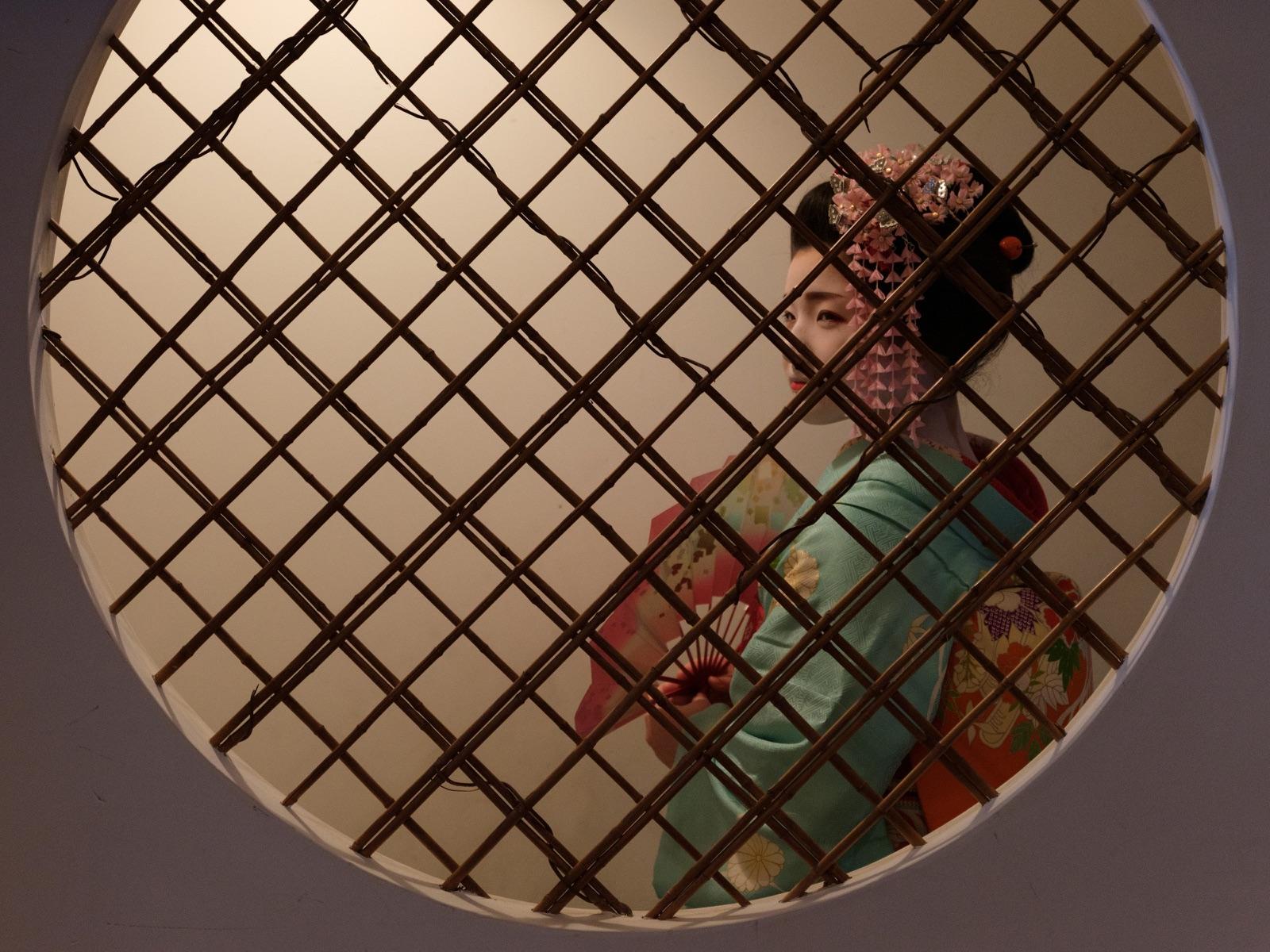
Түсірілген күйі және тек автоматты түзетуден кейін. Фото: Elia Locardi.
Баспасөзде
I liked the head-start Radiant Photo gave me.
… turning regular photos with all their flaws into bright, vibrant, crisp images …
… it was astonishing in our test what the software can extract …
Ол қалай өңдейді
Сюжетке сәйкес Жұмыс ағыны сіз жүгірткіге тимей тұрып фотосуретті түзетеді. Ақылды өңдеу әр түзетуді реттелетін етіп қалдырады.
Түстерді ауыстырмай көлеңкелерді ашыңыз немесе ашық аймақтарды қалпына келтіріңіз, контрастты өзгертпей түс ауытқуын түзетіңіз. Қалаған кезде Деңгейлер, Қисықтар, Көрнектілік және Түс дөңгелектері.
Әр бетті табатын портрет құралдары: текстураны сақтайтын теріні тегістеу, дақтар мен жылтырды кетіру, көздер, Бет жарығы және макияж, әрқайсысы реттеледі.
Look бүкіл жиынға көңіл-күй береді. Әр Look — өзіңіз білетін жүгірткілермен әрі қарай жалғастыруға болатын бастапқы нүкте.
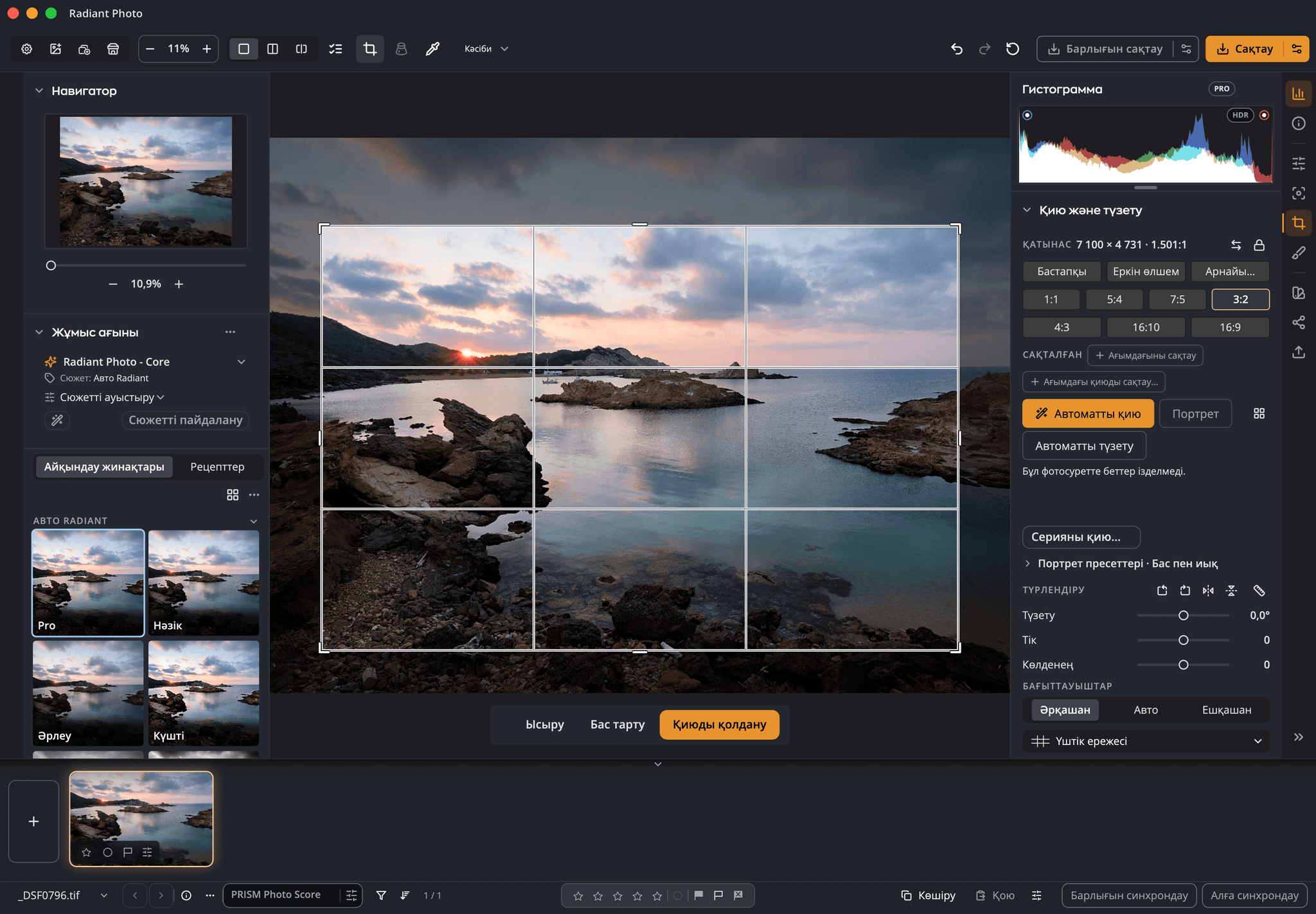
Дақты жою шаңды, дақтарды және сымдарды кетіреді. Автоматты қию фотосуретті кадрлап, оның басқа кадрларын тізімде сақтайды. Автоматты түзету ең күшті сызық бойынша түзетеді.
Radiant Photo өңдеулеріңізді түпнұсқа файлға ешқашан енгізбейді. Олар фотосуреттеріңіздің жанында сақталады, сондықтан кез келген уақытта оралып өзгерте аласыз.
Негізгі артықшылықтар
2.5 жаңалықтары
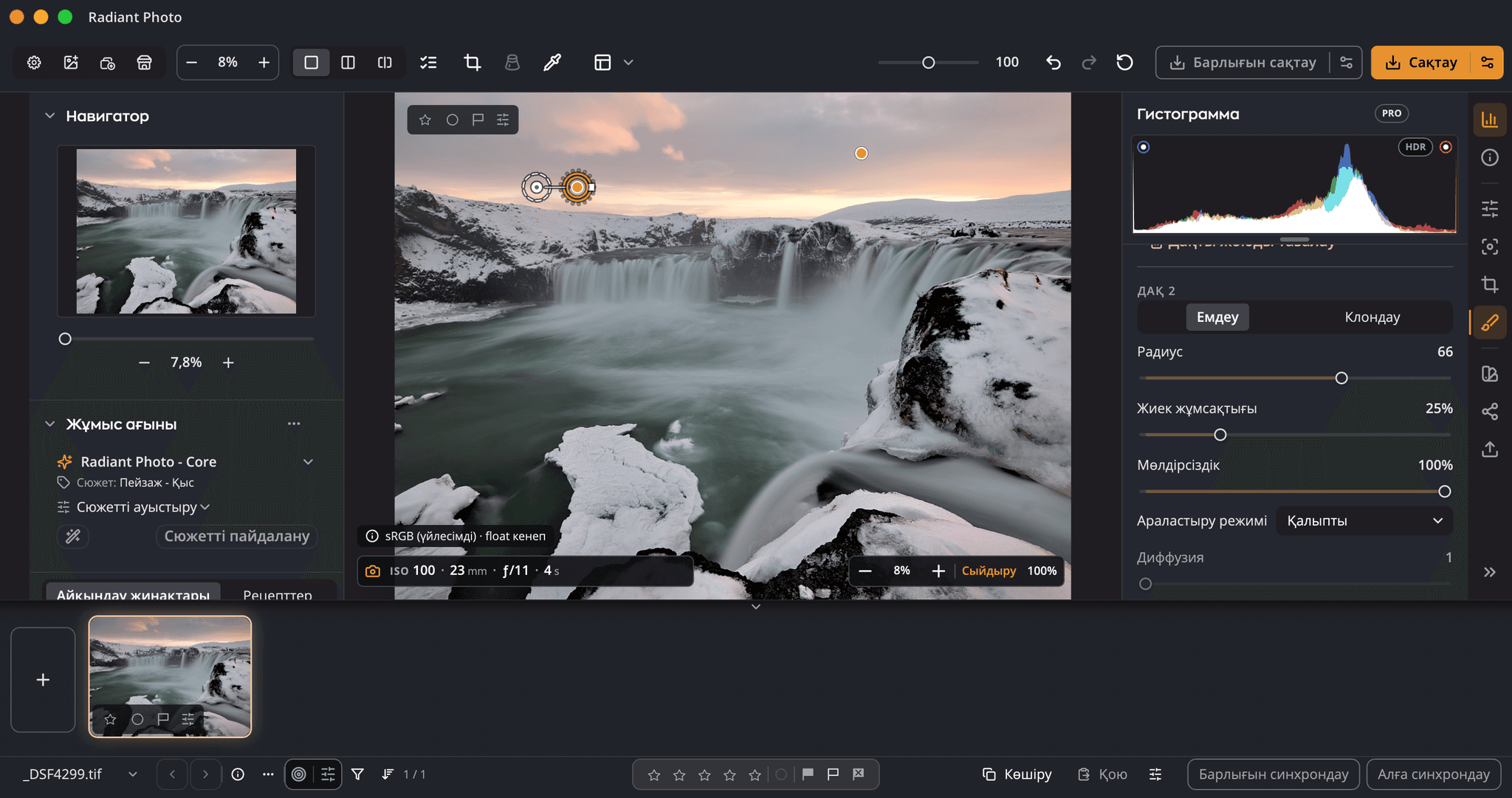
Radiant Photo 2-де қолмен емдеу, Автоматты қию және Перспектива болмаған. 2.5 оларды әкеледі және Radiant Flow мен Radiant Raw қолданбаларымен тығыз жұмыс істейді.
Дақ үшін бір рет басыңыз, сызық үшін сүйреңіз, ал таза үлгі аймақ сіз үшін таңдалады. Емдеу немесе Клондау, жылжытуға және өңдеуге болатын түзетулер, бәрінде пернетақтамен жұмыс.
Себептері тізімделген Автоматты қию, Кадрларды салыстыру, Перспектива жүгірткілері, тік кадрлау және алатын пикселдеріңіздің нәтиже өлшемін көрсететін көрсеткіш.
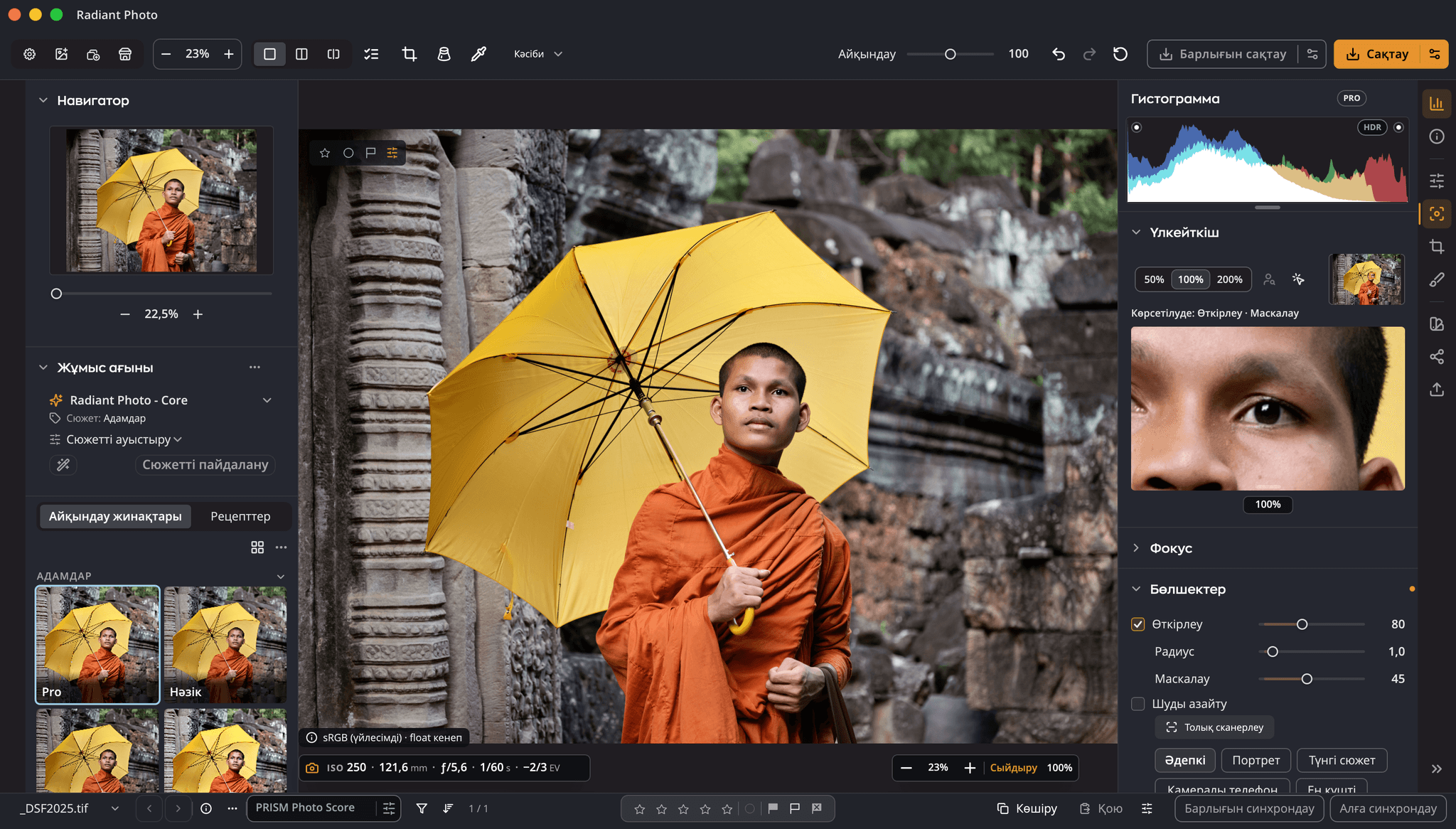
Маскалау өткірлеуді бір деңгейде кесіп тастамай, біртіндеп қосады және өшіреді. Маскаңызды көру үшін сүйреген кезде Option пернесін ұстап тұрыңыз.
Үлкейткіш камераңыз фокустаған көзге өздігінен тіркеледі. Фокус маскасы өткір жерді жарықтандырады, камераңыздың фокус нүктелері оларды жазатын камераларда фокустың қайда болғанын көрсетеді, ал өткірлік ұпайы кадрды бағалайды. Өткірлеу және Шуды азайту сол бетте тұр.
Алдын ала орнатылғандары бар арналар бойынша Деңгейлер мен Қисықтар, сондай-ақ Текстура, Анықтық және Атмосфера.
Көлеңкелерді, орта тондарды және жарық жерлерді бөлек түзетіңіз және Градиентті сүзгінің әр жағына өз түзетуін беріңіз: жылы жер үстіндегі салқын аспан.
11 пленка түрінің бірін немесе жай әлсіз, орташа не күшті түйіршікті таңдап, мөлшерін, өлшемін және кедір-бұдырын орнатыңыз. Виньетканың центрін де жылжыта аласыз.
Radiant Photo 2 қолданбасындағы 5 және 12 орнына тері реңкінің 16 түрі мен бет бояуының 36 түсі, не өзіңіз араластырыңыз.
Екі фотосуретті A және B етіп орнатып, Дейін/Кейін және Бөлінген режимдерімен қатар салыстырыңыз.
Толық экранда рейтинг қойыңыз, мақұлдаңыз және қабылдамаңыз, содан кейін тек мақұлдағандарыңызды көрсетіңіз.
Radiant Flow орнатылған болса, PRISM фотосуреттеріңізді бағалап, сюжетке арналған айқындау жинағын ұсынады, ол тек Қолдану түймесін басқанда қолданылады.
Скоптар
Radiant Raw және Radiant Photo бірдей төрт скопты бөліседі: Гистограмма, Вейвформ, Парад және Вектороскоп. Біреуін тақтаның жоғарғы жағына бекітіп қойыңыз, біреуін фотосуреттің өзіне салыңыз немесе төртеуіне дейін үлкенірек көру үшін Скоптар терезесін ашыңыз. Олар сүйреген әр жүгірткіге ілеседі.
Осы жерде сынап көріңіз

Стокгольмнің ескі қаласына түскен алтын жарық, төменде зымырап өтіп жатқан көліктер ізі. Фотосурет: Elia Locardi
Осы бетте, браузеріңізде жанындағы фотосуреттен салынған. Меңзерді фотосуретке апарыңыз, сол піксель скопта белгіленеді.
Автоматты қию
Автоматты қию түймесін басыңыз, Radiant тапқан ең жақсы кадрды бір болдырмау қадамы ретінде қолданады. Басқа әр кадр түйменің астындағы тізімде қалады, әрқайсысының не істегенін айтатын қарапайым жапсырмасымен. Фотосуретте алдын ала көру үшін біреуіне меңзеріңізді апарыңыз, бәрін қатар салыстырыңыз немесе бүкіл түсірілімді бірден кадрлаңыз.
Осы жерде сынап көріңіз

Осы беттегі демо. Бұл бес кадр тізімнің қалай жұмыс істейтінін көрсету үшін қолмен орналастырылған. Автоматты қию өз кадрларын сіздің фотосуретіңізден табады.
Түс, терең
Автоматты түзету — бастапқы нүкте. Оның астында колорист күтетін құралдар бар.
Бұл диаграмма ағылшын тілінде.
Бұл диаграмма ағылшын тілінде.
Бұл диаграмма ағылшын тілінде.
Түстің қосымша құралдары
Түс, Ақ-қара және Төңкеру арасында ауысып, ақ-қара қоспадағы түсті ашу немесе қараңғылату үшін фотосуретте жоғары не төмен сүйреңіз.
sRGB орнына Display P3, Adobe RGB (1998) немесе ProPhoto RGB ішінде өңдеңіз, сонда кең ауқымды фотосуреттер жұмыс кезінде түсін сақтайды. Оны Баптаулар › Түс ішінен таңдаңыз.
Фотосуретке он нүктеге дейін бекітіп, әрқайсысын RGB, пайыз, HSV немесе Lab түрінде тікелей оқыңыз.
Фотосуретті sRGB, Adobe RGB, Display P3 немесе ProPhoto RGB ішінде қалай көрінетінін түс ауқымы ескертуімен көріңіз. Mac жүйесінде принтеріңіздің ICC профилі бойынша да сынаңыз.
Дақты жою
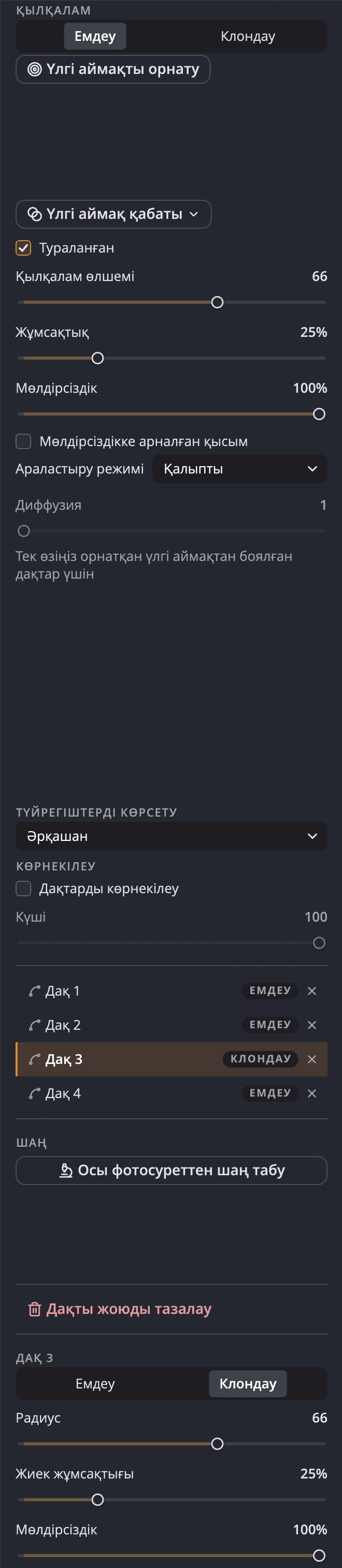
Дақ үшін бір рет басыңыз, сызық үшін сүйреңіз, ал таза үлгі аймақ сіз үшін таңдалады. Әр түзету кенепте жылжытуға, өлшемін өзгертуге немесе жоюға болатын түйреуіш болып қалады.
Қылқалам үшін және әр түзету үшін кейін.
Өлшемі жақшалар пернелерімен немесе Shift пен дөңгелекпен, жұмсақтығы Option (Windows-та Alt) пен жақшамен, кенепте көрсеткішпен.
Емдеу немесе Клондау, әрқайсысының фотосуретте өз түйреуіші бар. Түзетуді жылжыту үшін оны, үлгі аймақты жылжыту үшін оның үлгісін сүйреңіз.
Әр түзету үшін, кейін. Бүкіл ұзын штрих бір болдырмаумен алынады, ал Баптауларды көшіру түзетулерді басқа фотосуреттерге тасымалдай алады.
Marketplace · Landscape Bold Colors A
Marketplace-тен Looks, Рецепттер, Айқындау жинақтары және Жұмыс үрдістері, қолданбадағы дүкен сияқты: веб-сайттан сатып алыңыз, ол Radiant Photo қолданбасында болады. Әр Look — әрі қарай жалғастыруға болатын бастапқы нүкте.
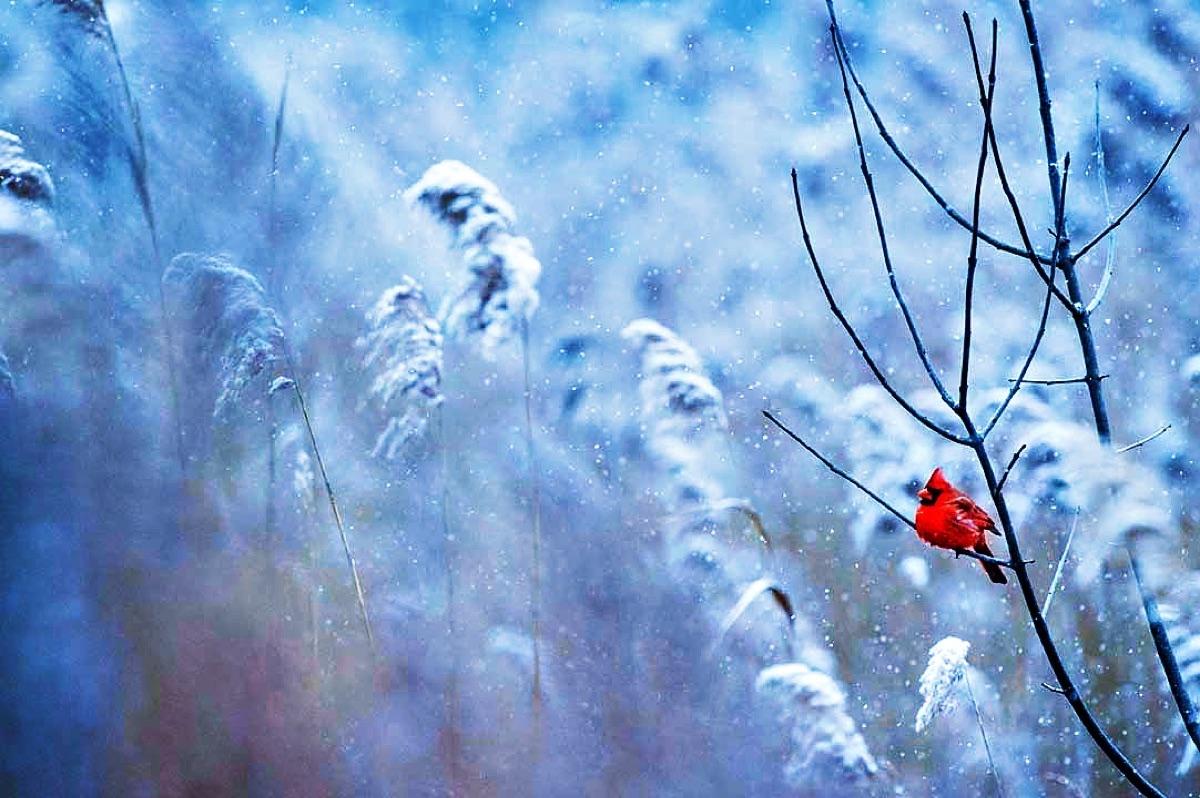
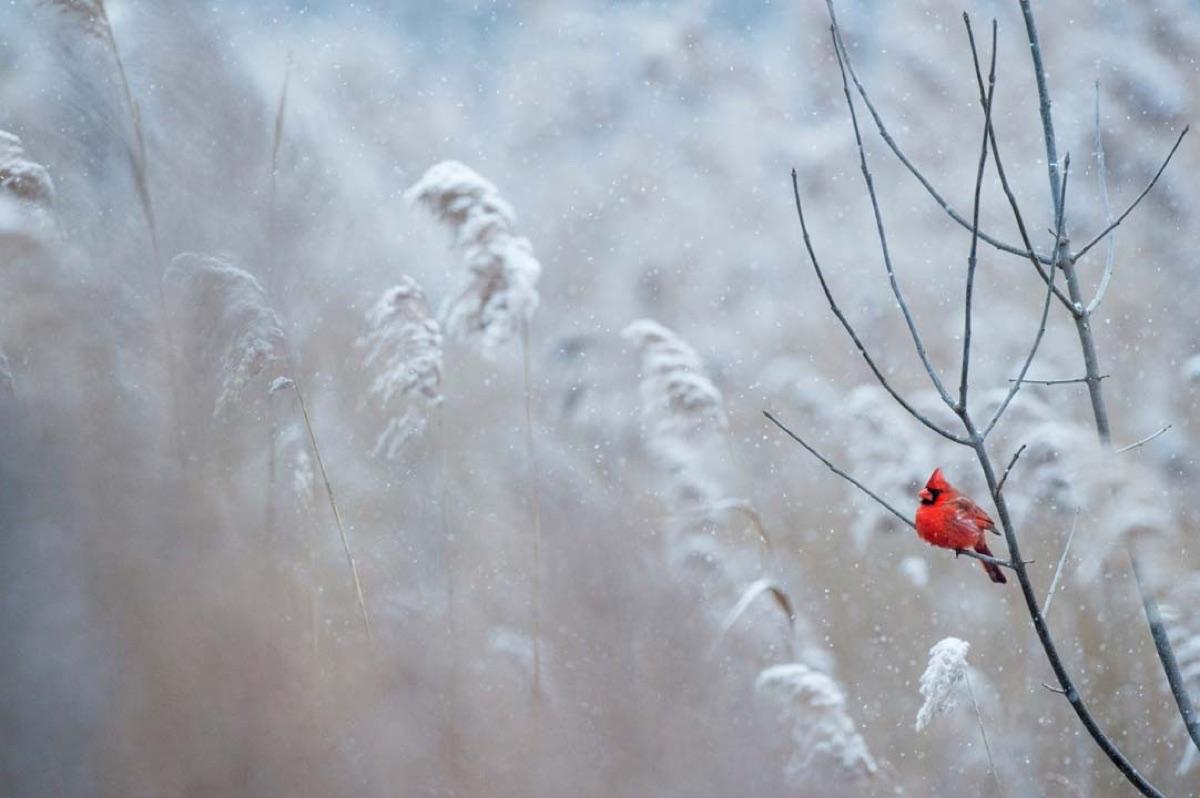
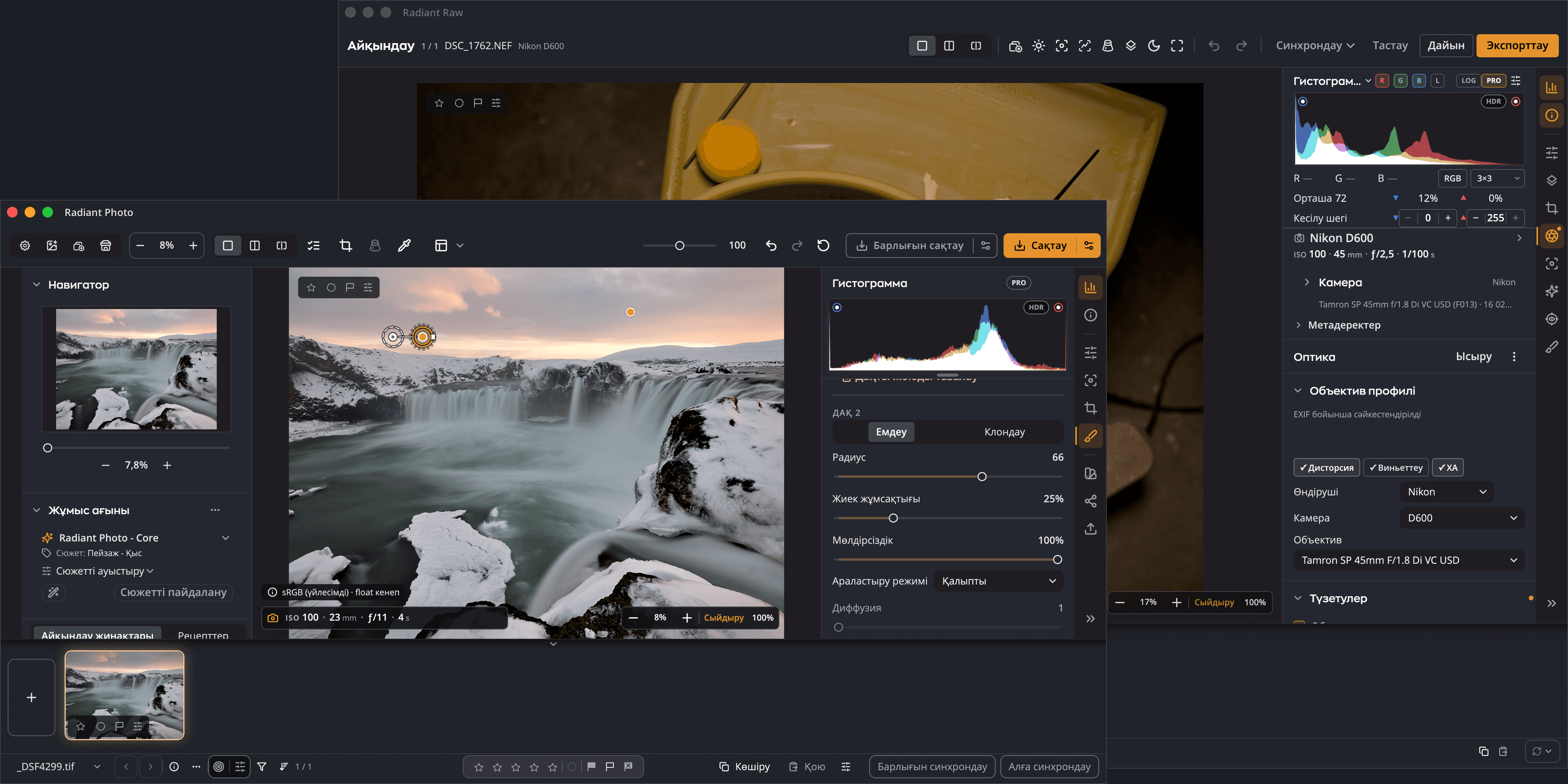
Үш қолданба, бір түсірілім
Radiant Photo raw файлдарды автоматты айқындаумен және он екі кірістірілген рецептпен өздігінен ашады, олардың сегізі Lab Tools белгісімен, өйткені әлі жетілдіріліп жатыр. Radiant Raw орнатылып, белсендірілген болса, бір пәрмен raw фотосуретті толық айқындауға қайтарады, ал жаңа пикселдер өңдеулеріңіздің астына оралады. Radiant Flow сізге жарамдыларды береді және рейтингтеріңізді синхрондап отырады.
Ретушьтің жартысында ашық аймақтарда бөлшектер көбірек болғанын қалайсыз ба? Сол бір фотосуретті кері жіберіңіз, айқындауды қайта жасаңыз, Дайын түймесін басыңыз. Кадрды өзгертпесеңіз, өңдеулеріңіз үстінде қалады.
Flow ішінде жарамдыларыңызды таңдап, Return пернесін басыңыз. Олар осында ашылады, ал кез келген қолданбада қойылған жұлдыз екіншісінде бірден көрінеді.
Белгілер стандартты XMP форматында, айқындаулар рецепттер ретінде, өңдеулер түпнұсқаның жанындағы .radiant файлында. Ештеңе құлыптаулы емес.
Сіздің файлдарыңыз, сіздің ережелеріңіз
Үш қолданба фотосурет туралы білетін бәрі фотосуреттің жанында, көре алатын, сақтық көшірме жасай алатын және жылжыта алатын файлдарда сақталады. Raw файлдың өзі ешқашан қайта жазылмайды.


Radiant Photo үшін Жұмыс үрдістері
Portraiture, Landscapes, Birds and Pets: Radiant Photo қолданбасына сіздің фотография түріңіздің сюжеттерін үйрететін Жұмыс ағындары, сондықтан әр фотосурет дайынға жақынырақ ашылады.


Адамдарға арналған: студияда, ашық ауада және топтарда.
Портрет Жұмыс үрдісі туралы

Ландшафттар мен қалаларға арналған: алтын сағаттан түнге дейін.
Пейзаждар Жұмыс үрдісі туралы

Құстарға арналған: колибрилерден жыртқыш құстарға дейін.
Құстар Жұмыс үрдісі туралы

Иттерге, мысықтарға, жылқыларға және әр серікке арналған.
Үй жануарлары Жұмыс үрдісі туралыБір қарағанда
Жүктеп алулар Қолдау бөлімінде. Жүйеге қойылатын талаптар · Қолдау · Бағалар
Сұрақтар
Иә. Radiant Photo raw файлдарды автоматты айқындаумен және он екі кірістірілген рецептпен өздігінен ашады: Бейтарап, Автоматты, Авто түс және Авто тон, сондай-ақ Log, үш Ақ-қара және төрт Түсті рецепт; олар әлі жетілдіріліп жатқандықтан, Lab Tools белгісімен. Radiant Raw толық айқындау терезесін, әр рецептті, соның ішінде өзіңіздікін, және екі жаққа айналымды қосады.
Жоқ. Сюжетті тану мен өңдеу сіздің компьютеріңізде орындалады. Radiant Photo лицензияңызды тексеру, Дүкен үшін, сондай-ақ өзінің жаңартулары мен анықтама беттерін, PRISM қолданатын тану үлгісін және су таңбасына арналған қаріпті немесе қол таңбасының қолжазбасын алғаш рет қолданғанда жүктеу үшін интернетке қосылады. Фотосуретке орын қосқанда, енгізген жеріңіз OpenStreetMap-та ізделеді, сол нүктенің шағын картасы да содан жүктеледі. Осылардың ешқайсысы үшін фотосурет жіберілмейді.
Жоқ. Radiant Photo сіз түсірген фотосуретті түзетеді. Дақты жою өз фотосуретіңіздегі пикселдерден емдейді; ештеңе ойлап табылмайды.
Radiant Photo 2 бағдарламасынан импорттау… бұрынғы пресеттеріңізді, енді рецепттерді, және баптауларыңызды әкеледі, Сатып алуларды қалпына келтіру сатып алғандарыңызды қайтарады, ал өзіңіз білетін құралдар қалдырған жерінде тұр. 2.5 Дақты жоюды, Автоматты қиюды, Перспективаны, Деңгейлерді, Қисықтарды, Көрнектілікті, Түс дөңгелектерін, Фокус бетін, Фотосуреттерді сараптауды және Radiant Flow мен Radiant Raw қолданбаларына беруді қосады.
Екеуі де: macOS 14 немесе одан кейінгі нұсқасы бар Apple silicon не Intel Mac, немесе Windows 10 не 11 жүйесіндегі 64 биттік компьютер. Толық талаптар Қолдау бөлімінде.
Дейін және кейін
Бұл фотосуреттердің барлығы Radiant Photo қолданбасында аяқталған. Біреуін таңдап, бөлгішті оның үстімен сүйреңіз.


Құмырашы әйел дөңгелегіндегі бұйымды зерттеп қарап тұр. Фотосурет: Richard Harrington

Assistive AI сіздің шығармашылығыңызды алмастыру үшін емес, оны күшейту үшін жасалған. Біз сіздің орныңызға жұмысты орындайтын құралдар жасауды мақсат еткен жоқпыз. Radiant Photo 2-ні үздік жұмысыңызды тезірек және аз қиналып орындауыңызға көмектесу үшін құрдық. Бұл қысқа жолдар туралы емес. Бұл фотографияның өнерін құрметтей отырып, көзқарасыңызды іске асыруға арналған құралдарды ұсыну туралы.
Бір жұмыс ағыны
Radiant Photo қолданбасын тегін сынап көріңіз немесе бүкіл түсірілім үшін Radiant Flow және Radiant Raw қосыңыз.


