
Бұл аударма машинамен жасалған және әлі тексерілмеген.
Осы беттегі скриншоттарда қолданба ағылшын тілінде көрсетілген.
Түс дөңгелектері
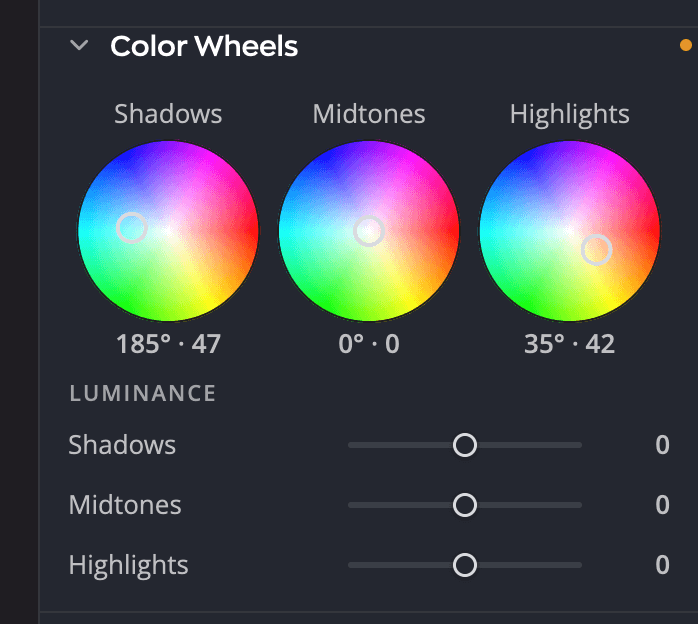
«Түс дөңгелектері» фотосуретіңіздің көлеңкелерін, орта тондарын және ашық аймақтарын бөлек бояйды. Оларды классикалық бөлінген тонға, жылы немесе суық градацияға немесе ақ-қара фотосуретті бояуға пайдаланыңыз.
| # | Басқару элементі | Не істейді |
|---|---|---|
| 1 | Көлеңкелер, Орта тондар және Ашық аймақтар дөңгелектері | Әр тон ауқымының түсі және оның күші |
| 2 | Көрсеткіштер | Әр дөңгелектің реңкі мен күші, мысалы, 212° · 34 |
| 3 | Жарқырауы жүгірткілері | Әр тон ауқымын ашығырақ не күңгірттеу етеді |
Тақта жиналған күйде ашылады. Оны ашу үшін тақырыбын басыңыз.
Тон ауқымын бояу
Дөңгелектің ортасындағы маркерді бір түске қарай сүйреңіз немесе маркерді сол жерге жылжыту үшін дөңгелектегі нүктені шертіңіз. Бағыт реңкті белгілейді, ал ортадан қашықтық бояудың қаншалықты күшті екенін белгілейді. Ортада бояу жоқ.
| Мән | Аралық | Әдепкі |
|---|---|---|
| Реңк | 0°-тан 359°-қа дейін | 0° |
| Қанықтық (ортадан қашықтық) | 0-ден 100-ге дейін | 0 (бояу жоқ) |
| Жарқырауы (әр ауқымға бір жүгірткі) | −100-ден +100-ге дейін | 0 |
Әр дөңгелектің астындағы көрсеткіш алдымен реңкті градуспен, содан кейін қанықтықты көрсетеді: 212° · 34 — орташа көк бояу. Тыныш тұрған дөңгелек 0° · 0 көрсетеді.
Дәл басқару
- Маркерді жылдамдықтың оннан бір бөлігімен жылжыту үшін сүйреген кезде ⌘ (Windows жүйесінде Ctrl) пернесін басып тұрыңыз.
- Дөңгелек таңдалғанша Tab пернесін басыңыз, содан кейін көрсеткі пернелерді пайдаланыңыз: ← және → реңкті, ↑ және ↓ қанықтықты өзгертеді. 10 есе үлкен қадамдар үшін ⇧ пернесін басып тұрыңыз.
- Маркерді ортаға қайтару үшін дөңгелекті екі рет шертіңіз немесе ол таңдалған кезде Delete пернесін басыңыз.
Дөңгелектің үстінде айналдыру тақтаны айналдырады. Ол дөңгелекті өзгертпейді.
Ауқымды ашығырақ не күңгірттеу ету
Жарқырауы астындағы Көлеңкелер, Орта тондар және Ашық аймақтар жүгірткілері әр ауқымды ашығырақ не күңгірттеу етеді, −100-ден +100-ге дейін. Оларды дөңгелектермен бірге пайдаланыңыз, мысалы, боялған көлеңкелер лай болып көрінбеуі үшін оларды сәл көтеріңіз.
Классикалық бөлінген тон
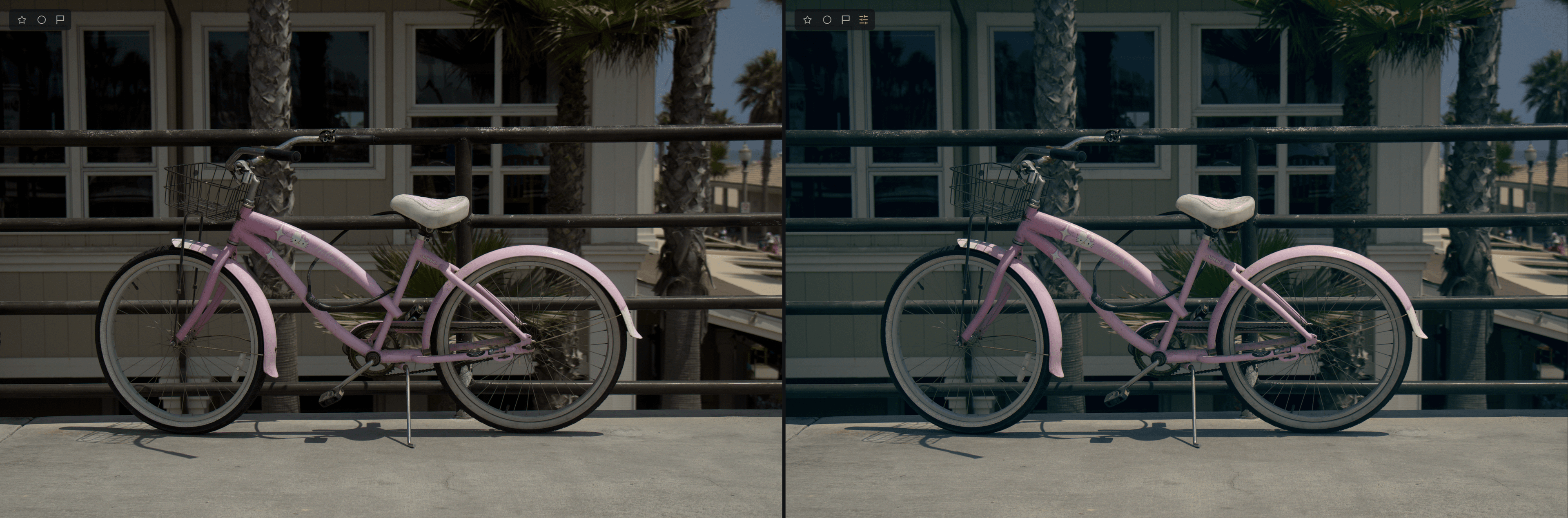
- Көлеңкелер маркерін ортадан алыс емес, көкшіл-жасыл немесе көк түске қарай сүйреңіз.
- Ашық аймақтар маркерін қызғылт сары немесе сары түске қарай сүйреңіз.
- Орта тондар маркерін ортада қалдырыңыз немесе бүкіл фотосуретті жылыту не салқындату үшін оны сәл жылжытыңыз.
- Тері мен бейтарап аймақтарды тексеріңіз. Олар тым боялған болып көрінсе, маркерлерді ортаға қарай қайтарыңыз.
Кеңес
Аз мөлшердің өзі көп әсер береді. Көп градация қанықтық 30-дан төмен болғанда табиғи көрінеді.
Ақ-қара фотосуреттегі «Түс дөңгелектері»
«Түс» тақтасы А/Қ немесе Теріс режимінде тұрғанда да «Түс дөңгелектері» жұмысын жалғастырады. Ақ-қара фотосуретте олар сұр тондарды бояйды, сондықтан сепия, селен реңі немесе бөлінген тонды басылым жасай аласыз. Бұл режимдерде Таңдамалы түс және Түстік градация кідіртіледі, бірақ «Түс дөңгелектері» кідіртілмейді. Түс және ақ-қара бетін қараңыз.
«Түс дөңгелектері» ме, әлде «Түстік градация» ма?
«Түс дөңгелектері» үш тон ауқымын қолмен басқаруға мүмкіндік береді. Түстік градация және Looks толық, дайын Look қолданады. Екеуін де пайдалана аласыз: алдымен Look қолданып, содан кейін оны дөңгелектермен дәл баптаңыз.