
Adegan, dikenali
Aliran Kerja yang dipadankan dengan adegan membetulkan foto sebelum anda menyentuh peluncur. Penyuntingan Pintar memastikan setiap pembetulan boleh dilaraskan.

Radiant Photo 2.5 · Penyunting foto untuk Mac dan Windows
Radiant Photo mengenali wajah, kulit, langit dan subjek serta membetulkan apa yang perlu, kemudian menyerahkan setiap peluncur kembali kepada anda. Anda bermula daripada foto yang kelihatan siap, bukan yang kosong.
$159.00 sekali bayar
Cuba percuma selama 30 hari dalam apl.
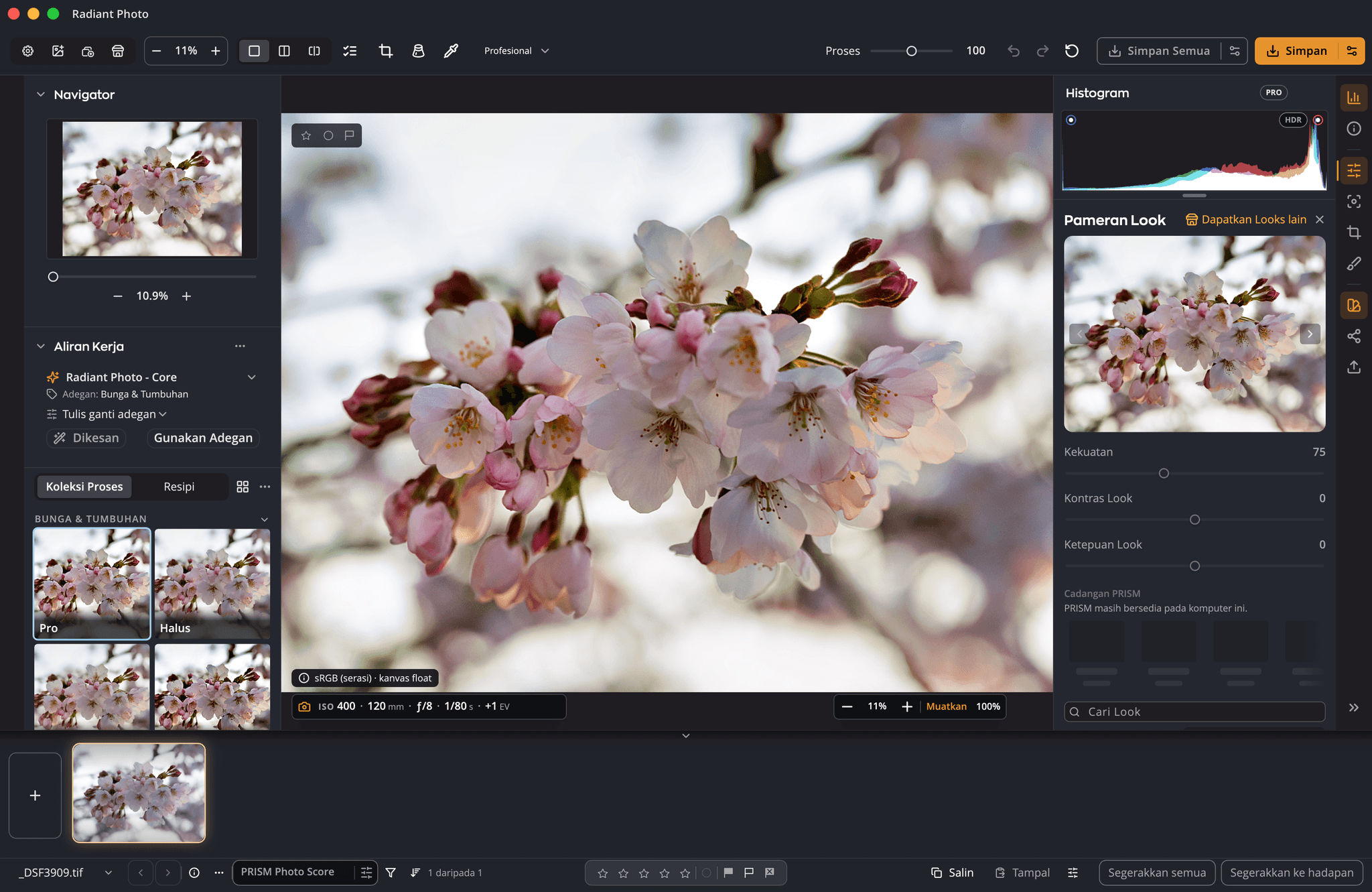
Titik permulaan untuk setiap foto
Apabila anda membuka foto, Radiant Photo melihatnya, mengenali jenis adegan dan menggunakan resipi yang dibuat untuk adegan itu. Potret mendapat perhatian yang berbeza daripada matahari terbenam atau sepinggan makanan. Peluncur Proses menjadikan seluruh pembetulan lebih kuat atau lebih lembut, dan setiap alat di bawahnya kekal terbuka.
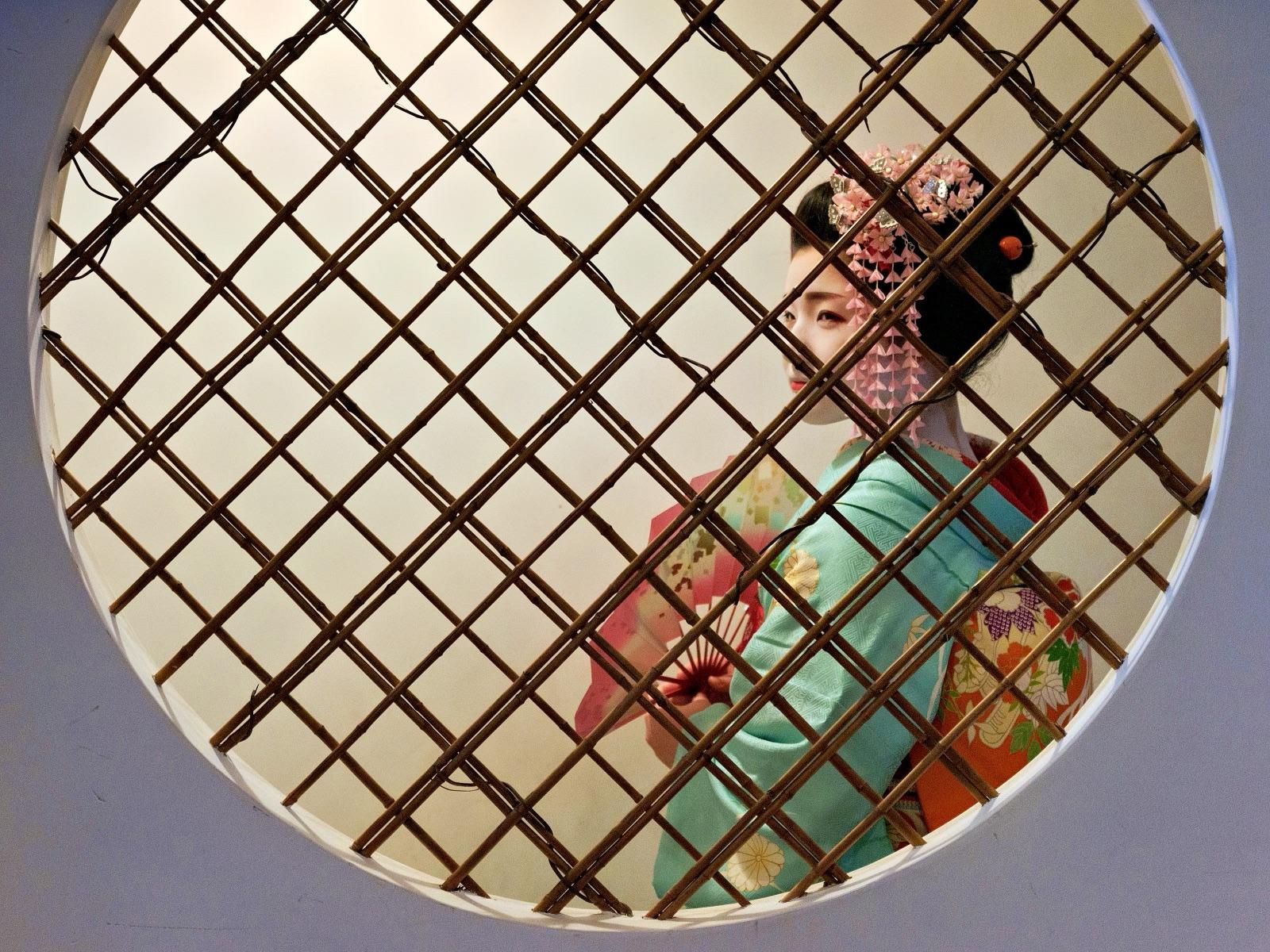
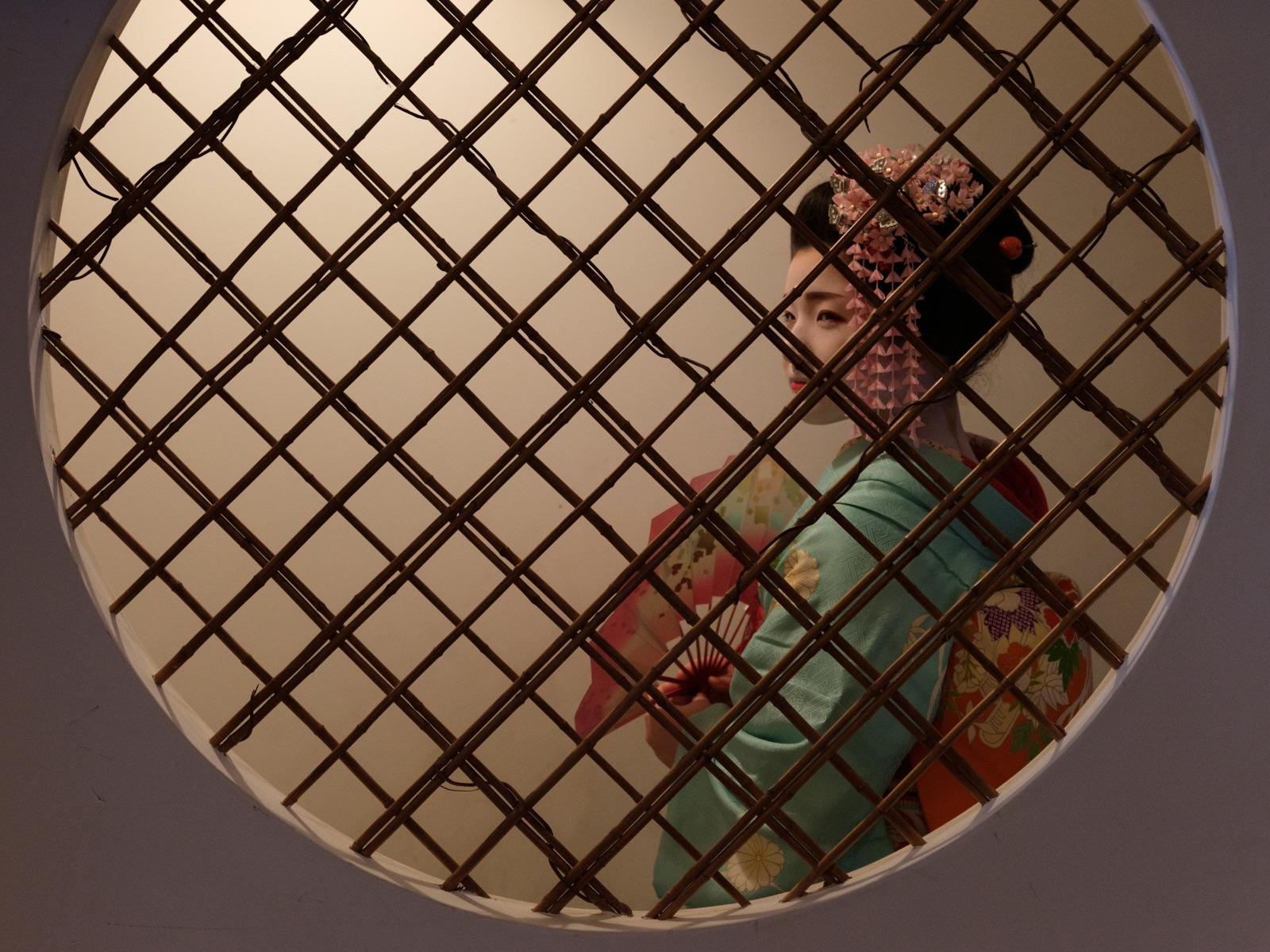
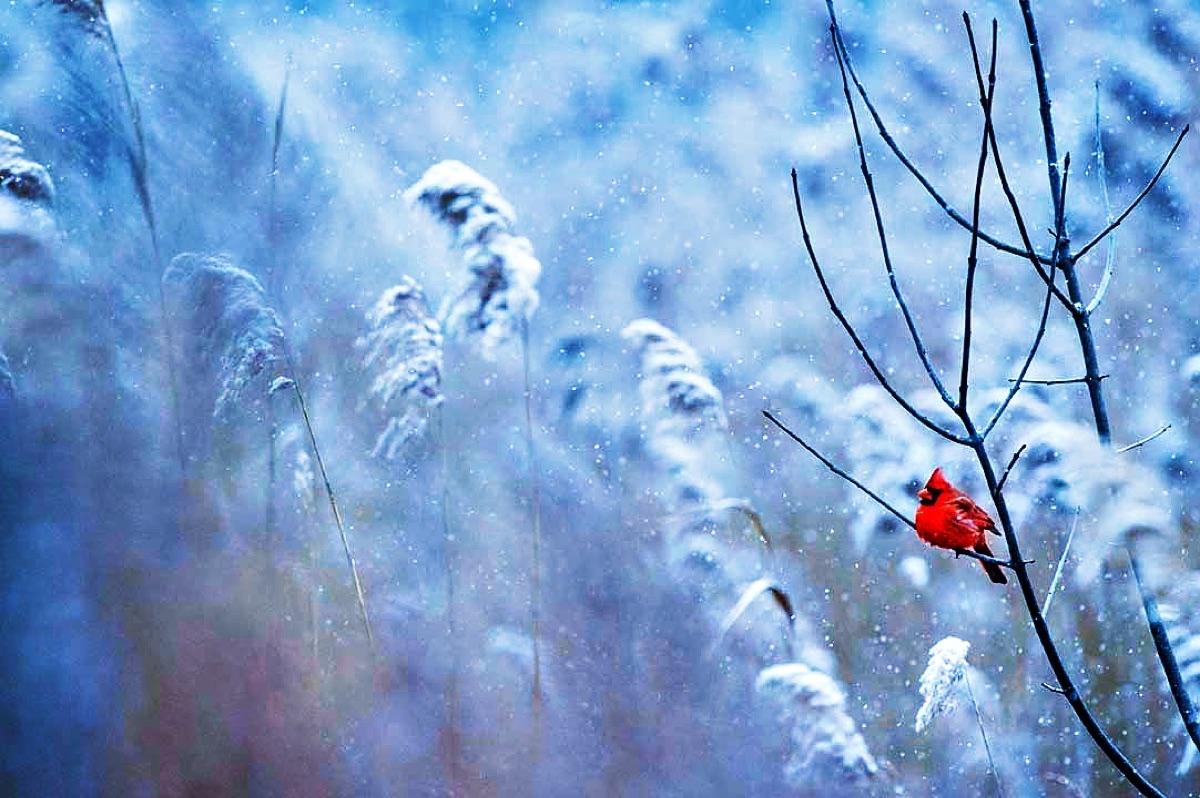
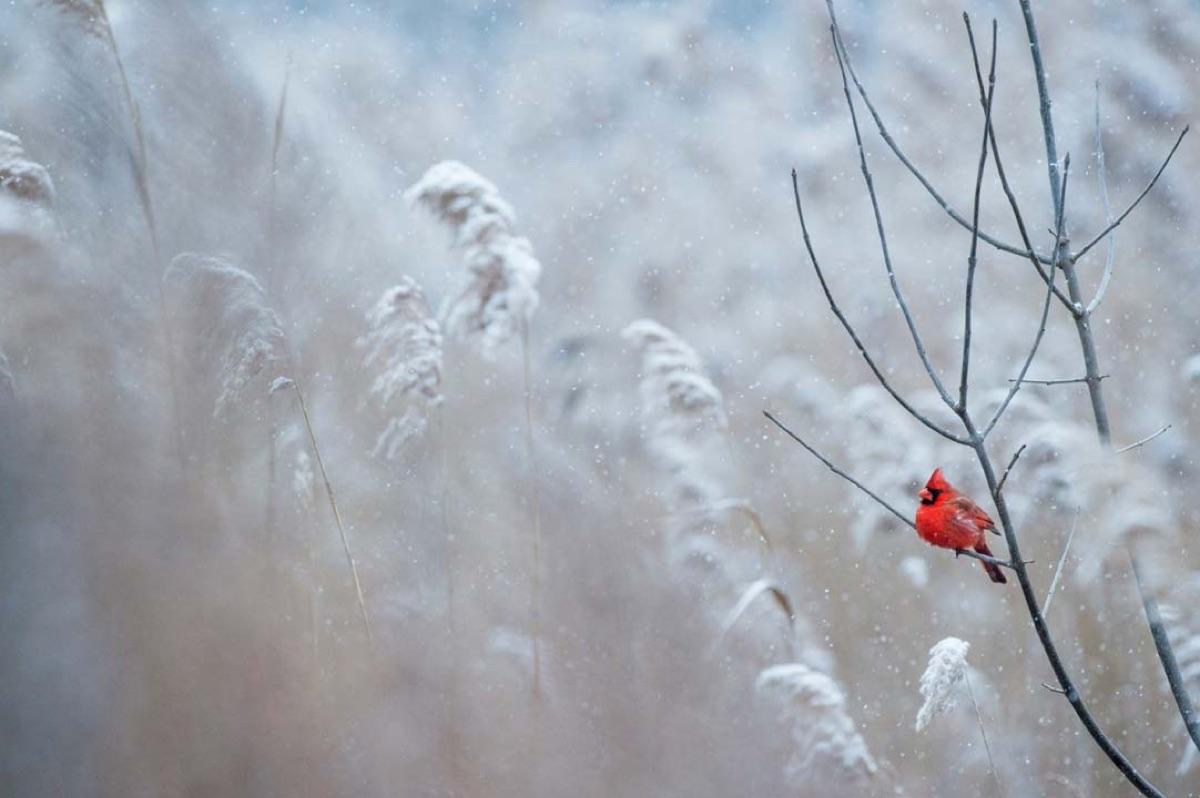
Seperti ditangkap, dan selepas pembetulan automatik sahaja. Foto: Elia Locardi.
Dalam akhbar
I liked the head-start Radiant Photo gave me.
… turning regular photos with all their flaws into bright, vibrant, crisp images …
… it was astonishing in our test what the software can extract …
Cara ia menyunting
Aliran Kerja yang dipadankan dengan adegan membetulkan foto sebelum anda menyentuh peluncur. Penyuntingan Pintar memastikan setiap pembetulan boleh dilaraskan.
Cerahkan bahagian gelap atau pulihkan bahagian terang tanpa mengubah warna, dan betulkan warna lencong tanpa mengubah kontras. Aras, Lengkung, Kehadiran dan Roda Warna apabila anda mahukannya.
Alat potret yang mengesan setiap wajah: pelicinan kulit yang mengekalkan tekstur, pembuangan cacat dan kilat, mata, Cahaya Wajah dan solekan, masing-masing boleh dilaraskan.
Look menetapkan suasana merentas satu set. Setiap Look ialah titik permulaan yang boleh anda tolak lebih jauh dengan peluncur yang sudah anda kenali.
Pembuangan Bintik melukis keluar habuk, bintik dan wayar. Pangkas Automatik membingkai foto dan menyimpan pembingkaian lainnya dalam senarai. Ratakan Automatik meluruskan mengikut garisan paling kuat.
Radiant Photo tidak pernah memasukkan suntingan anda ke dalam fail asal. Ia disimpan di sebelah foto anda, supaya anda boleh kembali dan mengubahnya pada bila-bila masa.
Manfaat utama
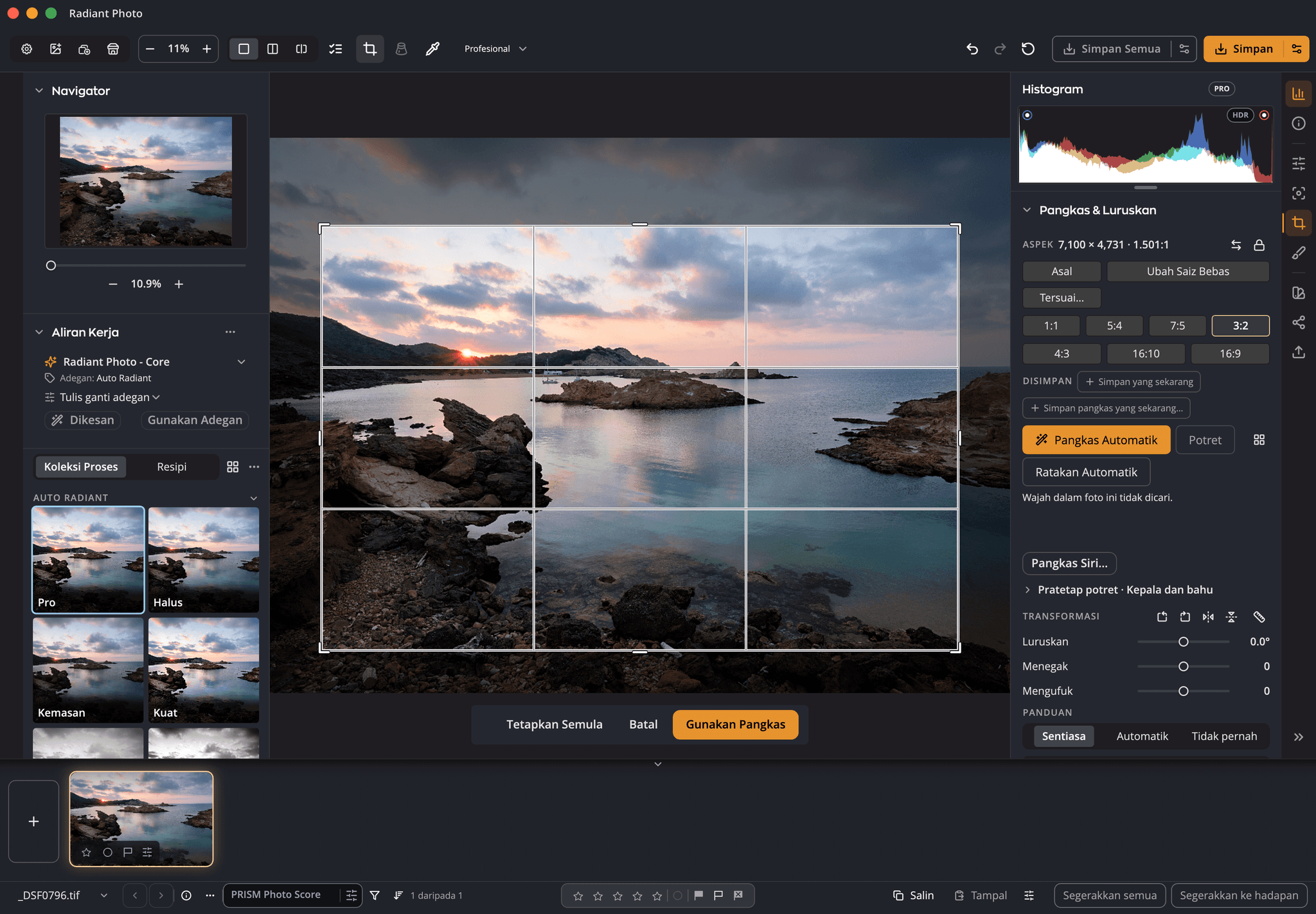
Baharu dalam 2.5
Radiant Photo 2 tiada pembaikan manual, tiada Pangkas Automatik dan tiada Perspektif. 2.5 membawanya masuk, dan berfungsi seiring dengan Radiant Flow dan Radiant Raw.
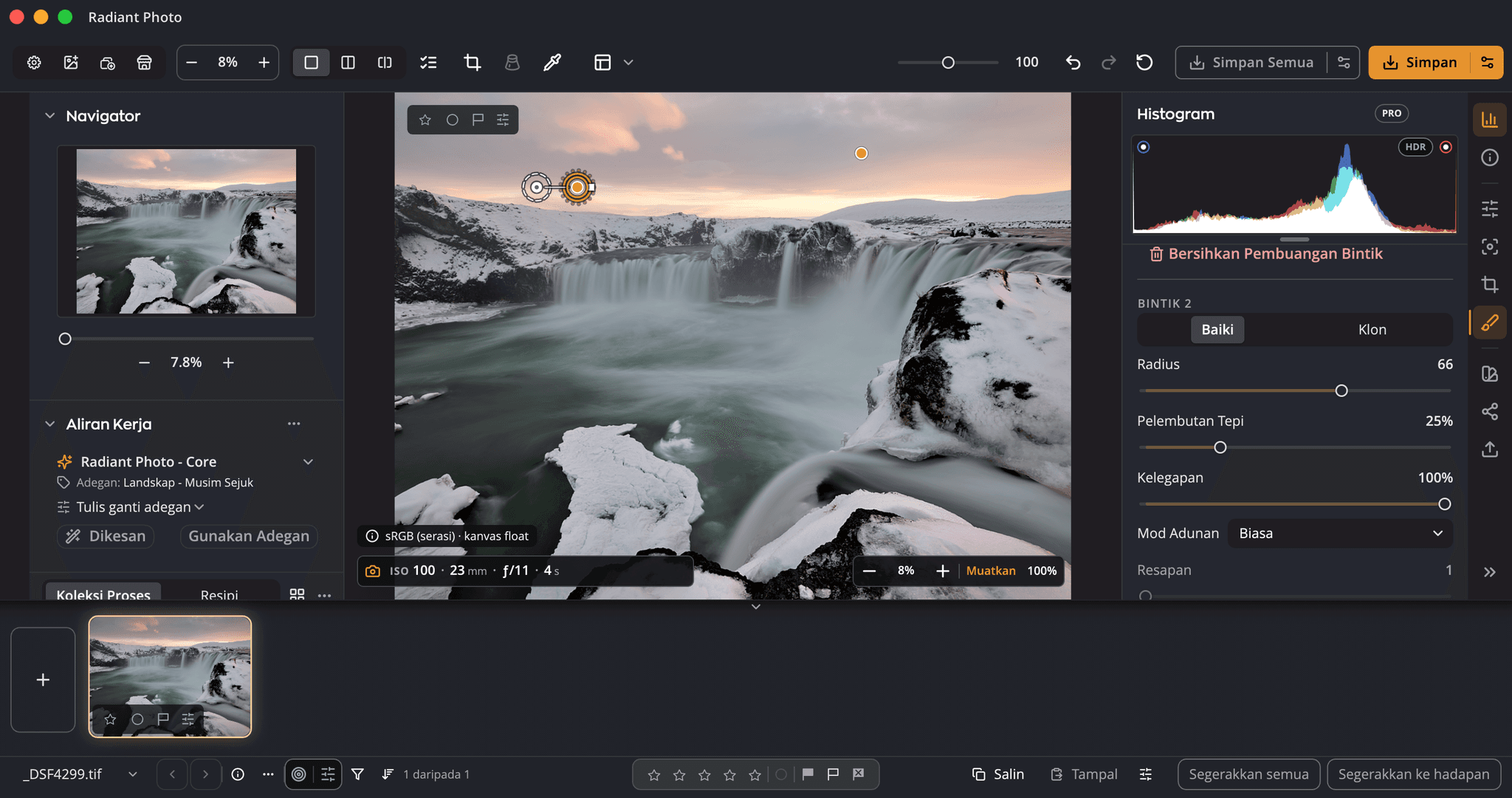
Klik sekali untuk satu bintik, seret untuk satu garisan, dan sumber yang bersih dipilih untuk anda. Baiki atau Klon, pembaikan yang boleh dialihkan dan disunting, penggunaan papan kekunci sepenuhnya.
Pangkas Automatik dengan sebab-sebabnya disenaraikan, Bandingkan pembingkaian, peluncur Perspektif, pembingkaian potret, dan paparan saiz output bagi piksel yang anda dapat.
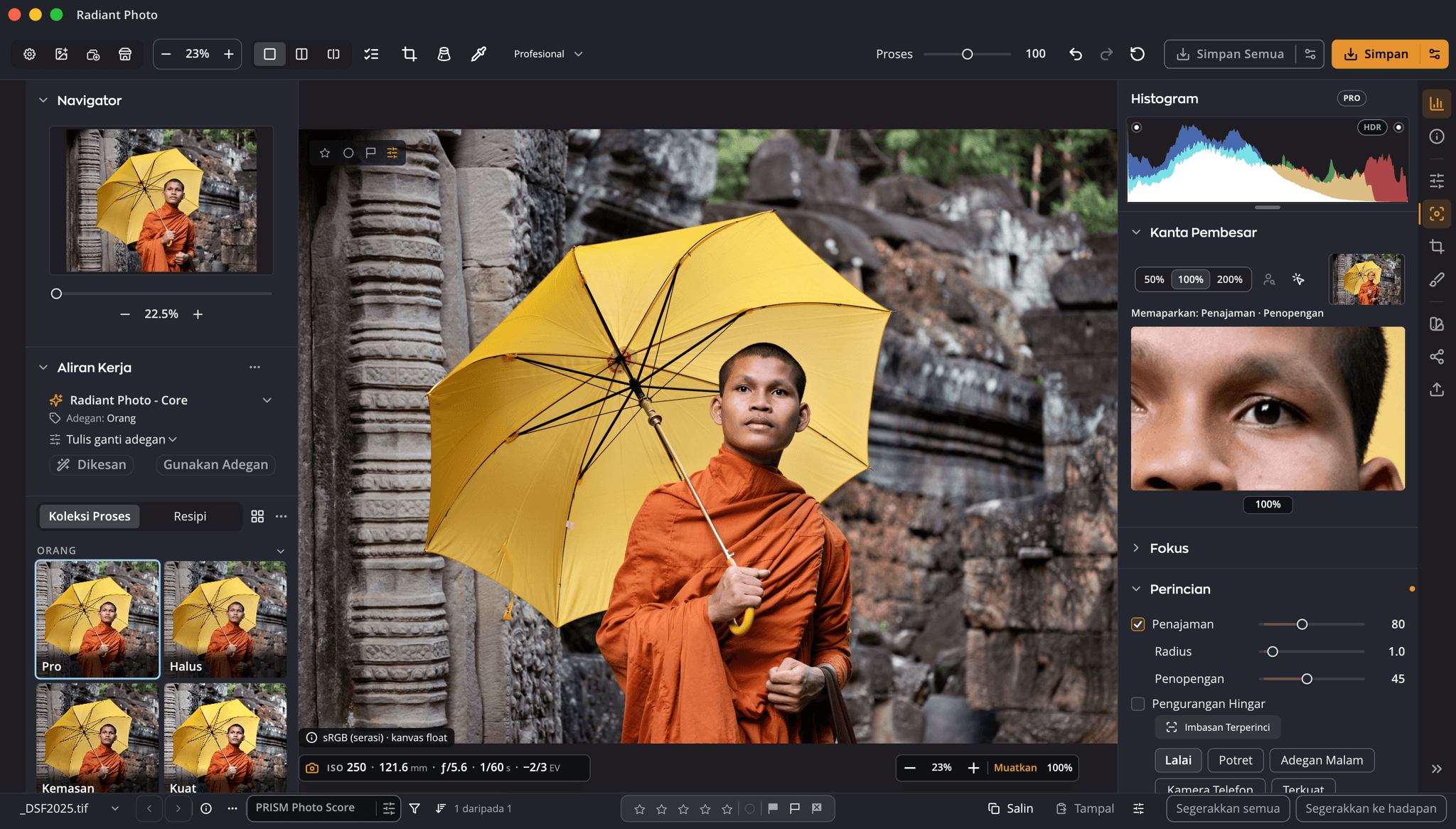
Penopengan melembutkan penajaman masuk dan keluar dan bukannya terhenti pada satu aras. Tahan Option semasa menyeret untuk melihat topeng.
Kanta Pembesar melekat pada mata yang difokus oleh kamera anda. Topeng fokus menyerlahkan bahagian yang tajam, titik fokus kamera anda menunjukkan tempat ia memfokus, pada kamera yang merekodkannya, dan skor ketajaman menilai bingkai itu. Penajaman dan Pengurangan Hingar berada pada halaman yang sama.
Aras dan Lengkung setiap saluran dengan pratetap, serta Tekstur, Kejelasan dan Atmosfera.
Gredkan bahagian gelap, ton tengah dan bahagian terang secara berasingan, dan beri setiap sisi Penapis Berperingkat gred tersendiri: langit yang lebih sejuk di atas daratan yang hangat.
Pilih salah satu daripada 11 stok filem atau butiran halus, sederhana atau tebal yang biasa, kemudian tetapkan jumlah, saiz dan kekasarannya. Anda juga boleh menggerakkan pusat vinyet.
16 warna kulit dan 36 warna pemerah pipi, berbanding 5 dan 12 dalam Radiant Photo 2, atau campurkan sendiri.
Tetapkan dua foto sebagai A dan B dan bandingkan, di samping Sebelum/Selepas dan Belah.
Beri penarafan, terima dan tolak pada skrin penuh, kemudian tunjukkan hanya foto yang anda terima.
Dengan Radiant Flow dipasang, PRISM memberi skor kepada foto anda dan mencadangkan koleksi proses untuk adegan itu, digunakan hanya apabila anda menekan Gunakan.
Scope
Radiant Raw dan Radiant Photo berkongsi empat scope yang sama: Histogram, Waveform, Parade dan Vectorscope. Dok satu di bahagian atas panel, letakkan satu pada foto itu sendiri, atau buka tetingkap Scope untuk melihat sehingga empat serentak, lebih besar. Ia mengikut setiap peluncur semasa anda menyeretnya.
Cuba di sini
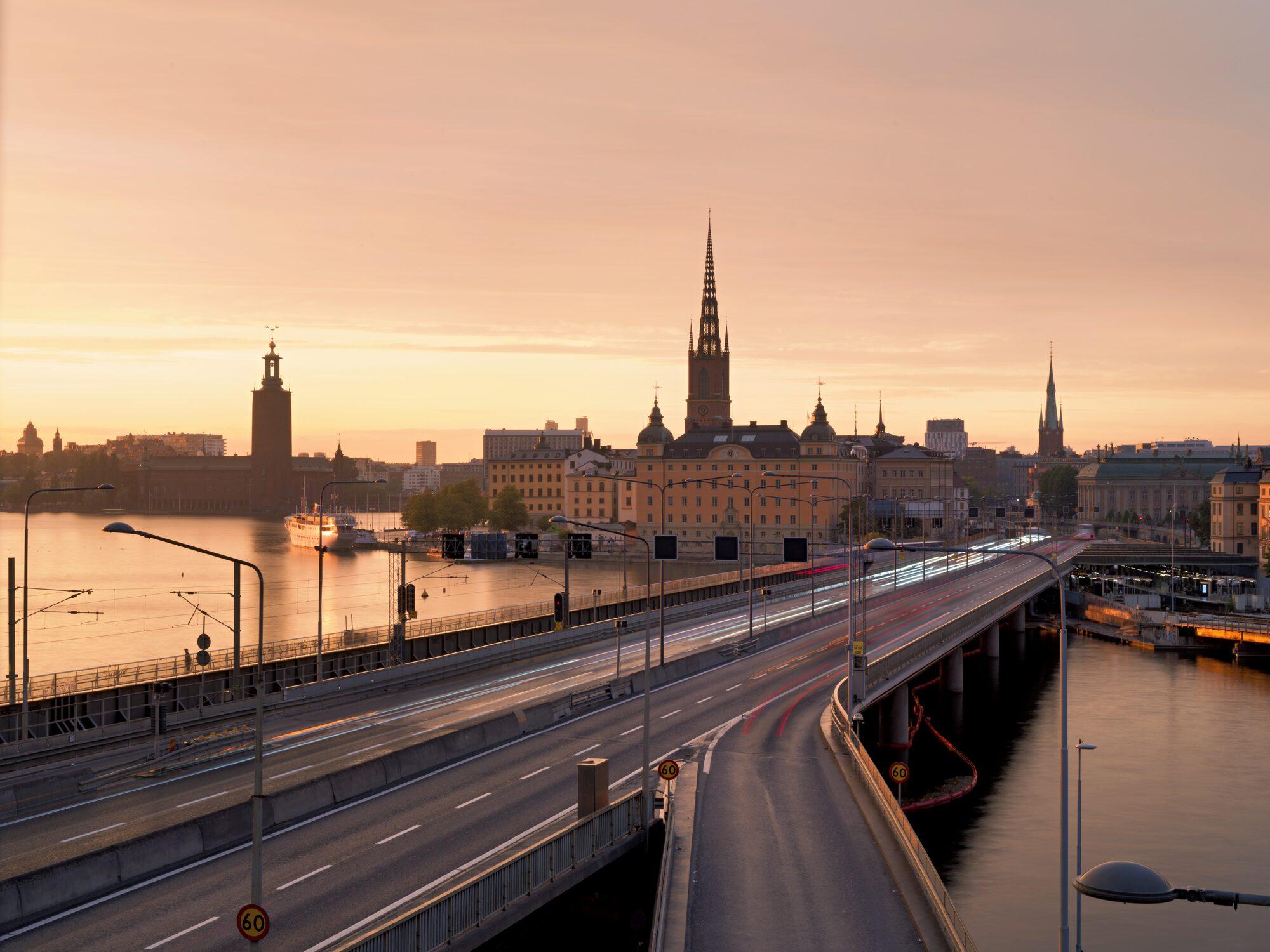
Cahaya keemasan di atas bandar lama Stockholm, dengan kenderaan meluncur di bawah. Foto: Elia Locardi
Dilukis pada halaman ini, dalam pelayar anda, daripada foto di sebelahnya. Halakan penuding pada foto dan piksel itu ditandakan dalam scope.
Pangkas Automatik
Tekan Pangkas Automatik dan Radiant menggunakan pembingkaian terbaik yang ditemuinya, sebagai satu langkah buat asal. Setiap pembingkaian lain kekal dalam senarai di bawah butang, masing-masing dengan label jelas yang menyatakan apa yang dilakukannya. Tuding pada satu untuk pratonton pada foto anda, bandingkan semuanya bersebelahan, atau bingkaikan seluruh sesi fotografi sekali gus.
Cuba di sini
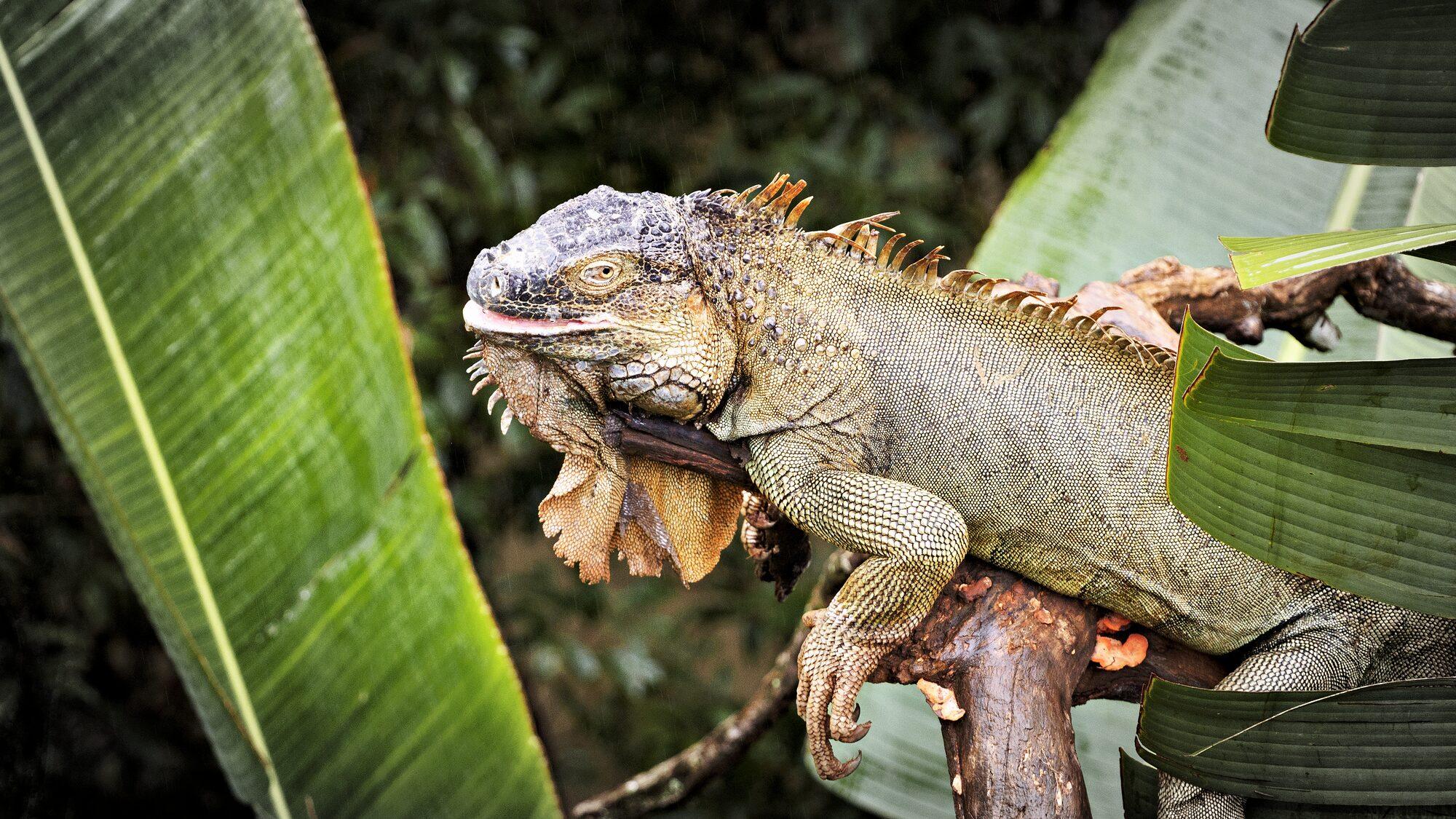
Demo pada halaman ini. Lima pembingkaian ini diletakkan secara manual untuk menunjukkan cara senarai berfungsi. Pangkas Automatik mencari pembingkaiannya sendiri pada foto anda.
Warna, secara mendalam
Pembetulan automatik ialah titik permulaan. Di bawahnya, alat yang dijangka oleh seorang kolorist.
Rajah ini dalam bahasa Inggeris.
Rajah ini dalam bahasa Inggeris.
Rajah ini dalam bahasa Inggeris.
Lebih banyak alat warna
Tukar antara Warna, H/P dan Neg., kemudian seret ke atas atau ke bawah pada foto untuk mencerahkan atau menggelapkan warna dalam campuran hitam putih.
Sunting dalam Display P3, Adobe RGB (1998) atau ProPhoto RGB dan bukannya sRGB, supaya foto gamut luas mengekalkan warnanya semasa anda bekerja. Pilihnya dalam Tetapan › Warna.
Semat sehingga sepuluh titik pada foto dan baca setiap satu secara langsung dalam RGB, peratus, HSV atau Lab.
Lihat foto seperti rupanya dalam sRGB, Adobe RGB, Display P3 atau ProPhoto RGB, dengan amaran gamut. Pada Mac, pruf juga ke profil ICC pencetak anda.
Pembuangan Bintik
Klik sekali untuk satu bintik, seret untuk satu garisan, dan sumber yang bersih dipilih untuk anda. Setiap pembaikan kekal pada kanvas sebagai pin yang boleh anda alihkan, ubah saiz atau padam.
Untuk berus, dan untuk setiap pembaikan selepas itu.
Saiz daripada kekunci kurungan, atau Shift dan roda tatal, kelembutan dengan Option (Alt pada Windows) dan kurungan, dengan paparan pada kanvas.
Baiki atau Klon, masing-masing dengan pin sendiri pada foto. Seret pembaikan untuk mengalihkannya, atau sumbernya untuk mengalihkan sumber.
Untuk setiap pembaikan, selepas itu. Satu sapuan panjang penuh dibatalkan dengan satu Buat Asal, dan Salin Tetapan boleh membawa pembaikan ke foto lain.

Marketplace · Landscape Bold Colors A
Looks, Resipi, Koleksi Proses dan Aliran Kerja daripada Marketplace, kedai yang sama seperti dalam apl: beli di tapak web dan ia ada dalam Radiant Photo. Setiap Look ialah titik permulaan yang boleh anda tolak lebih jauh.
Tiga apl, satu sesi fotografi
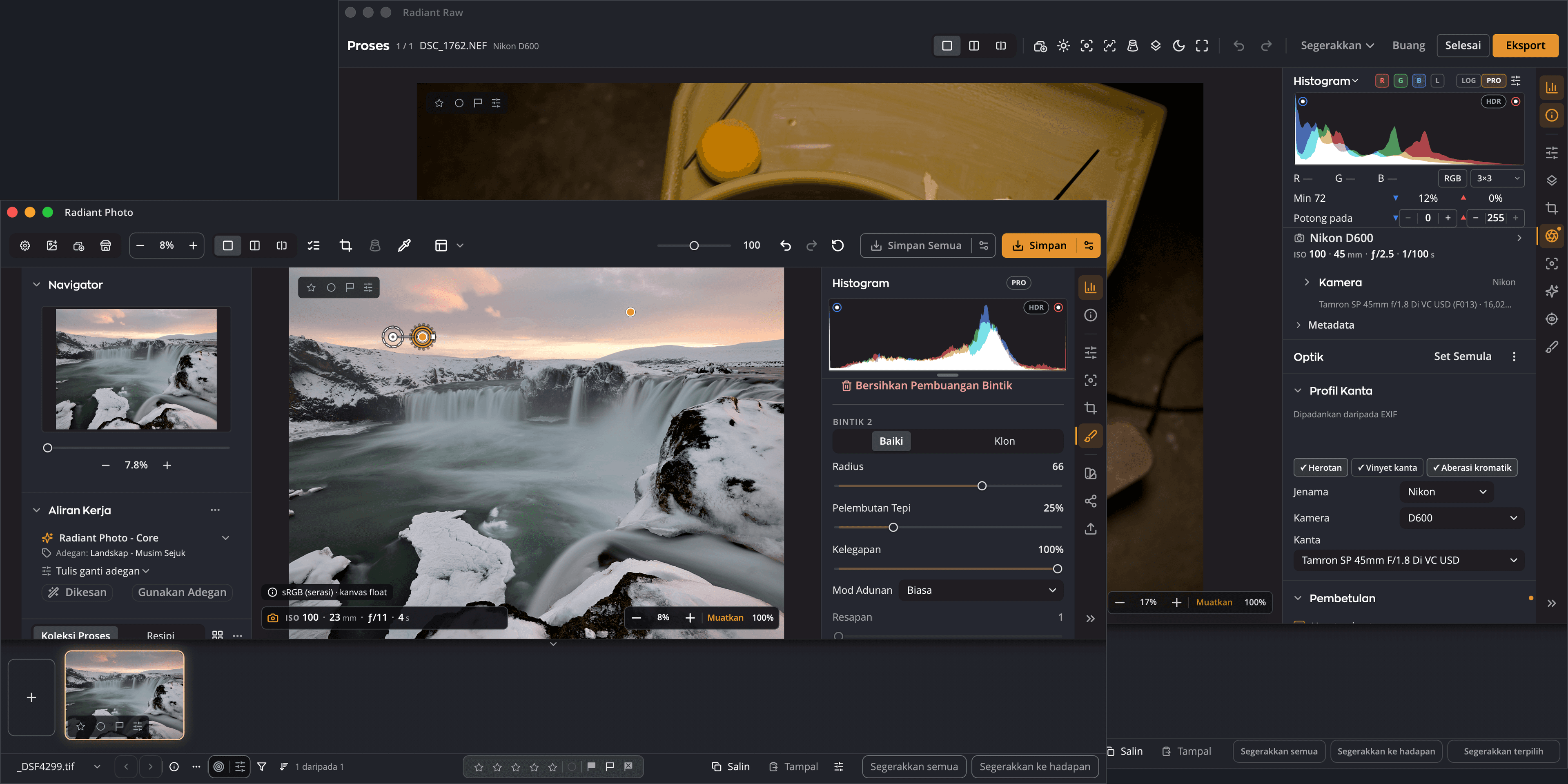
Radiant Photo membuka fail raw sendiri dengan proses automatik dan dua belas resipi terbina dalam, lapan daripadanya bertanda Lab Tools selagi masih sedang diperhalusi. Dengan Radiant Raw dipasang dan diaktifkan, satu perintah menghantar foto raw kembali untuk proses penuh, dan piksel baharu kembali di bawah suntingan anda. Radiant Flow menyerahkan foto yang patut disimpan dan mengekalkan penarafan anda diselaraskan.
Di tengah-tengah retus dan berharap ada lebih perincian bahagian terang? Hantar satu foto itu kembali, kerjakan semula proses, tekan Selesai. Suntingan anda kekal di atas kecuali anda membingkaikan semula.
Pilih foto yang patut disimpan dalam Flow dan tekan Return. Ia dibuka di sini, dan bintang yang ditetapkan dalam kedua-dua apl muncul serta-merta dalam apl yang satu lagi.
Tanda dalam XMP standard, proses sebagai resipi, suntingan dalam fail .radiant di sebelah fail asal. Tiada apa-apa yang dikunci.
Fail anda, peraturan anda
Segala yang diketahui ketiga-tiga apl tentang foto tersimpan di sebelah foto itu, dalam fail yang boleh anda lihat, sandarkan dan alihkan. Fail raw anda sendiri tidak pernah ditulis semula.


Aliran Kerja untuk Radiant Photo
Portraiture, Landscapes, Birds dan Pets: Aliran Kerja yang mengajar Radiant Photo adegan bagi jenis fotografi anda, supaya setiap foto dibuka lebih hampir siap.


Untuk manusia: di studio, di luar dan dalam kumpulan.
Tentang Aliran Kerja Potret

Untuk landskap dan bandar, dari waktu emas hingga malam.
Tentang Aliran Kerja Landskap

Untuk burung, dari kolibri hingga burung pemangsa.
Tentang Aliran Kerja Burung

Untuk anjing, kucing, kuda dan setiap teman.
Tentang Aliran Kerja Haiwan PeliharaanSepintas lalu
Muat turun terdapat dalam Sokongan. Keperluan sistem · Sokongan · Harga
Soalan
Ya. Radiant Photo membuka fail raw sendiri dengan proses automatik dan dua belas resipi terbina dalam: Neutral, Automatik, Warna Automatik dan Ton Automatik, serta Log, tiga resipi Hitam Putih dan empat resipi Warna, yang bertanda Lab Tools selagi masih sedang diperhalusi. Radiant Raw menambah tetingkap proses penuh, setiap resipi termasuk milik anda sendiri, dan perjalanan pergi balik.
Tidak. Pengecaman adegan dan penyuntingan berjalan pada komputer anda. Radiant Photo pergi dalam talian untuk menyemak lesen anda, untuk Kedai, dan mengambil kemas kini serta halaman bantuannya sendiri, dan fon atau tulisan tangan tandatangan untuk tera air pada kali pertama anda menggunakannya. Apabila anda menambah lokasi pada foto, tempat yang anda taip dicari di OpenStreetMap, dan peta kecil tempat itu dimuatkan dari sana. Tiada foto dihantar untuk mana-mana daripada ini.
Tidak. Radiant Photo membetulkan foto yang anda ambil. Pembuangan Bintik membaiki daripada piksel dalam foto anda sendiri; tiada apa-apa yang direka.
Import daripada Radiant Photo 2… membawa masuk pratetap anda, kini resipi, dan tetapan anda, Pulihkan Pembelian memulihkan apa yang anda beli, dan alat yang anda kenali berada di tempat anda tinggalkan. 2.5 menambah Pembuangan Bintik, Pangkas Automatik, Perspektif, Aras, Lengkung, Kehadiran, Roda Warna, halaman Fokus, Semak Foto dan serahan ke Radiant Flow dan Radiant Raw.
Kedua-duanya: Mac dengan macOS 14 atau lebih baharu, dengan Apple silicon atau Intel, atau PC 64-bit dengan Windows 10 atau 11. Keperluan penuh terdapat dalam Sokongan.
Sebelum dan selepas
Setiap foto ini disiapkan dalam Radiant Photo. Pilih satu, kemudian seret pembahagi merentasinya.
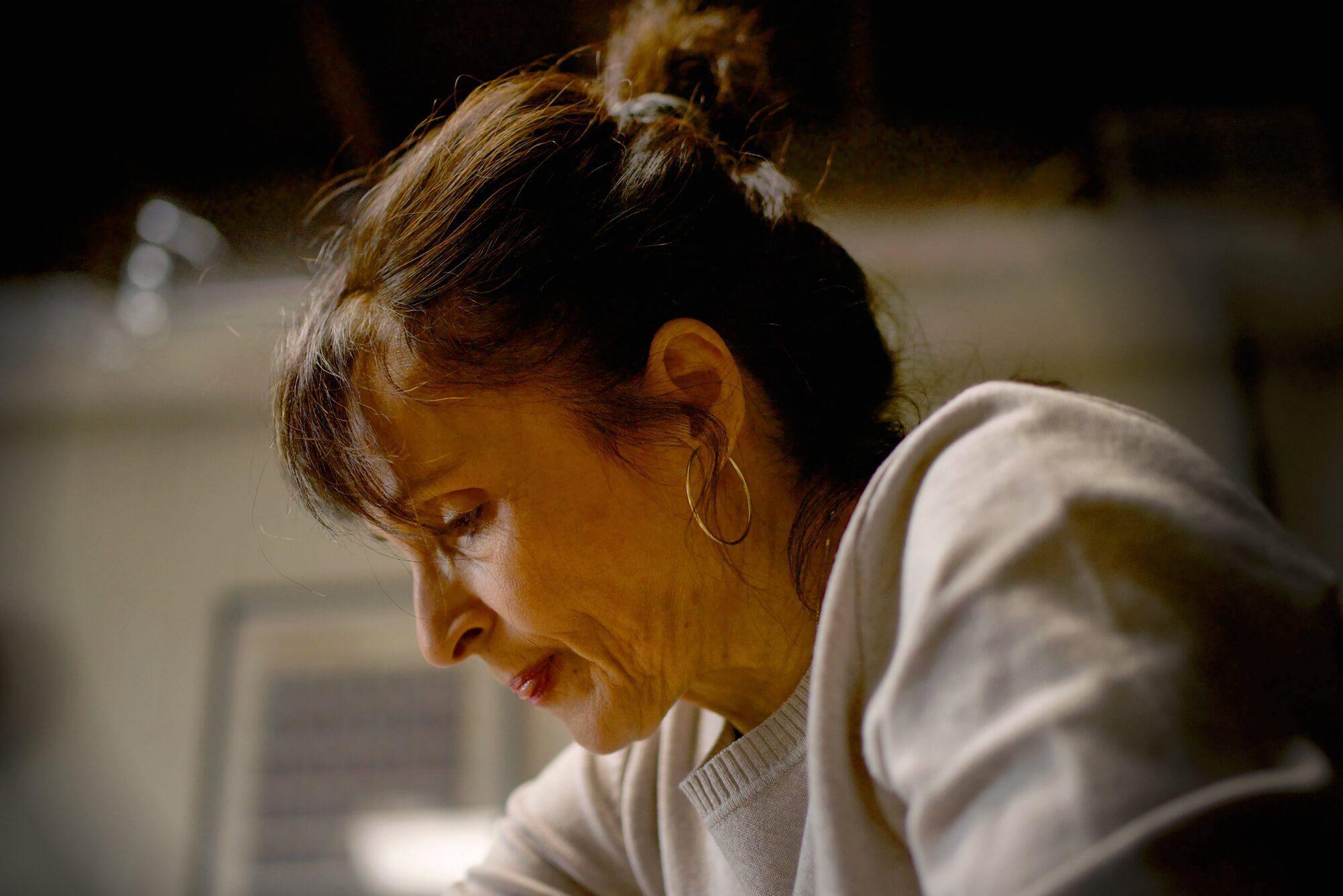
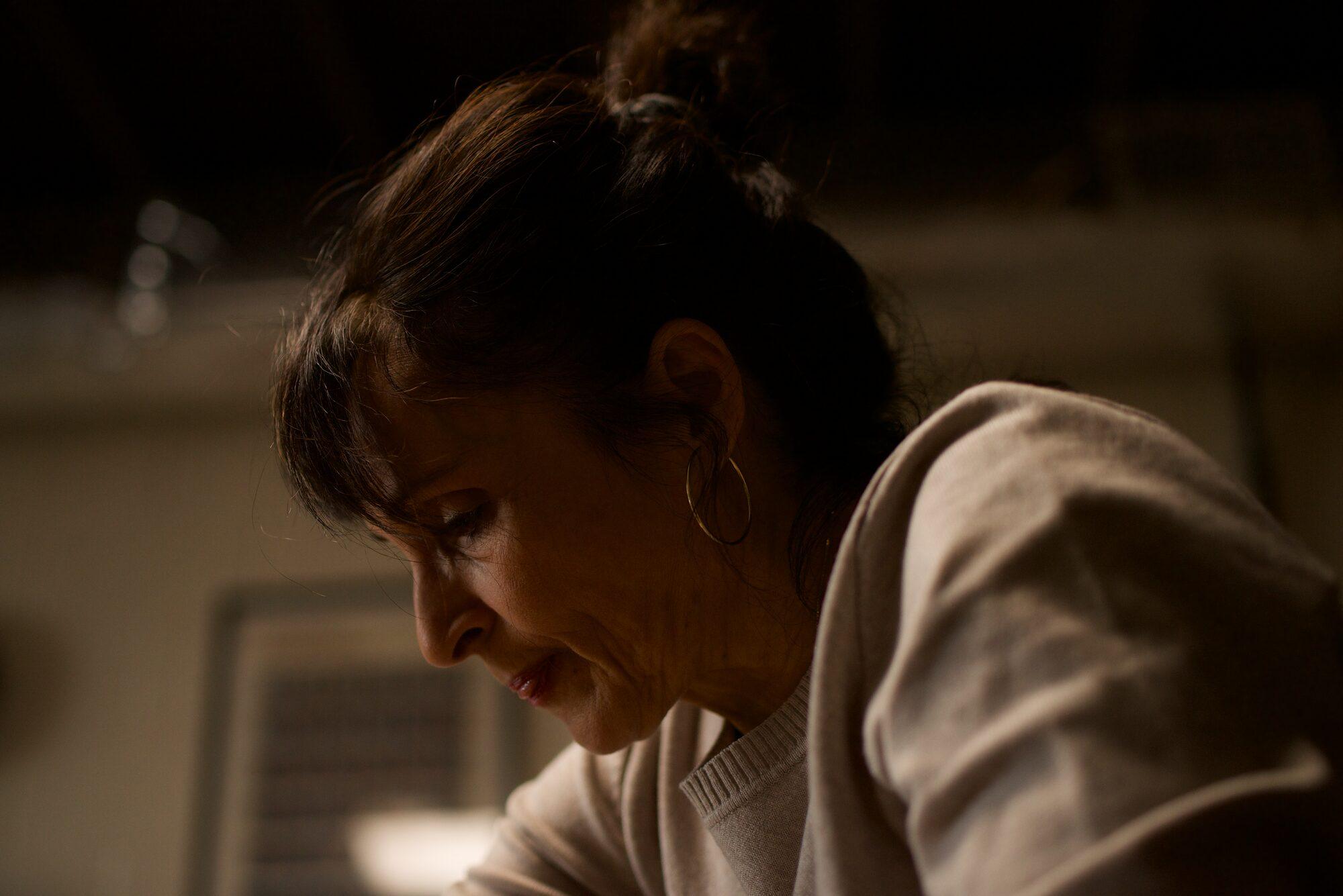
Seorang tukang tembikar meneliti hasil kerjanya di atas roda pemutar. Foto: Richard Harrington
Assistive AI bukan tentang menggantikan kreativiti anda, tetapi meningkatkannya. Kami tidak berniat mencipta alat yang melakukan kerja untuk anda. Kami membina Radiant Photo 2 untuk membantu anda menghasilkan kerja terbaik dengan lebih pantas dan kurang kekecewaan. Ini bukan tentang jalan pintas. Ini tentang menghormati seni fotografi sambil memberi anda alat untuk menjadikan visi anda satu kenyataan.
Satu aliran kerja
Cuba Radiant Photo percuma, atau tambah Radiant Flow dan Radiant Raw untuk keseluruhan sesi fotografi.


