
本译文由机器翻译,尚未经过审校。
本页的屏幕快照显示的是英文版 App。
相机制造商注释和 ExifTool
每台相机都会在它的文件中写入一块私有的详细信息,称为制造商注释。其中包含快门次数、胶片模拟和对焦距离等信息。Radiant Photo 会在 信息 卡片中显示它们,借助免费的 ExifTool,还能在你存储的照片中保留它们。
查看制造商注释
- 点按右侧面板顶部的 信息,或按 ⌘I(在 Windows 上为 Ctrl+I)。
- 在拍摄详细信息下方,打开 相机 部分。识别出相机后,它的制造商会显示在该部分标题的右端。
| 部分 | 作用 |
|---|---|
| 精选列表 | 摄影师最常查看的详细信息会优先显示,例如快门次数、胶片模拟和对焦距离。 |
| 隐藏的值 | 序列号和所有者姓名会显示为 <点按以显示>,直到你点按它们。切换照片后它们会再次隐藏。 |
| 显示所有字段 | 显示所有其他已解码的详细信息。显示精选字段 会回到精选列表。 |
| 部分边缘 | 拖移可让这个部分变高或变矮。 |
这个部分会略去上方拍摄卡片已显示的内容。要拷贝一个值,请将指针悬停在它所在的行上,然后点按拷贝按钮,或选取 拷贝值。
Radiant Photo 可以读取 Canon、Nikon、Sony、Fujifilm、Olympus 和 OM System、Panasonic、Leica 以及Pentax 相机的制造商注释。没有制造商注释的照片会显示 此文件中无相机注释。
在存储的照片中保留制造商注释
存储照片会写入一个新文件,而这一步通常会丢掉制造商注释。你的曝光详细信息、版权、关键字和 GPS 仍会保留。丢失的只是相机的私有信息块。
要保留它,只需安装一次 ExifTool。ExifTool 是一个免费工具,了解每种相机的私有格式。Radiant Photo不包含它。
第一次存储带有制造商注释的照片且未安装 ExifTool 时,Radiant Photo 会询问 要保留相机的制造商注释吗?
- 安装 ExifTool 会一步完成安装。
- 以后再说 会稍后再次询问。
- 不再询问 会停止询问。
你也可以按照下面的方法,自己在设置中安装它。
在 macOS 上
- 打开 设置 > 附属文件,找到 相机 MakerNotes。
- 点按 安装 ExifTool。Radiant Photo 会用 Homebrew 安装它,并显示 完成 — ExifTool 已安装。
- 确认 导出时保留制造商注释 已打开。它默认是打开的。
如果你的 Mac 上没有 Homebrew,卡片会显示需要你自己运行的命令,以及下载页面的链接。
在 Windows 上
- 打开 设置 > 附属文件,找到 相机 MakerNotes。
- 通过卡片中的链接下载 Windows 版 ExifTool 安装程序并运行它。
- 点按 再次检查。如果 Radiant Photo 仍然找不到它,请自己选择
exiftool.exe。 - 确认 导出时保留制造商注释 已打开。它默认是打开的。
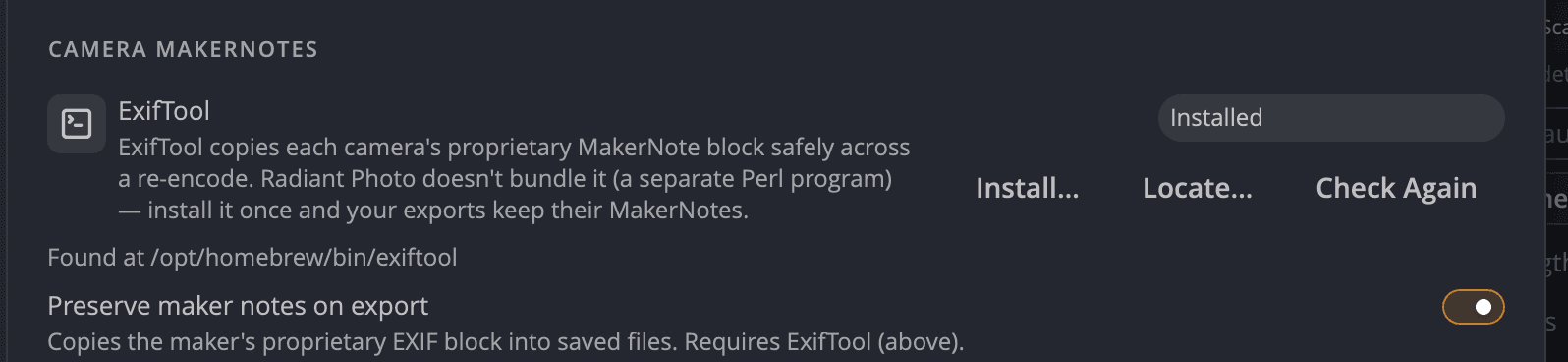
| 设置 | 默认值 | 作用 |
|---|---|---|
| 导出时保留制造商注释 | 打开 | 将相机的私有信息块拷贝到存储的文件中。需要 ExifTool。 |
重要
在 Windows 上,ExifTool 还负责携带普通的拍摄元数据:EXIF、IPTC 和 GPS。没有它,Radiant Photo仍会存储照片,但会警告“已存储 …,但未包含相机元数据 — 未安装 ExifTool”。
隐私
制造商注释可能包含你相机的序列号。如果你用 SafeShare 移除相机详细信息(设置 > 元数据 中的 移除相机信息),制造商注释也会从存储的照片中移除。