
Diese Übersetzung wurde maschinell erstellt und noch nicht geprüft.
Die Screenshots auf dieser Seite zeigen die App auf Englisch.
Herstellernotizen der Kamera und ExifTool
Jede Kamera schreibt einen privaten Block mit Details in ihre Dateien, die Herstellernotizen. Darin stehen etwa der Auslösezähler, die Filmsimulation und die Fokusentfernung. Radiant Photo zeigt sie in der Karte Info, und mit dem kostenlosen ExifTool kann es sie in den Fotos behalten, die du speicherst.
Die Herstellernotizen lesen
- Klicke oben im rechten Bedienfeld auf Info oder drücke ⌘I (unter Windows Ctrl+I).
- Öffne unter den Aufnahmedetails den Bereich Kamera. Erkennt Radiant Photo die Kamera, steht der Hersteller rechts in der Kopfzeile des Bereichs.
| Teil | Funktion |
|---|---|
| Kurzliste | Die Details, nach denen man am häufigsten sucht, etwa Auslösezähler, Filmsimulation und Fokusentfernung, stehen ganz oben. |
| Verdeckter Wert | Seriennummern und Besitzernamen lauten <zum Anzeigen klicken>, bis du darauf klickst. Wechselst du das Foto, werden sie wieder verdeckt. |
| Alle Felder anzeigen | Zeigt alle weiteren ausgelesenen Details. Nur ausgewählte Felder anzeigen kehrt zur Kurzliste zurück. |
| Kante des Bereichs | Ziehe daran, um den Bereich höher oder niedriger zu machen. |
Der Bereich lässt alles weg, was die Karte mit den Aufnahmedaten darüber schon zeigt. Um einen Wert zu kopieren, halte den Zeiger über seine Zeile und klicke auf die Kopierschaltfläche, oder wähle Wert kopieren.
Radiant Photo liest die Herstellernotizen von Kameras von Canon, Nikon, Sony, Fujifilm, Olympus und OM System, Panasonic, Leica und Pentax. Bei einem Foto ohne Herstellernotizen steht Keine Kameranotizen in dieser Datei.
Herstellernotizen in gespeicherten Fotos behalten
Beim Speichern entsteht eine neue Datei, und dabei gehen die Herstellernotizen normalerweise verloren. Deine Belichtungsdaten, dein Copyright, deine Stichwörter und GPS-Daten werden weiterhin übernommen. Nur der private Block der Kamera fehlt.
Um ihn zu behalten, installiere einmalig ExifTool. ExifTool ist ein kostenloses Werkzeug, das das private Format jeder Kamera kennt. Radiant Photo enthält es nicht.
Wenn du zum ersten Mal ein Foto mit Herstellernotizen speicherst und ExifTool fehlt, fragt Radiant Photo: Herstellernotizen der Kamera behalten?
- ExifTool installieren richtet es in einem Schritt ein.
- Jetzt nicht fragt später erneut.
- Nicht mehr fragen beendet die Nachfrage.
Du kannst ExifTool auch selbst in den Einstellungen installieren, wie unten beschrieben.
Unter macOS
- Öffne Einstellungen > Begleitdateien und suche die Karte Kamera-MakerNotes.
- Klicke auf ExifTool installieren. Radiant Photo installiert es mit Homebrew und zeigt Fertig — ExifTool ist installiert.
- Prüfe, ob Herstellerdaten beim Export beibehalten eingeschaltet ist. Die Option ist standardmäßig eingeschaltet.
Ist Homebrew nicht auf deinem Mac installiert, zeigt die Karte den Befehl, den du selbst ausführen kannst, und einen Link zur Download-Seite.
Unter Windows
- Öffne Einstellungen > Begleitdateien und suche die Karte Kamera-MakerNotes.
- Lade über den Link in der Karte das Installationsprogramm von ExifTool für Windows herunter und führe es aus.
- Klicke auf Erneut prüfen. Findet Radiant Photo es immer noch nicht, wähle
exiftool.exeselbst aus. - Prüfe, ob Herstellerdaten beim Export beibehalten eingeschaltet ist. Die Option ist standardmäßig eingeschaltet.
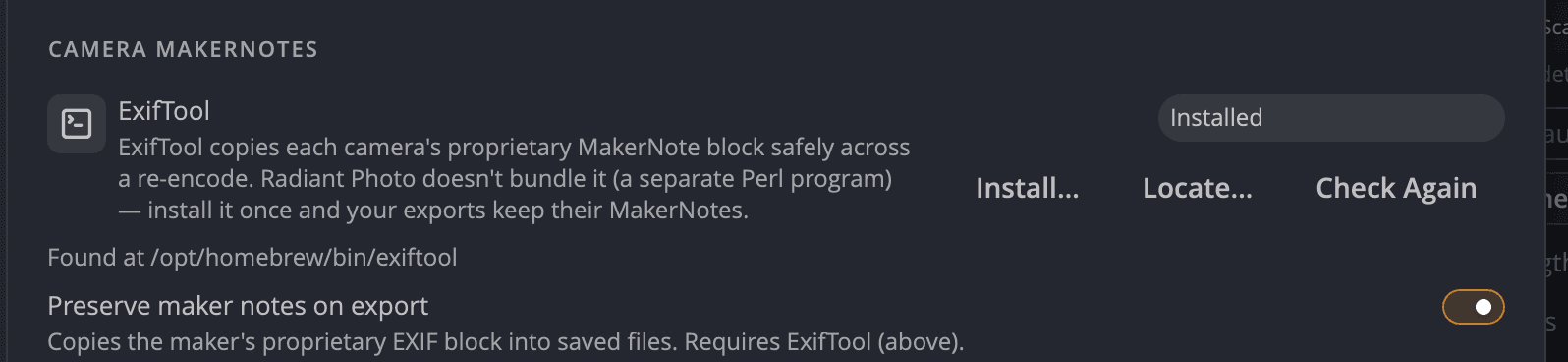
| Einstellung | Standard | Funktion |
|---|---|---|
| Herstellerdaten beim Export beibehalten | Ein | Kopiert den privaten Block der Kamera in gespeicherte Dateien. Benötigt ExifTool. |
Wichtig
Unter Windows überträgt ExifTool auch die gewöhnlichen Aufnahme-Metadaten: EXIF, IPTC und GPS. Ohne ExifTool speichert Radiant Photo das Foto und warnt: … wurde OHNE Kamera-Metadaten gespeichert — ExifTool ist nicht installiert.
Datenschutz
Herstellernotizen können die Seriennummer deiner Kamera enthalten. Entfernst du die Kameradaten mit SafeShare (Kamerainformationen entfernen unter Einstellungen > Metadaten), werden sie auch aus gespeicherten Fotos entfernt.