
本译文由机器翻译,尚未经过审校。
本页的屏幕快照显示的是英文版 App。
颜色取样器
颜色取样器可以在照片上固定最多十个测量点,并实时显示它们的颜色值。当你移动滑块时,数字会随之变化。你可以同时观察肤色、白衬衫和灰色背景。这些读数显示在 直方图 面板的 取样器 部分中。
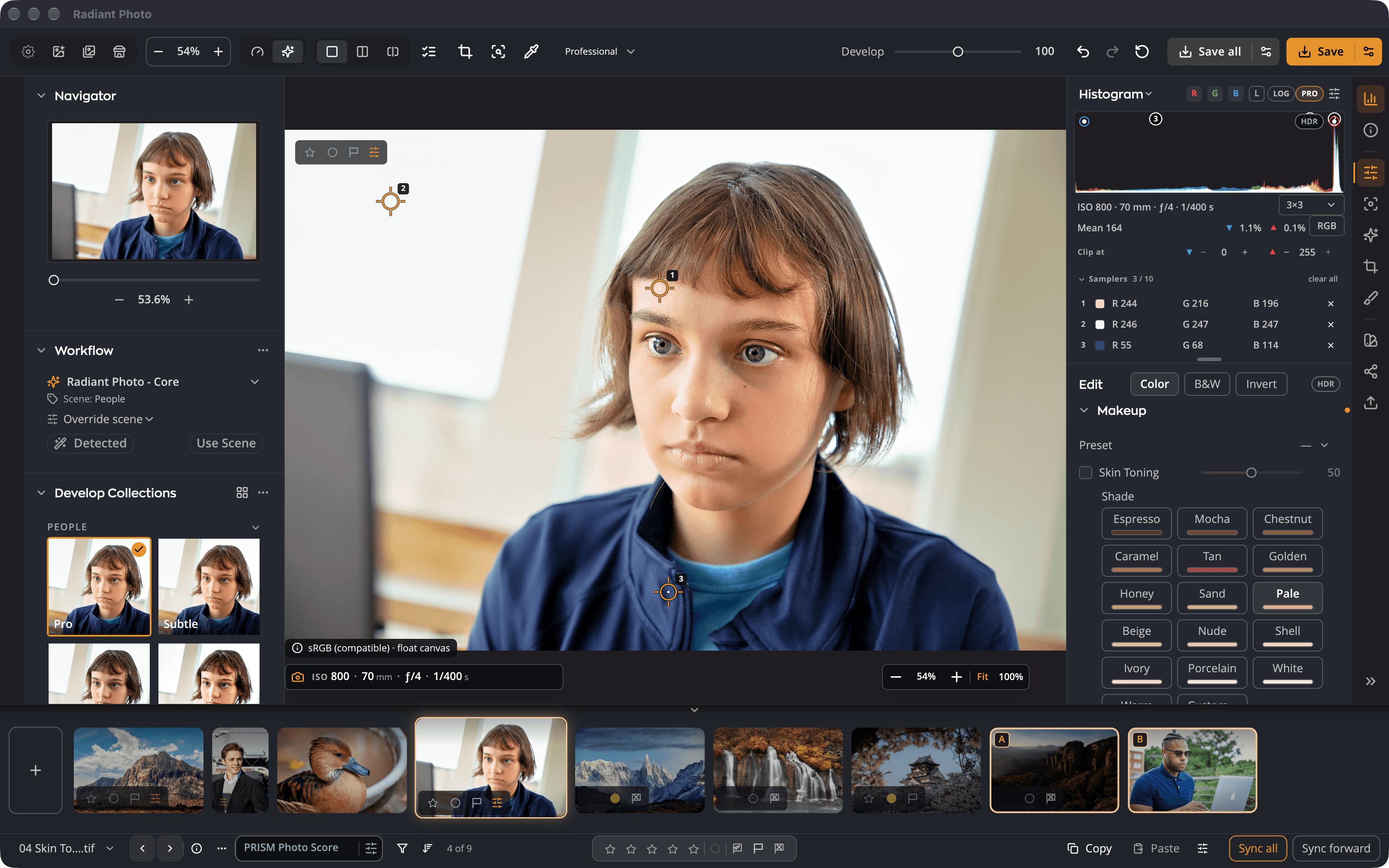
| # | 控件 | 作用 |
|---|---|---|
| 1 | 带编号的标记 | 照片上的一个取样器。拖移它即可移动。 |
| 2 | 取样器 中的行 | 每个标记的实时数值,按标记的顺序排列。 |
| 3 | 读数色彩空间 | 在 RGB、%、HSV 和 Lab 之间切换每一行。 |
| 4 | 全部清除 | 从这张照片上移除所有取样器。 |
| 5 | 取样大小 | 每次读数平均多少个像素。 |
放置取样器
- 按 I,或选取 显示 > 工具 > 颜色取样器。也可以点按顶部工具栏中的吸管。
- 在照片上你想测量的位置点按。会出现一个带编号的标记,它的行会显示在 取样器 下方。
- 再次点按可添加更多,最多十个。第十一次点按会被忽略,因此你放置的点永远不会被替换。
- 再按一次 I 或按 Esc,即可收起工具。你的标记会留在照片上。
要移动标记,拖移它即可。要移除一个标记,按住 ⌥ 点按它(在 Windows 上按住 Alt 点按),或点按它所在行上的移除按钮。全部清除 会移除全部标记。
读取数值
每一行显示其标记处的颜色,读取的是照片当前的样子,已应用所有编辑。用各行旁边的切换器更改读数色彩空间:
| 读数 | 显示 |
|---|---|
| RGB | 红、绿、蓝,0 到 255 |
| % | 以百分比表示的红、绿、蓝 |
| HSV | 色相、饱和度和明度 |
| Lab | 亮度以及 a 和 b 两个颜色轴 |
同样的选择也适用于专业直方图中的像素读数。
在软打样时,数值是透过打样读取的,与画布和直方图相同。请参阅软打样和色域警告。
取样大小
取样大小 设置每个取样器和吸管平均多少个像素:取样点、3×3(默认)、5×5、11×11、31×31、51×51 或 101×101。较大的取样会忽略噪点和细微纹理,这对皮肤和天空很有帮助。
须知
- 取样器是测量工具,不是编辑。它们不会随照片存储,不会被“拷贝设置”拷贝,也不属于撤销的范围。
- 照片打开期间,取样器会留在每张照片上,因此你可以切换照片后再回来查看。关闭照片会移除它们。
- 裁剪时,取样器会停留在照片中的原位置。如果裁剪把它裁掉了,标记会变淡,但仍会继续读取它所在的像素。
提示
把一个取样器放在应该是中性色的物体上,例如灰卡或白衬衫。如果它的红、绿和蓝数值相等,这个颜色就是中性的。