
本译文由机器翻译,尚未经过审校。
本页的屏幕快照显示的是英文版 App。
渐变滤镜
渐变滤镜对照片的一部分应用一组调整,对其余部分应用另一组调整,两者之间柔和过渡。用径向渐变照亮主体或添加晕影,或用线性渐变平衡明亮的天空和较暗的前景。天空形状沿着天空本身的轮廓。它位于 渐变滤镜 面板中(按 G)。
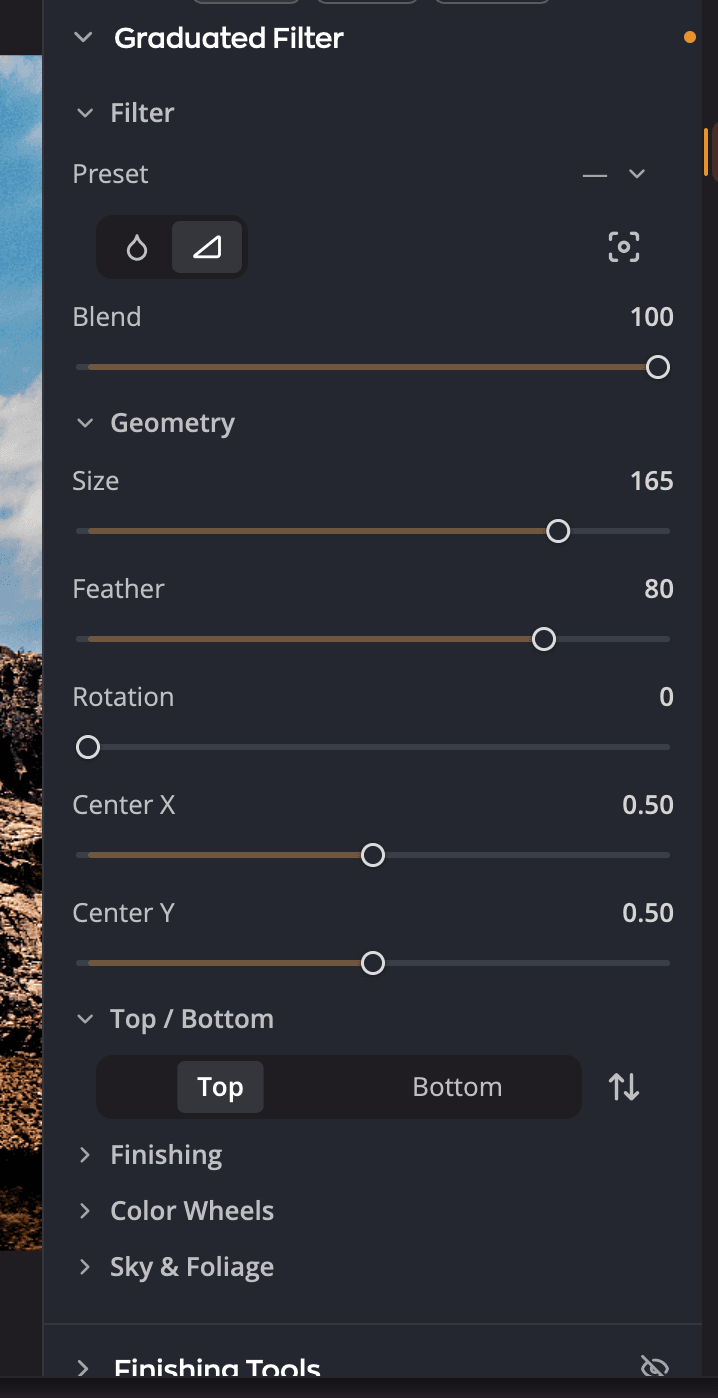
| # | 控件 | 作用 |
|---|---|---|
| 1 | 预设 | 晕影和渐变的起点,以及你自己存储的预设。 |
| 2 | 径向渐变 / 线性渐变 / 天空 | 选择滤镜的形状。 |
| 3 | 在图像上设定中心 | 点按它,然后点按照片来放置中心。 |
| 4 | 混合 | 整个滤镜与照片混合的强度。 |
| 5 | 几何 | 形状的大小、柔和度、角度和位置。 |
| 6 | 内侧 / 外侧、顶部 / 底部或天空 / 非天空,以及反转 | 下方的调整应用于哪一侧。反转会交换两侧。 |
| 7 | 最终修饰 | 你所选那一侧的调整。 |
创建渐变滤镜
- 打开 渐变滤镜 面板。
- 选择 径向渐变 或 线性渐变,或从 预设 中选择一个起点。
- 放置中心:点按 在图像上设定中心,然后点按照片。你也可以拖移 中心 X和 中心 Y 滑块。
- 在 几何 中调整滤镜的形状。
- 选择 内侧 或 外侧(线性渐变为 顶部 或 底部),然后调整 最终修饰。
- 如果需要,选择另一侧并为它设置单独的调整。
每一侧都会保留自己的设置。调整径向渐变的 内侧 来提亮人脸,再压暗外侧 来吸引视线。
为天空应用滤镜
天空 形状使用天空的蒙版,而不是圆形或直线。它的两侧是 天空 和非天空,因此你可以压暗明亮的天空,同时提亮下方的地面。
- 在 渐变滤镜 面板中,点按 天空,即带有云朵图标的第三个形状按钮。
- 如果照片还没有天空蒙版,Radiant Photo 会找出天空,蒙版 部分显示正在查找天空…如果照片已经有蒙版,例如来自天空调色的 使用蒙版,滤镜就会使用它。
- 在取代 几何 的 蒙版 部分中检查蒙版。用画笔、云层 和 细调 修正它。
- 在 天空 / 非天空 下,选择 天空 或 非天空,然后为该侧调整 最终修饰 和其他部分。
这里的蒙版部分与颜色面板中天空调色下方的那个相同,编辑的也是同一个蒙版。在一处所做的更改会显示在另一处。要了解如何构建、绘制和优化蒙版,请参阅只为天空调色。如果照片中没有天空,该部分显示 此照片中未找到天空。
天空形状没有中心,因此没有 在图像上设定中心。混合 和反转的作用与其他形状相同。
当你把天空形状的滤镜拷贝到另一张照片时,蒙版不会随之拷贝;在那张照片有自己的天空蒙版之前,滤镜在那里不起作用。在那张照片上再次点按 天空 即可找出它的天空。
调整滤镜的形状
| 控件 | 范围(默认值) | 作用 |
|---|---|---|
| 混合 | 0 到 100(100) | 淡化整个滤镜。降低它可让效果更含蓄。 |
| 形状 | −100 到 +100(0) | 仅限径向。将圆形拉伸为椭圆形。 |
| 大小 | 0 到 200(100) | 径向渐变的大小。对于线性渐变,则是顶部和底部之间的间距。 |
| 羽化 | 0 到 100(50) | 一侧过渡到另一侧的渐变程度。 |
| 旋转 | 0 到 359(0) | 形状的角度。 |
| 中心 X、中心 Y | 0 到 1(0.5) | 中心在照片上的横向和纵向位置。 |
提示
将径向渐变的中心放在主体的脸上,然后提高 羽化,直到你看不出滤镜在哪里结束。
调整每一侧
最终修饰 的十个滑块与最终修饰工具相同,每个的范围都是 −100 到 +100(默认为 0)。它们是曝光、对比度、黑色色阶、白色色阶、阴影、高光、色温、色调、饱和度 和 颜色自然饱和度。每个滑块的作用请参阅最终修饰工具。
另外还有三个部分为所选的一侧提供更多工具:
- 色轮 只为该侧的阴影、中间调和高光着色。请参阅色轮。
- 质感 包含 纹理、清晰度 和 氛围,范围均为 −100 到 +100(默认 0)。它们的作用与质感中的同名滑块相同,但只作用于这一侧。
- 天空与植物 中有 天空增强,带有一个 配方 和一个范围为 0 到 200(默认为 0)的 强度。它还有 植物增强,带有 绿色 和 褐色 配方,每个配方各有一个数量,范围为 0 到 200(默认为 10)。
最终修饰、色轮、质感 和 天空与植物 一开始是折叠的。点按部分的名称即可打开它。
要交换两侧,请点按两侧按钮旁边的反转按钮(反转(交换内外侧的编辑))。
预设
预设 菜单先列出内置的晕影和渐变,然后是你自己的预设。当你的设置仍与某个预设一致时,它会显示该预设的名称;你更改了某项设置后,它会显示 —。
- 存储预设… 会把当前的滤镜(包括两侧及其调整)存储为你自己的预设。没有匹配的预设时,才会提供这个选项。
- 选中你自己的某个预设时,可以使用 重命名… 和 删除…。
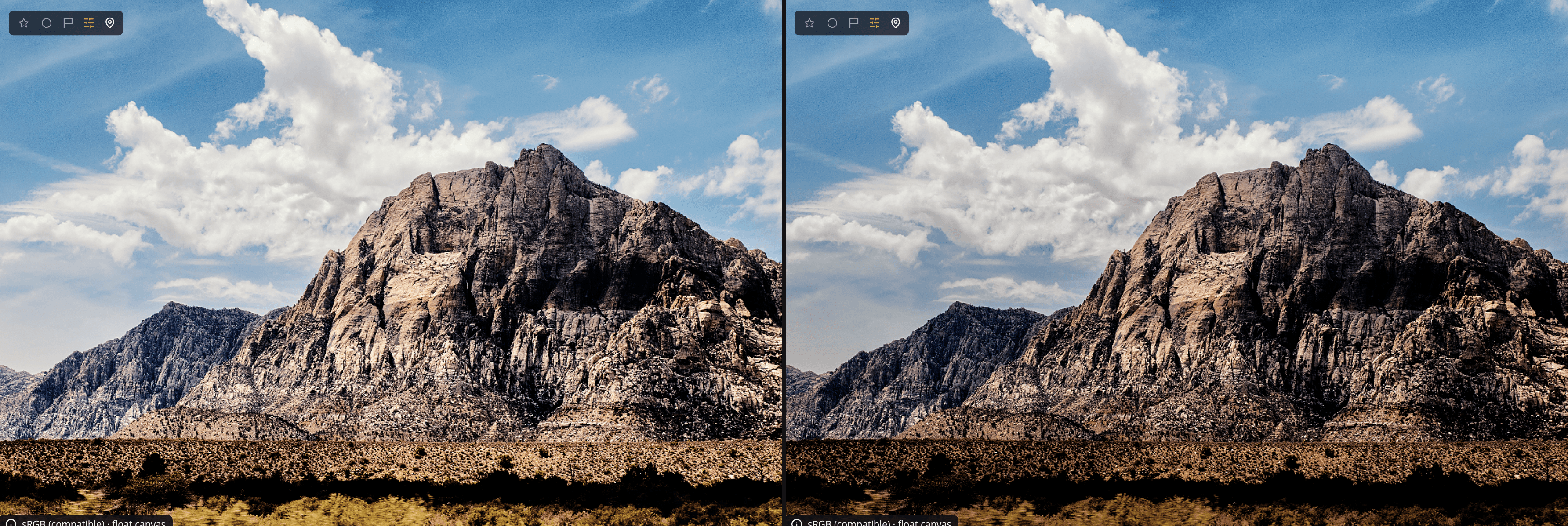
关闭或重新开始
点按面板标题中的眼睛图标,可关闭和打开整个滤镜。要清除它,请点按 重置渐变滤镜(标题中的箭头)。