
यह अनुवाद मशीन से किया गया है और अभी इसकी समीक्षा नहीं हुई है।
इस पेज के स्क्रीनशॉट में ऐप अंग्रेज़ी में दिखता है।
कैमरा मेकर नोट्स और ExifTool
हर कैमरा अपनी फ़ाइलों में ब्योरे का एक निजी हिस्सा लिखता है, जिसे मेकर नोट्स कहते हैं। इसमें शटर काउंट, फ़िल्म सिमुलेशन और फ़ोकस दूरी जैसी चीज़ें होती हैं। Radiant Photo इन्हें जानकारी कार्ड में दिखाता है, और मुफ़्त ExifTool के साथ यह इन्हें आपकी सहेजी तस्वीरों में बनाए रख सकता है।
मेकर नोट्स पढ़ें
- दाएँ पैनल के सबसे ऊपर जानकारी पर क्लिक करें, या ⌘I (Windows पर Ctrl+I) दबाएँ।
- कैप्चर ब्योरे के नीचे, कैमरा सेक्शन खोलें। कैमरा पहचाना जाने पर, उसके निर्माता का नाम सेक्शन के हेडर के दाएँ सिरे पर दिखता है।
| हिस्सा | यह क्या करता है |
|---|---|
| छोटी सूची | वे ब्योरे जो फ़ोटोग्राफ़र सबसे ज़्यादा देखते हैं, जैसे शटर काउंट, फ़िल्म सिमुलेशन और फ़ोकस दूरी, सबसे पहले दिखाए जाते हैं। |
| छिपा मान | सीरियल नंबर और मालिक के नाम पर तब तक <दिखाने के लिए क्लिक करें> लिखा रहता है जब तक आप उन पर क्लिक नहीं करते। तस्वीर बदलने पर ये फिर छिप जाते हैं। |
| सभी फ़ील्ड दिखाएँ | बाक़ी हर पढ़ा गया ब्योरा दिखाता है। केवल चुने हुए फ़ील्ड दिखाएँ छोटी सूची पर लौटाता है। |
| सेक्शन का किनारा | सेक्शन को लंबा या छोटा करने के लिए खींचें। |
सेक्शन उन चीज़ों को छोड़ देता है जो ऊपर का कैप्चर कार्ड पहले से दिखाता है। कोई मान कॉपी करने के लिए, उसकी पंक्ति पर पॉइंटर ले जाएँ और कॉपी बटन पर क्लिक करें, या मान कॉपी करें चुनें।
Radiant Photo Canon, Nikon, Sony, Fujifilm, Olympus और OM System, Panasonic, Leica और Pentax कैमरों के मेकर नोट्स पढ़ता है। जिस तस्वीर में ये नहीं हैं, उसमें लिखा आता है इस फ़ाइल में कोई कैमरा नोट्स नहीं हैं।
सहेजी तस्वीरों में मेकर नोट्स रखें
तस्वीर सहेजने से एक नई फ़ाइल लिखी जाती है, और उस क़दम में आम तौर पर मेकर नोट्स छूट जाते हैं। आपके एक्सपोज़र ब्योरे, कॉपीराइट, कीवर्ड और GPS फिर भी साथ आते हैं। सिर्फ़ कैमरे का निजी हिस्सा खो जाता है।
इसे रखने के लिए, एक बार ExifTool इंस्टॉल करें। ExifTool एक मुफ़्त टूल है जो हर कैमरे का निजी फ़ॉर्मैट जानता है। Radiant Photo में यह शामिल नहीं है।
पहली बार जब आप मेकर नोट्स वाली तस्वीर ExifTool के बिना सहेजते हैं, तो Radiant Photo पूछता है कैमरे के MakerNotes रखें?
- ExifTool इंस्टॉल करें इसे एक क़दम में सेट कर देता है।
- अभी नहीं बाद में फिर पूछता है।
- फिर मत पूछें सवाल बंद कर देता है।
आप इसे नीचे बताए अनुसार सेटिंग से ख़ुद भी इंस्टॉल कर सकते हैं।
macOS पर
- सेटिंग > साथी फ़ाइलें खोलें और कैमरा MakerNotes ढूँढें।
- ExifTool इंस्टॉल करें पर क्लिक करें। Radiant Photo इसे Homebrew से इंस्टॉल करता है और दिखाता है हो गया — ExifTool इंस्टॉल है।
- जाँचें कि निर्यात पर निर्माता नोट्स बनाए रखें चालू है। यह डिफ़ॉल्ट रूप से चालू होता है।
अगर आपके Mac पर Homebrew नहीं है, तो कार्ड ख़ुद चलाने के लिए कमांड और डाउनलोड पेज का लिंक दिखाता है।
Windows पर
- सेटिंग > साथी फ़ाइलें खोलें और कैमरा MakerNotes ढूँढें।
- कार्ड के लिंक से Windows के लिए ExifTool इंस्टॉलर डाउनलोड करें और उसे चलाएँ।
- फिर जाँचें पर क्लिक करें। अगर Radiant Photo को फिर भी यह नहीं मिलता, तो ख़ुद
exiftool.exeचुनें। - जाँचें कि निर्यात पर निर्माता नोट्स बनाए रखें चालू है। यह डिफ़ॉल्ट रूप से चालू होता है।
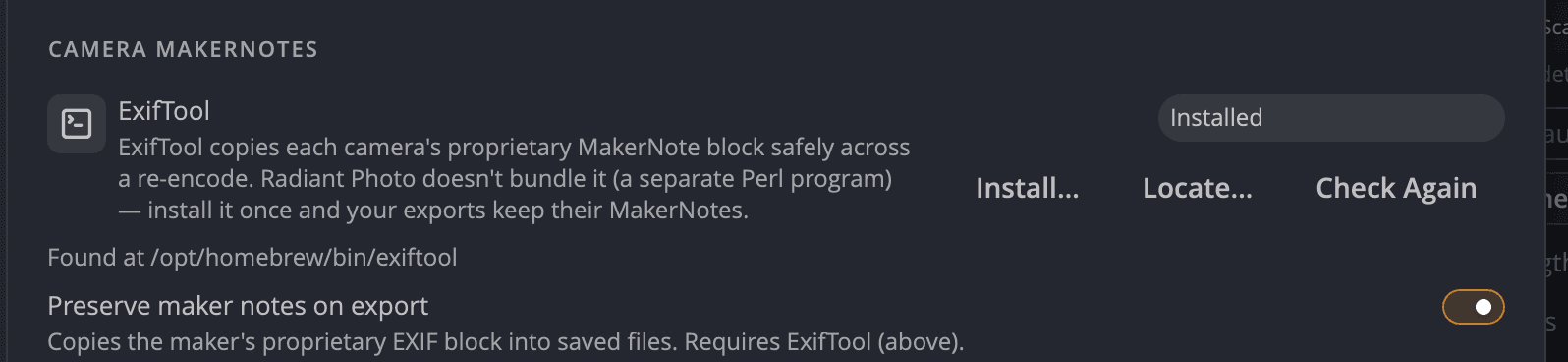
| सेटिंग | डिफ़ॉल्ट | यह क्या करती है |
|---|---|---|
| निर्यात पर निर्माता नोट्स बनाए रखें | चालू | कैमरे के निजी हिस्से को सहेजी फ़ाइलों में कॉपी करती है। ExifTool चाहिए। |
ज़रूरी
Windows पर, ExifTool आम कैप्चर मेटाडेटा भी साथ ले जाता है: EXIF, IPTC और GPS। इसके बिना, Radiant Photo तस्वीर सहेज देता है और चेतावनी देता है … कैप्चर मेटाडेटा के बिना सहेजा गया — ExifTool इंस्टॉल नहीं है।
गोपनीयता
मेकर नोट्स में आपके कैमरे का सीरियल नंबर हो सकता है। अगर आप SafeShare से कैमरा ब्योरा हटाते हैं (सेटिंग > मेटाडेटा में कैमरा जानकारी हटाएँ), तो ये सहेजी तस्वीरों से भी हट जाते हैं।