
এই অনুবাদটি মেশিনে করা হয়েছে এবং এখনও পর্যালোচনা করা হয়নি।
এই পৃষ্ঠার স্ক্রিনশটে অ্যাপটি ইংরেজিতে দেখানো হয়েছে।
ক্যামেরা নির্মাতার নোট ও ExifTool
প্রতিটি ক্যামেরা তার ফাইলে বিস্তারিত তথ্যের একটি ব্যক্তিগত ব্লক লেখে, যাকে বলা হয় নির্মাতার নোট। এতে থাকে শাটার কাউন্ট, ফিল্ম সিমুলেশন ও ফোকাস দূরত্বের মতো তথ্য। Radiant Photo এগুলো তথ্য কার্ডে দেখায়, এবং বিনামূল্যের ExifTool থাকলে আপনার সংরক্ষিত ছবিতে এগুলো রেখে দিতে পারে।
নির্মাতার নোট পড়ুন
- ডান প্যানেলের ওপরে তথ্য-এ ক্লিক করুন, অথবা ⌘I চাপুন (Windows-এ Ctrl+I)।
- ছবি তোলার বিবরণের নিচে, ক্যামেরা বিভাগটি খুলুন। ক্যামেরা চেনা গেলে, এর নির্মাতার নাম বিভাগের হেডারের ডান প্রান্তে দেখা যায়।
| অংশ | এটি কী করে |
|---|---|
| সংক্ষিপ্ত তালিকা | ফটোগ্রাফাররা যে তথ্য সবচেয়ে বেশি খোঁজেন, যেমন শাটার কাউন্ট, ফিল্ম সিমুলেশন ও ফোকাস দূরত্ব, সেগুলো আগে দেখায়। |
| লুকানো মান | সিরিয়াল নম্বর ও মালিকের নাম ক্লিক না করা পর্যন্ত <দেখাতে ক্লিক করুন> দেখায়। ছবি বদলালে সেগুলো আবার লুকিয়ে যায়। |
| সব ক্ষেত্র দেখান | বাকি সব ডিকোড করা তথ্য দেখায়। বাছাই করা ক্ষেত্র দেখান সংক্ষিপ্ত তালিকায় ফিরিয়ে নেয়। |
| বিভাগের কিনারা | বিভাগটি লম্বা বা খাটো করতে টানুন। |
ওপরের ছবি তোলার কার্ডে আগে থেকে দেখানো কিছুই এই বিভাগে থাকে না। কোনো মান কপি করতে, এর সারির ওপর পয়েন্টার রেখে কপি বোতামে ক্লিক করুন, অথবা মান কপি করুন বেছে নিন।
Radiant Photo Canon, Nikon, Sony, Fujifilm, Olympus ও OM System, Panasonic, Leica এবং Pentax ক্যামেরার নির্মাতার নোট পড়ে। এগুলো ছাড়া কোনো ছবিতে লেখা থাকে এই ফাইলে কোনো ক্যামেরা নোট নেই।
সংরক্ষিত ছবিতে নির্মাতার নোট রাখুন
ছবি সংরক্ষণ করলে একটি নতুন ফাইল লেখা হয়, এবং সেই ধাপে সাধারণত নির্মাতার নোট বাদ পড়ে যায়। আপনার এক্সপোজারের তথ্য, কপিরাইট, কীওয়ার্ড ও GPS তবুও সঙ্গে যায়। শুধু ক্যামেরার ব্যক্তিগত ব্লকটি হারিয়ে যায়।
এটি রাখতে, একবার ExifTool ইনস্টল করুন। ExifTool একটি বিনামূল্যের টুল, যা প্রতিটি ক্যামেরার ব্যক্তিগত ফরম্যাট জানে। Radiant Photo অ্যাপের সঙ্গে এটি আসে না।
নির্মাতার নোটসহ কোনো ছবি প্রথমবার ExifTool ছাড়া সংরক্ষণ করলে, Radiant Photo জিজ্ঞাসা করে ক্যামেরার MakerNotes রাখবেন?
- ExifTool ইনস্টল করুন এক ধাপে এটি সেট আপ করে।
- এখন নয় পরে আবার জিজ্ঞাসা করে।
- আর জিজ্ঞাসা করবেন না প্রশ্নটি বন্ধ করে।
আপনি নিচের মতো সেটিংস থেকে নিজেও এটি ইনস্টল করতে পারেন।
macOS-এ
- সেটিংস > সহযোগী ফাইল খুলে ক্যামেরা MakerNotes খুঁজে নিন।
- ExifTool ইনস্টল করুন-এ ক্লিক করুন। Radiant Photo এটি Homebrew দিয়ে ইনস্টল করে এবং দেখায় হয়ে গেছে — ExifTool ইনস্টল হয়েছে।
- নিশ্চিত হন যে এক্সপোর্টে নির্মাতার নোট রক্ষা করুন চালু আছে। এটি ডিফল্টভাবে চালু থাকে।
আপনার Mac-এ Homebrew না থাকলে, কার্ডে নিজে চালানোর কমান্ড ও ডাউনলোড পেজের একটি লিংক দেখায়।
Windows-এ
- সেটিংস > সহযোগী ফাইল খুলে ক্যামেরা MakerNotes খুঁজে নিন।
- কার্ডের লিংক থেকে Windows-এর জন্য ExifTool ইনস্টলার ডাউনলোড করে চালান।
- আবার দেখুন-এ ক্লিক করুন। Radiant Photo তবুও খুঁজে না পেলে, নিজেই
exiftool.exeবেছে নিন। - নিশ্চিত হন যে এক্সপোর্টে নির্মাতার নোট রক্ষা করুন চালু আছে। এটি ডিফল্টভাবে চালু থাকে।
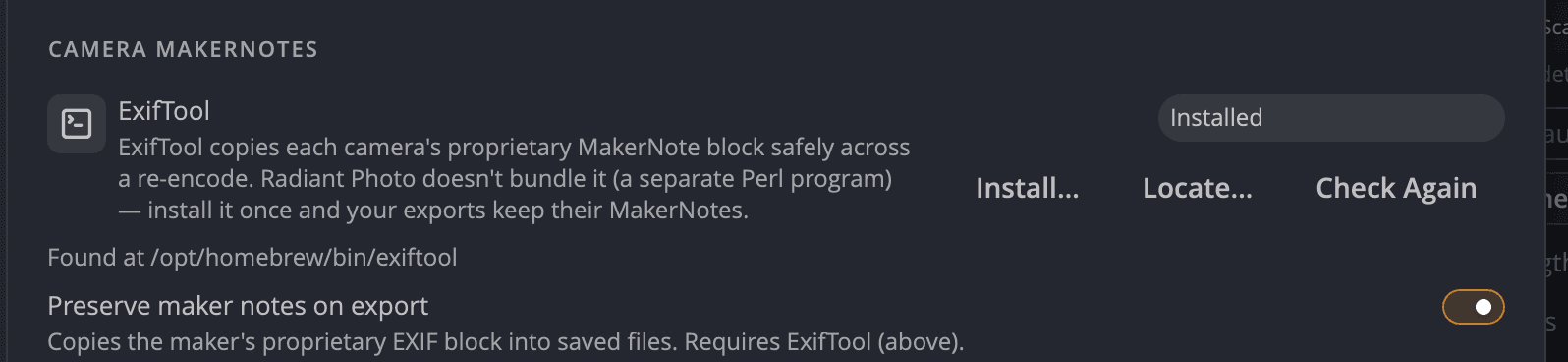
| সেটিং | ডিফল্ট | এটি কী করে |
|---|---|---|
| এক্সপোর্টে নির্মাতার নোট রক্ষা করুন | চালু | ক্যামেরার ব্যক্তিগত ব্লক সংরক্ষিত ফাইলে কপি করে। ExifTool লাগে। |
গুরুত্বপূর্ণ
Windows-এ, ExifTool সাধারণ ছবি তোলার মেটাডেটাও বহন করে: EXIF, IPTC ও GPS। এটি ছাড়া, Radiant Photo ছবিটি সংরক্ষণ করে এবং সতর্ক করে … ক্যামেরার মেটাডেটা ছাড়াই সংরক্ষিত — ExifTool ইনস্টল নেই।
গোপনীয়তা
নির্মাতার নোটে আপনার ক্যামেরার সিরিয়াল নম্বর থাকতে পারে। SafeShare দিয়ে ক্যামেরার তথ্য সরালে (সেটিংস > মেটাডেটা-এ ক্যামেরার তথ্য সরান), সংরক্ষিত ছবি থেকেও এগুলো সরে যায়।