
本译文由机器翻译,尚未经过审校。
本页的屏幕快照显示的是英文版 App。
界面导览
Radiant Photo 把照片放在窗口中央,所有控制项都围绕在它周围。本主题为每个区域命名,方便你理解手册的其余部分。
要进行引导式导览,请选取帮助 > 功能导览。帮助窗口会在“欢迎”页面上打开,并开始该页面的导览。

| # | 区域 | 用途 |
|---|---|---|
| 1 | 顶部工具栏 | 打开照片、缩放、显示模式、工作区、显影滑块和存储 |
| 2 | 左侧面板 | 导航器、工作流程以及显影集合和配方标签页 |
| 3 | 照片 | 应用了所有编辑后的照片效果 |
| 4 | 面板栏 | 用于选择右侧面板显示内容的按钮 |
| 5 | 右侧面板 | 直方图、照片信息和所有编辑工具 |
| 6 | 底栏和胶片条 | 在照片之间切换、为照片评级、拷贝和同步设置 |
打开照片之前
没有打开照片时,Radiant Photo 会显示两张卡片。
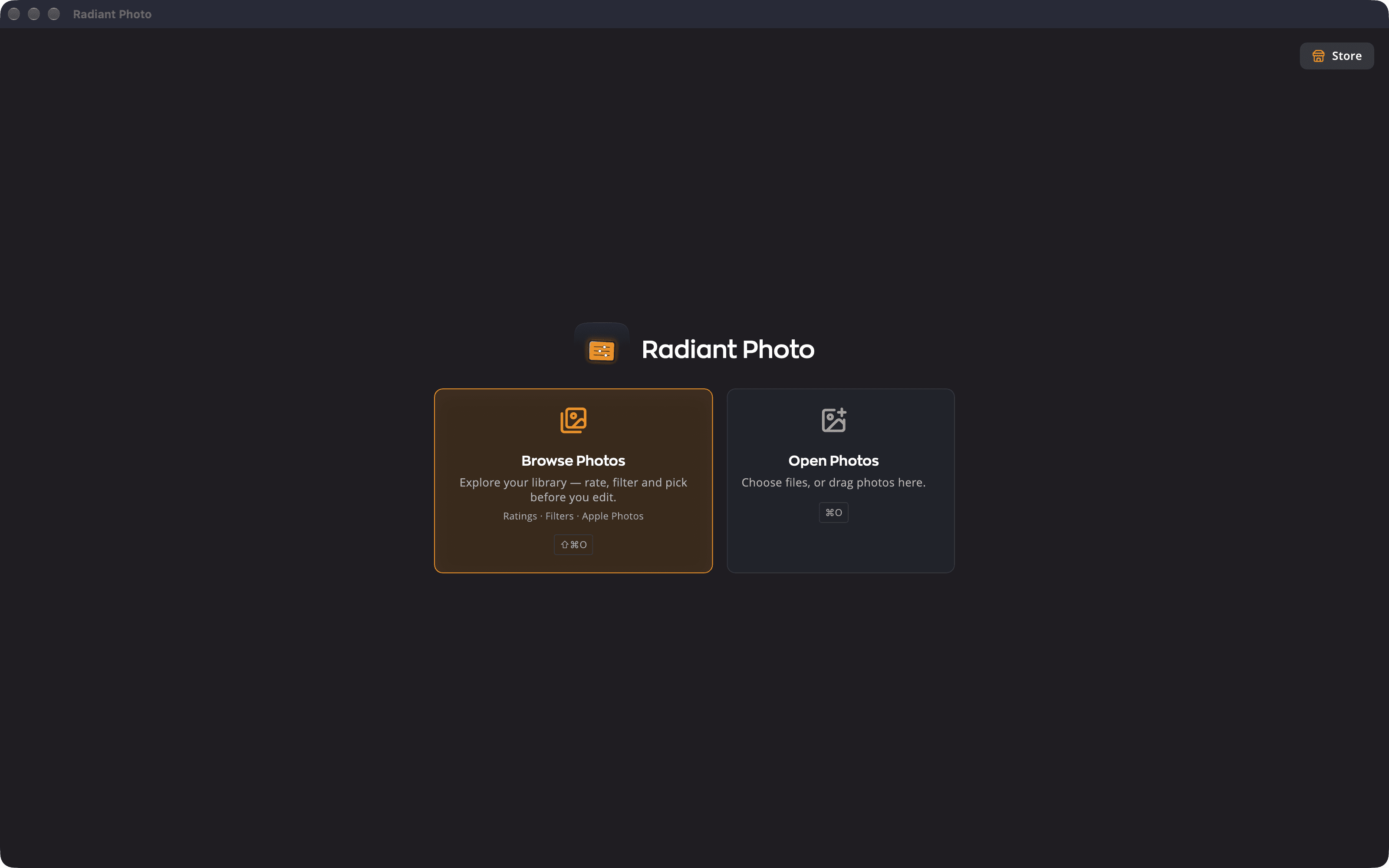
- 浏览照片会打开 Radiant Flow,让你在编辑前评级、筛选和挑选照片。
- 打开照片让你选取文件。你也可以将照片拖到卡片上。拖动时,卡片上会显示放开以打开。
为照片腾出空间
除照片以外的每个区域都可以让开。以下快捷键只改变布局,不会改变你的编辑。
| 快捷键 | 用途 |
|---|---|
| ⌥⇥(Windows 上为 Ctrl+Tab) | 隐藏/显示侧边面板 |
| ⇧⌥⇥(Ctrl+Shift+Tab) | 隐藏/显示面板 + 胶片条 |
| ⇧Space | 折叠/展开胶片条 |
| ⇧⌘Space(Ctrl+Shift+Space) | 隐藏/显示胶片条 |
| ⌥⌘P(Ctrl+Shift+P) | 循环切换面板:依次切换显示哪些侧面板 |
| ⌥⇧⌘P(Ctrl+Shift+T) | 循环切换布局:面板和胶片条,然后仅胶片条,然后只有照片 |
| ⇧L | 熄灯:先调暗界面,再隐藏界面,让照片占满整个窗口。第三次按下或按 Esc 可恢复界面。 |
| ⌃⌘I(Ctrl+Shift+I) | 仅信息:右侧面板只显示照片信息 |
| ⌘G(Ctrl+G) | 网格:并排显示你打开的照片。请参阅网格视图和排序。 |
提示
按住 Space 可查看原始照片。松开即可再次看到你的编辑。