
本译文由机器翻译,尚未经过审校。
本页的屏幕快照显示的是英文版 App。
妆容
妆容 工具用粉底调色让肤色均匀并带上暖意,并用腮红为脸颊增添颜色。妆容 位于右侧面板中,在 皮肤 下方(按 M)。
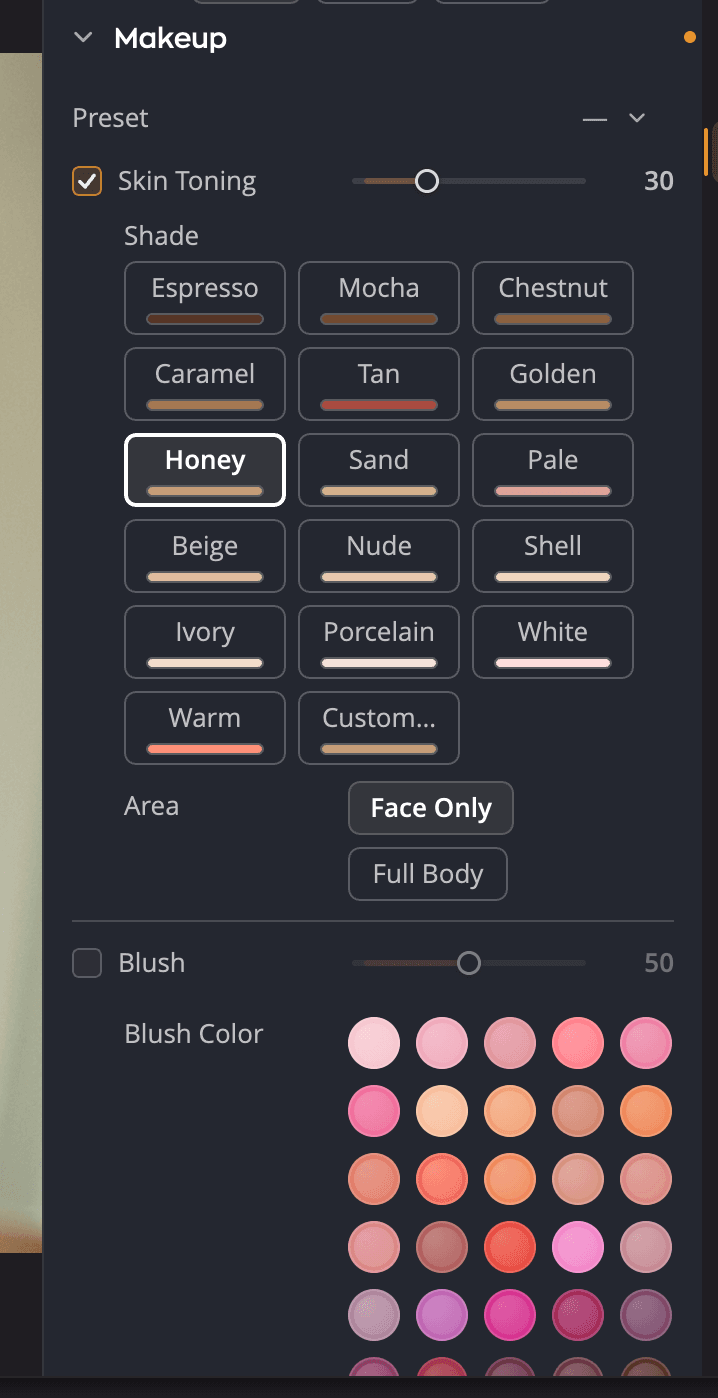
| # | 控件 | 范围(默认值) | 作用 |
|---|---|---|---|
| 1 | 预设 | 你存储的妆容预设 | 应用存储的所有妆容设置组合。 |
| 2 | 皮肤调色 | 0 到 100(25) | 粉底调色应用到皮肤上的强度。 |
| 3 | 色号 | 16 种色号和 自定义… | 粉底的颜色。 |
| 4 | 区域 | 仅人脸、全身 | 调色覆盖哪些皮肤。 |
| 5 | 腮红 | 0 到 100(50) | 腮红颜色应用到脸颊上的强度。 |
| 6 | 腮红颜色 | 36 种颜色和 自定义… | 腮红的颜色。 |
拖移滑块会打开它的工具。选择一种色号或腮红颜色也会打开它的工具,因此你可以立即看到结果。
为皮肤调色
皮肤调色 的作用就像一层轻薄的粉底。它能让肤色均匀,并可以让皮肤更白皙、更温暖或更偏小麦色。
- 选择一个 色号。将指针悬停在色号上可查看简短说明,例如 最白皙、冷调。
- 选择 仅人脸 只为人脸调色,或选择 全身 为所有可见的皮肤调色。
- 调整 皮肤调色,直到皮肤看起来均匀自然。
色号从最深排到最浅。其中 白皙、浅白、暖调 和 小麦 这四种会根据每张照片调整调色。另外十二种,从 浓缩咖啡 到 瓷白,应用的是固定的颜色。
要使用你自己的颜色,请点按 自定义… 并选择一种颜色。
添加腮红
腮红 让脸颊显得温暖。
- 选择一种 腮红颜色。颜色按色系分组:粉色、桃色和珊瑚色、玫瑰色和红色、兰紫色和淡紫色、浆果色和酒红色、大地色和古铜色。每个色系都从浅到深排列。
- 调整 腮红 来控制强度。
将指针悬停在颜色上可查看它的名称,例如 蜜桃 或 腮红 3。要使用你自己的颜色,请点按列表末尾的 自定义…。
存储你自己的颜色
自定义… 会打开一个拾色器。找到你喜欢的颜色后,把它存储到拾色器的色板栏中,并在存储颜色 对话框中为它命名。存储的颜色会保留到下次使用。粉底色号和腮红颜色各自有自己的色板栏。
存储妆容预设
妆容预设会保留这个部分中的每项设置:色号、区域、腮红颜色和两个强度值。
- 按你喜欢的方式设置 妆容。
- 打开 预设 菜单,选取 存储预设…。为预设命名。
预设 菜单中还有 重命名…、删除…、导出… 和 导入…。妆容预设是 .makeup文件,因此你可以把在 Radiant Photo 2 中创建的预设带过来。App 不附带任何妆容预设。
关闭或重置“妆容”
点按 妆容 标题中的眼睛图标,可关闭这个部分以便比较。标题的重置按钮(重置妆容)会关闭两个工具,并将色号恢复为 暖调、区域恢复为 全身。