
本译文由机器翻译,尚未经过审校。
本页的屏幕快照显示的是英文版 App。
软打样和色域警告
软打样会在屏幕上显示照片在较窄色彩空间中的样子。这可能是一台打印机和一种纸张,也可能是网络使用的 sRGB。色域警告会覆盖那些无法重现的颜色。使用显示 > 软打样开启打样;在设置 > 颜色中选取打样的目标。
| 你看到的内容 | 含义 |
|---|---|
| 部分像素上覆盖着灰色 | 打样色域警告:打样配置文件无法重现这些颜色。 |
| 打样 | 直方图和示波器正在测量打样后的照片。 |
| 画布状态 | 打样运行期间,打印机图标旁显示你的工作空间,后面跟着“打样期间为 8 位画布”。 |
对照片进行软打样
- 在设置 > 颜色的软打样下选取目标。
- 按 ⇧S,或选取显示 > 软打样。
- 照常编辑。画布、直方图、示波器和颜色取样器都会显示打样后的结果。
- 再次按 ⇧S 返回正常视图。
软打样只改变你看到的内容,不会改变你的编辑或你存储的文件。存储文件的色彩空间在存储对话框中设置。请参阅存储对话框。
打样期间,画布显示 8 位预览,因此高保真会暂停,直到你关闭打样。裁剪时色域警告也会隐藏。
软打样设置
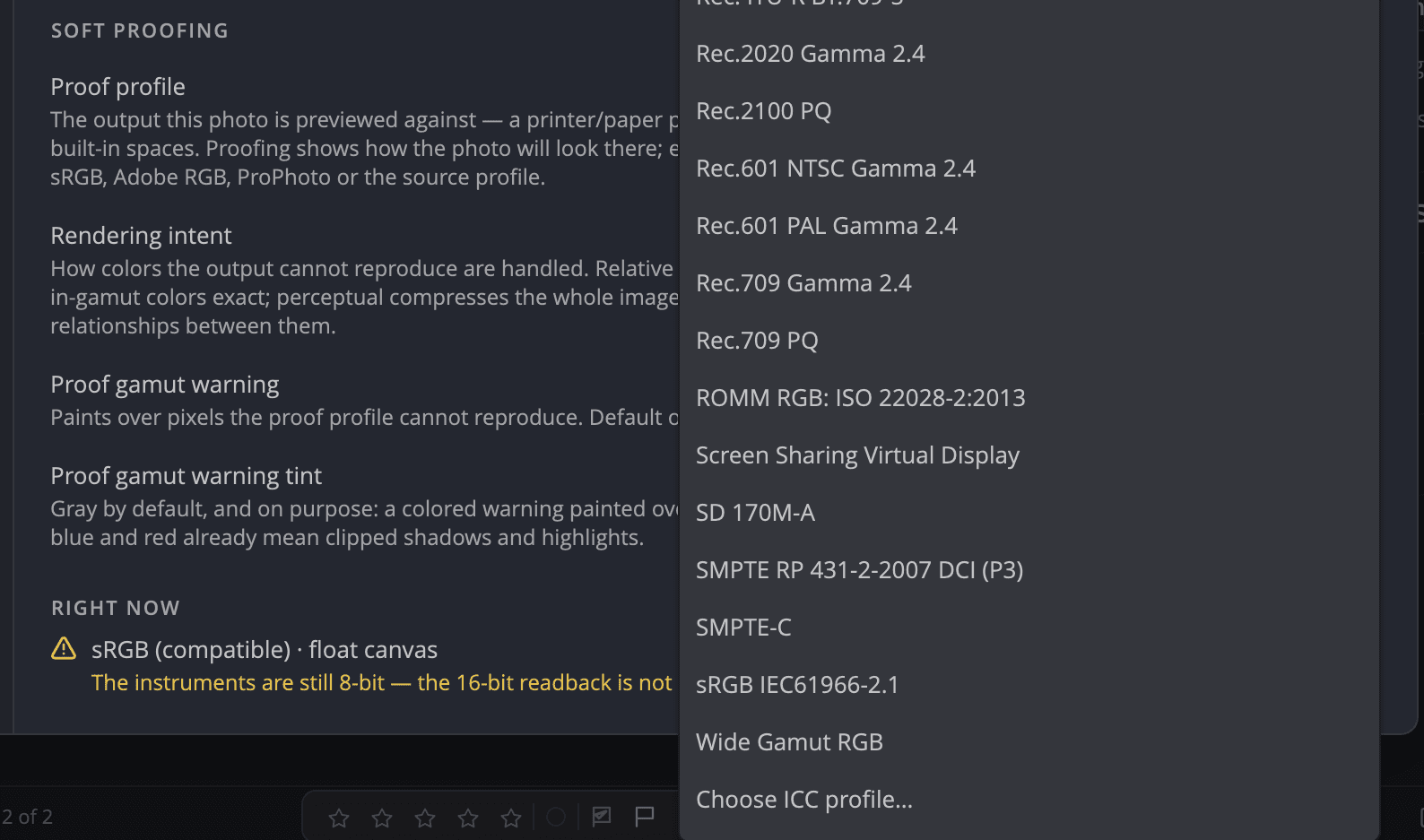
| 设置 | 选项(默认值) | 用途 |
|---|---|---|
| 打样配置文件 | sRGB IEC61966-2.1(默认)、Adobe RGB (1998)、Display P3、ProPhoto RGB、你电脑上安装的配置文件,或选择 ICC 配置文件… | 照片预览所针对的输出,例如打印机和纸张配置文件。 |
| 渲染意图 | 可感知、相对比色(默认)、饱和度、绝对比色 | 如何处理目标范围之外的颜色。相对比色会让色域内的颜色保持准确;可感知会压缩整张照片以保持颜色之间的关系。 |
| 打样色域警告 | 开(默认)或关 | 覆盖打样配置文件无法重现的像素。 |
| 打样色域警告颜色 | 灰色(默认)、白色、黑色、洋红色、青色 | 警告的颜色。灰色在任何颜色问题上都清晰可辨。 |
Radiant Photo 无法使用的配置文件会被拒绝并说明原因,例如文件损坏或配置文件不是 RGB。如果选取的配置文件后来被移除,打样会退回到 sRGB 并给出提示。
注意
在 Windows 上,请以四种内置色彩空间之一为目标进行打样。Windows 上暂不支持以 ICC 配置文件为目标进行打样。
不打样时的色域警告
显示 > 浮层 > 色域警告(⇧⌘Y,Windows 上为 Ctrl+Shift+Y)回答的是另一个问题。它会为你编辑中画布或你选取的导出色彩空间无法显示的颜色着色。在Display P3 或 ProPhoto RGB 等宽色彩空间中工作时,请使用它。
- 它默认处于关闭状态,因为每次照片更新时都需要额外的处理。
- 在你关闭它之前,它在你切换照片时会保持开启。
- 软打样期间它不可用,因为打样自带警告。
直方图的显示超出色域警告开关和超出色域数值统计的是相同的像素。请参阅直方图和示波器。
提示
要为打印打样?请选取打印机和纸张配置文件,然后分别试试可感知和相对比色。保留灰色警告覆盖重要内容最少的那一个。