
本譯文由機器翻譯,尚未經過審校。
本頁的螢幕快照顯示的是英文版 App。
相機製造商註記與 ExifTool
每台相機都會在檔案中寫入一個私有的詳細資訊區塊,稱為製造商註記(MakerNotes)。其中包含快門次數、底片模擬和對焦距離等資訊。Radiant Photo 會在資訊卡片中顯示這些資訊,搭配免費的 ExifTool,還能把它們保留在你儲存的照片中。
讀取製造商註記
- 按一下右側面板頂端的資訊,或按下 ⌘I(Windows 上為 Ctrl+I)。
- 在拍攝詳細資訊下方,打開相機區段。辨識出相機時,製造商會顯示在區段標題的右端。
| 部分 | 作用 |
|---|---|
| 精選清單 | 攝影師最常查看的詳細資訊,例如快門次數、底片模擬和對焦距離,會優先顯示。 |
| 遮蔽的數值 | 序號和擁有者名稱會顯示為<點按以顯示>,直到你按一下它們。切換照片時會再次隱藏。 |
| 「顯示所有欄位」 | 顯示其他所有已解碼的詳細資訊。顯示精選欄位會回到精選清單。 |
| 區段邊緣 | 拖移即可讓區段變高或變矮。 |
這個區段不會重複顯示上方拍攝卡片已經顯示的內容。若要複製某個數值,請把指標停在它那一列上,然後按一下拷貝按鈕,或選擇複製值。
Radiant Photo 可以讀取 Canon、Nikon、Sony、Fujifilm、Olympus 與 OM System、Panasonic、Leica 和Pentax 相機的製造商註記。沒有製造商註記的照片會顯示此檔案中無相機註釋。
在儲存的照片中保留製造商註記
儲存照片會寫入一個新檔案,而這個步驟通常會捨棄製造商註記。你的曝光詳細資訊、版權、關鍵字和 GPS 仍會一併保留。只有相機的私有區塊會遺失。
若要保留它,請安裝一次 ExifTool。ExifTool 是一個免費工具,了解每種相機的私有格式。Radiant Photo沒有內建 ExifTool。
第一次儲存含有製造商註記的照片而沒有 ExifTool 時,Radiant Photo 會詢問要保留相機的製造商註釋嗎?
- 安裝 ExifTool會一步完成設定。
- 現在不要會在稍後再次詢問。
- 不再詢問會停止詢問。
你也可以依照下列步驟,自行從「設定」安裝。
在 macOS 上
- 打開設定 > 附屬檔案,找到相機 MakerNotes。
- 按一下安裝 ExifTool。Radiant Photo 會透過 Homebrew 安裝它,並顯示完成 — ExifTool 已安裝。
- 確認輸出時保留製造商註記已開啟。它預設為開啟。
如果你的 Mac 上沒有 Homebrew,卡片會顯示你可以自行執行的指令,以及下載頁面的連結。
在 Windows 上
- 打開設定 > 附屬檔案,找到相機 MakerNotes。
- 從卡片的連結下載適用於 Windows 的 ExifTool 安裝程式並執行它。
- 按一下再次檢查。如果 Radiant Photo 仍然找不到它,請自行選擇
exiftool.exe。 - 確認輸出時保留製造商註記已開啟。它預設為開啟。
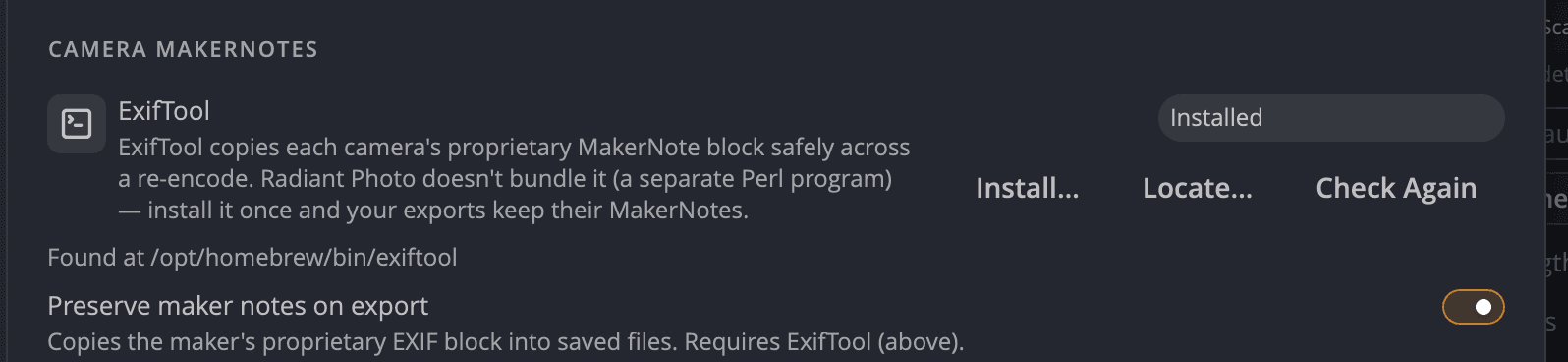
| 設定 | 預設 | 作用 |
|---|---|---|
| 輸出時保留製造商註記 | 開啟 | 把相機的私有區塊複製到儲存的檔案中。需要 ExifTool。 |
重要
在 Windows 上,一般的拍攝中繼資料(EXIF、IPTC 和 GPS)也是由 ExifTool 一併傳遞。沒有 ExifTool 時,Radiant Photo會儲存照片並警告「已儲存 …,但不含相機中繼資料 — 未安裝 ExifTool。」
隱私
製造商註記可能包含你相機的序號。如果你使用 SafeShare 移除相機詳細資訊(設定 > 中繼資料中的移除相機資訊),儲存的照片中也會移除製造商註記。