
Tento překlad byl vytvořen strojově a zatím nebyl zkontrolován.
Snímky obrazovky na této stránce ukazují aplikaci v angličtině.
Vzorkovač barev
Vzorkovač barev umístí na fotografii až deset měřicích bodů a živě ukazuje jejich barevné hodnoty. Když posunete posuvník, čísla se změní. Můžete sledovat tón pleti, bílou košili a šedé pozadí současně. Údaje se zobrazují v části Vzorkovače panelu Histogram.
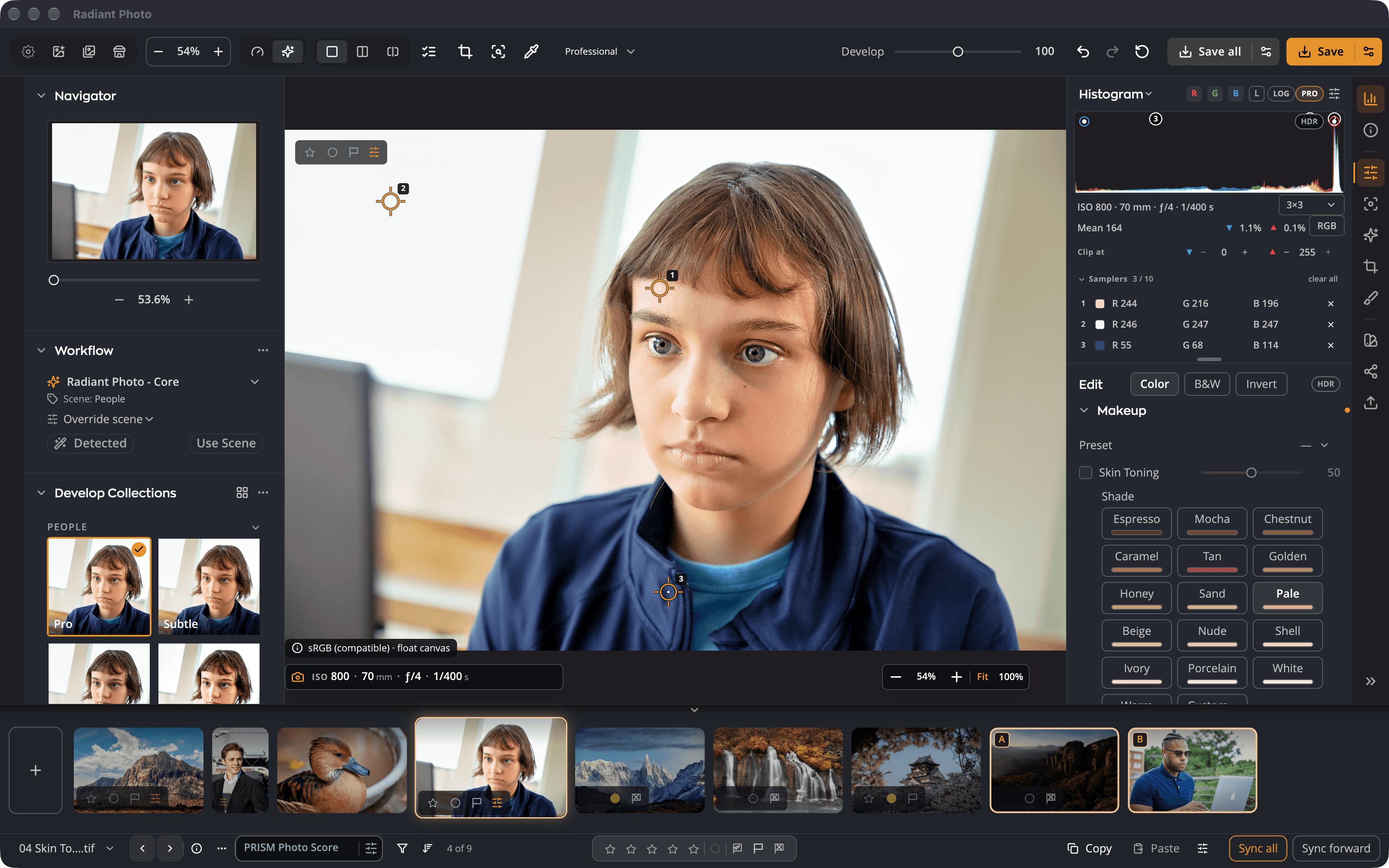
| # | Ovládací prvek | Co dělá |
|---|---|---|
| 1 | Očíslovaná značka | Jeden vzorkovač na fotografii. Přetažením ho přesunete. |
| 2 | Řádky Vzorkovače | Živá hodnota každé značky, v pořadí značek. |
| 3 | Prostor údajů | Přepíná všechny řádky mezi RGB, %, HSV a Lab. |
| 4 | vymazat vše | Odstraní z této fotografie všechny vzorkovače. |
| 5 | Velikost vzorku | Z kolika pixelů se každé měření průměruje. |
Umístění vzorkovačů
- Stiskněte I nebo zvolte Zobrazení > Nástroje > Vzorkovač barev. Můžete také kliknout na kapátko v horním panelu nástrojů.
- Klikněte na místo fotografie, které chcete měřit. Objeví se očíslovaná značka a pod Vzorkovače se objeví její řádek.
- Dalšími kliknutími přidáte další, až deset. Jedenácté kliknutí se ignoruje, takže žádný umístěný bod se nikdy nenahradí.
- Nástroj odložíte opětovným stisknutím I nebo stisknutím Esc. Vaše značky na fotografii zůstanou.
Značku přesunete přetažením. Jednu odstraníte kliknutím s ⌥ (ve Windows kliknutím s Alt) nebo tlačítkem pro odstranění na jejím řádku. Vymazat vše odstraní všechny.
Čtení hodnot
Každý řádek ukazuje barvu u své značky, přečtenou z fotografie tak, jak teď vypadá, se všemi použitými úpravami. Prostor údajů změníte přepínačem vedle řádků:
| Údaj | Ukazuje |
|---|---|
| RGB | Červenou, zelenou a modrou, 0 až 255 |
| % | Červenou, zelenou a modrou v procentech |
| HSV | Odstín, sytost a hodnotu |
| Lab | Světlost a barevné osy a a b |
Stejná volba platí pro údaj o pixelu v histogramu Pro.
Během softproofu se hodnoty čtou přes nátisk, stejně jako plátno a histogram. Viz Softproof a varování gamutu.
Velikost vzorku
Velikost vzorku určuje, z kolika pixelů každý vzorkovač a kapátko průměruje: Bod, 3×3 (výchozí), 5×5, 11×11, 31×31, 51×51 nebo 101×101. Větší vzorek ignoruje šum a jemnou texturu, což pomáhá na pleti a obloze.
Dobré vědět
- Vzorkovače jsou měřicí nástroj, ne úprava. Neukládají se s fotografií, nekopírují se příkazem Kopírovat nastavení a nejsou součástí historie odvolání.
- Zůstávají u každé fotografie, dokud je otevřená, takže můžete přepnout na jinou fotografii a vrátit se k nim. Zavřením fotografie se odstraní.
- Při oříznutí zůstane vzorkovač na svém místě ve fotografii. Pokud ho oříznutí odřízne, značka zbledne, ale dál čte svůj pixel.
Tip
Umístěte jeden vzorkovač na něco, co by mělo být neutrální, například na šedou kartu nebo bílou košili. Pokud jsou jeho hodnoty červené, zelené a modré stejné, je barva neutrální.