
Tento překlad byl vytvořen strojově a zatím nebyl zkontrolován.
Snímky obrazovky na této stránce ukazují aplikaci v angličtině.
Selektivní barva
Selektivní barva mění jeden rozsah barev a zbytek nechá být. Udělejte oblohu modřejší, zklidněte zelený nádech v listí nebo prohloubněte oranžovou podzimních listů. Panel obsahuje také Rozdělit teplotu barev pro oteplení nebo ochlazení teplých a studených částí fotografie. Sekci Selektivní barva najdete v pravém panelu; otevřete ji stisknutím H.
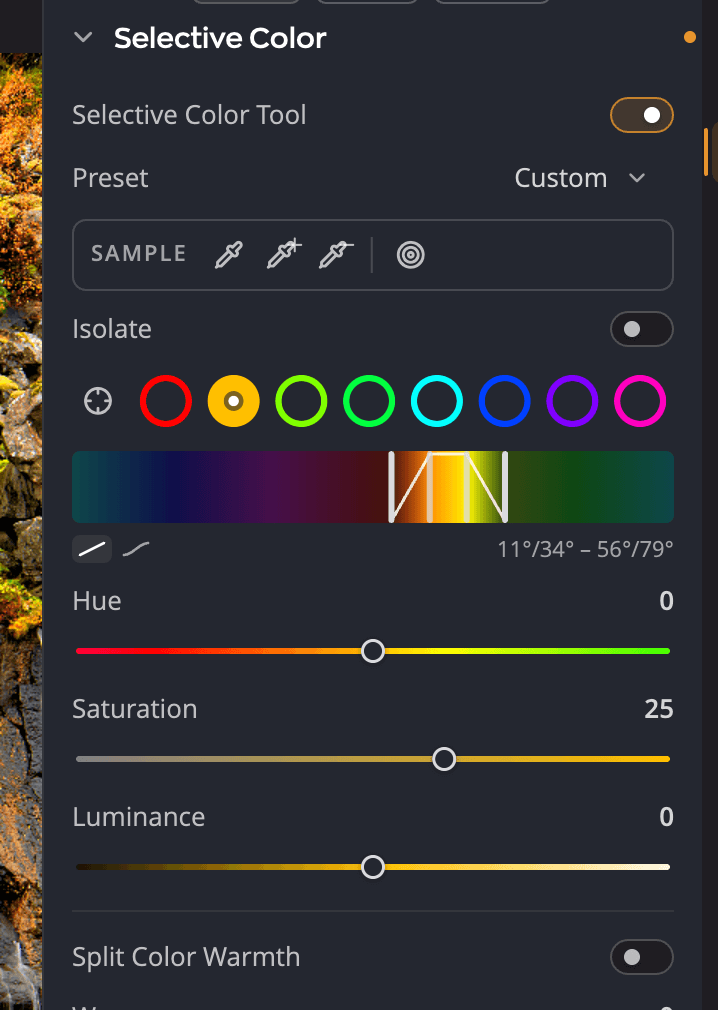
| # | Ovládací prvek | Co dělá |
|---|---|---|
| 1 | Nástroj Selektivní barva | Zapíná a vypíná barevná pásma. |
| 2 | Předvolba | Vestavěné a uložené předvolby Selektivní barvy. |
| 3 | Nástroje Vzorek | Přecílí pásmo, rozšíří nebo zúží jeho rozsah, nebo umožní tažení na fotografii. |
| 4 | Izolovat | Ukáže jen místa, kde zvolené pásmo působí. |
| 5 | Kapátko pro cíl pásma | Klikněte na barvu na fotografii a zvolí se její pásmo. |
| 6 | Kroužky pásem | Červené tóny, Oranžové tóny, Limetkové tóny, Zelené tóny, Azurové tóny, Modré tóny, Fialové tóny, Purpurové tóny. |
| 7 | Pruh odstínů | Rozsah barevných tónů, které pásmo ovlivňuje, a jak měkce se vytrácí. |
| 8 | Barevný tón, Sytost, Světlost | Co se stane s barvami daného pásma. |
Změna barvy
- Stiskněte H, nebo otevřete Selektivní barva v pravém panelu.
- Klikněte na kroužek pásma, který je nejblíž barvě, kterou chcete změnit. Nebo klikněte na kapátko pro cíl pásma a pak na tuto barvu na fotografii.
- Upravte posuvníky:
| Posuvník | Rozsah (výchozí) | Co dělá |
|---|---|---|
| Barevný tón | −60 až +60 (0) | Posune barvy pásma k sousedním barvám na barevném kruhu. |
| Sytost | −100 až +100 (0) | Zvýší nebo sníží intenzitu barev pásma. |
| Světlost | −100 až +100 (0) | Ztmaví nebo zesvětlí barvy pásma. |
Každé z osmi pásem si drží vlastní nastavení, takže na jedné fotografii můžete změnit několik barev.
Tažení na fotografii
Klikněte na tlačítko cílené úpravy v nástrojích Vzorek, pak stiskněte na barvě na fotografii a táhněte nahoru nebo dolů. Pásmo, které tuto barvu obsahuje, bude sytější nebo méně syté.
Přizpůsobení pásma fotografii
Pokud žádné pásmo neleží přesně na vaší barvě, jedno tam přesuňte.
- Kapátko pro přecílení: klikněte na něj a pak na barvu na fotografii. Pásmo se přesune na tuto barvu.
- Kapátko pro rozšíření rozsahu: rozšíří pásmo tak, aby zahrnulo barvu, na kterou kliknete.
- Kapátko pro zúžení rozsahu: zúží pásmo tak, aby vynechalo barvu, na kterou kliknete.
- Poklepáním na kroužek pásma můžete zadat nebo tažením nastavit jeho Střed barevného tónu pásma.
Pruh odstínů pod kroužky ukazuje rozsah pásma. Dva vnitřní úchyty určují, kde pásmo působí plnou silou; dva vnější úchyty určují, kde se vytrácí. Širší přechody dávají plynulejší přechody bez hal. Přepínač vedle pruhu volí lineární nebo zakřivený přechod.
Kontrola výběru pomocí Izolovat
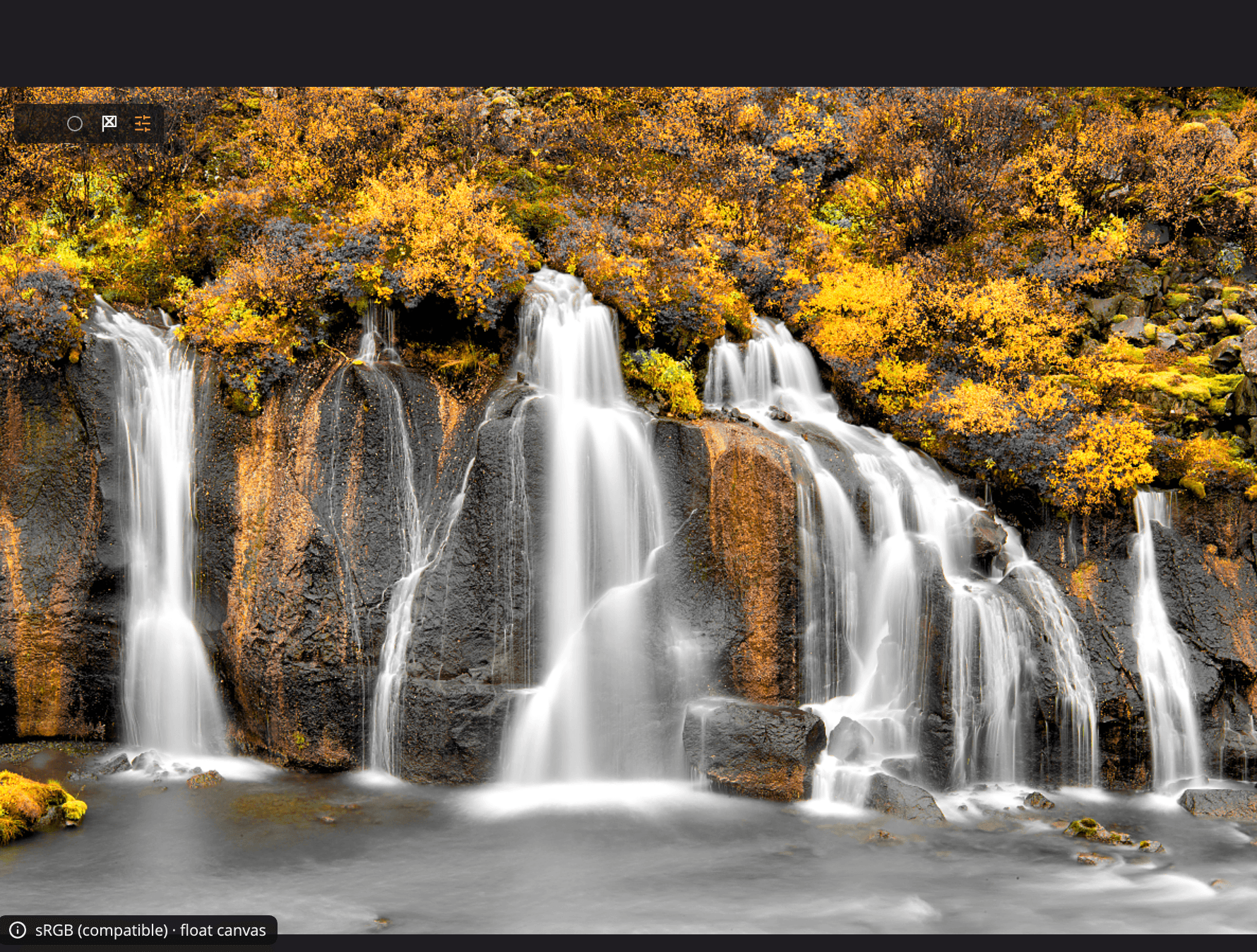
Zapněte Izolovat a uvidíte přesně, co pásmo ovlivňuje. Fotografie si ponechá barvu jen tam, kde pásmo působí, a všude jinde zešedne. Izolovat je jen zobrazení: na fotografii nic nemění a neukládá se.
Rozdělit teplotu barev
Rozdělit teplotu barev rozdělí fotografii na teplé a studené zóny a každou z nich umožní posunout.
| Posuvník | Rozsah (výchozí) | Co dělá |
|---|---|---|
| Teplé | −100 až +100 (0) | Otepluje nebo ochlazuje teplé oblasti. |
| Studené | −100 až +100 (0) | Otepluje nebo ochlazuje studené oblasti. |
Posuňte je od sebe a teplé a studené oblasti se od sebe víc odliší, podobně jako dělené tónování pro barvu. Nebo oteplete studené oblasti pro lepší vyvážení. Pohyb kterýmkoli posuvníkem zapne Rozdělit teplotu barev.
Předvolby
Nabídka Předvolba uvádí vestavěné předvolby i vaše vlastní. V části Spravovat zvolte Uložit předvolbu… a uložíte aktuální pásma, nebo Přejmenovat…, Smazat…, Exportovat… a Importovat… pro správu svých předvoleb.
Kdy se Selektivní barva pozastaví
Když je fotografie v režimu ČB nebo Neg., Selektivní barva se pozastaví. Její ovládací prvky zesvětlí a hodnoty zůstanou uložené pro chvíli, kdy se vrátíte do režimu Barva. Panel uvádí Selektivní barva se v ČB a Neg. pozastaví; její hodnoty zůstanou.
Chcete-li resetovat celý panel, podržte ukazatel nad záhlavím Selektivní barva a klikněte na jeho tlačítko resetu.