
Tento překlad byl vytvořen strojově a zatím nebyl zkontrolován.
Snímky obrazovky na této stránce ukazují aplikaci v angličtině.
Zobrazení mřížky a řazení
Zobrazení mřížky ukazuje všechny otevřené fotografie najednou, takže můžete porovnat sadu, vybrat několik fotografií a přejít na tu, kterou chcete. Řazení určuje pořadí filmového pásu a mřížky. Mřížku zapnete volbou Zobrazení > Mřížka; řadit můžete ze spodní lišty.
| Co | Co to znamená |
|---|---|
| Oranžový rámeček | Aktuální fotografie. |
| Bílý rámeček | Další vybraná fotografie. |
| Značky | Hodnocení, vlajka a barevný štítek, stejně jako na filmovém pásu. |
| Tlačítko řazení | Otevře nabídku Řazení. |
Používání zobrazení mřížky
- Stiskněte ⌘G (ve Windows Ctrl+G) nebo zvolte Zobrazení > Mřížka.
- Kliknutím na fotografii ji otevřete v editoru.
- Chcete-li při výběru zůstat v mřížce, kliknutím s ⌘ (Ctrl) fotografii přidáte nebo odeberete, kliknutím s ⇧ vyberete řadu fotografií.
- Opětovným stisknutím ⌘G se vrátíte do zobrazení jedné fotografie.
Z klávesnice se šipkami přesouváte z fotografie na fotografii v pořadí čtení a Return otevře aktuální fotografii.
Každá buňka ukazuje značky fotografie. Buňka může také ukazovat PRISM Photo Score a značku HDR u fotografie HDR. Čip se zobrazí, když byla fotografie upravena v Radiant Raw.
Malá značka zavřeného oka vlevo dole na fotografii znamená, že hlavní osoba na ní má zavřené oči. Podržte nad ní ukazatel a přečtete si Zavřené oči. Značka pochází ze skóre PRISM fotografie, takže fotografie, která od Radiant Flow nemá skóre, žádnou nemá. Značka fotografii nikdy nehodnotí ani nevyřazuje.
Tip
Vyberte fotografie v mřížce a potom použijte Synchronizovat do vybraných ve spodní liště a všem dáte stejná nastavení. Viz Kopírování a synchronizace nastavení.
Když jsou zapnuté Výběry, mřížka ukazuje jen fotografie ve vašich Výběrech. Pokud žádná neodpovídá, zobrazí Filtru … neodpovídají žádné fotografie s názvem filtru. Kliknutím na Zobrazit všechny fotografie znovu uvidíte vše. Viz Prohlížení fotografií.
Řazení fotografií
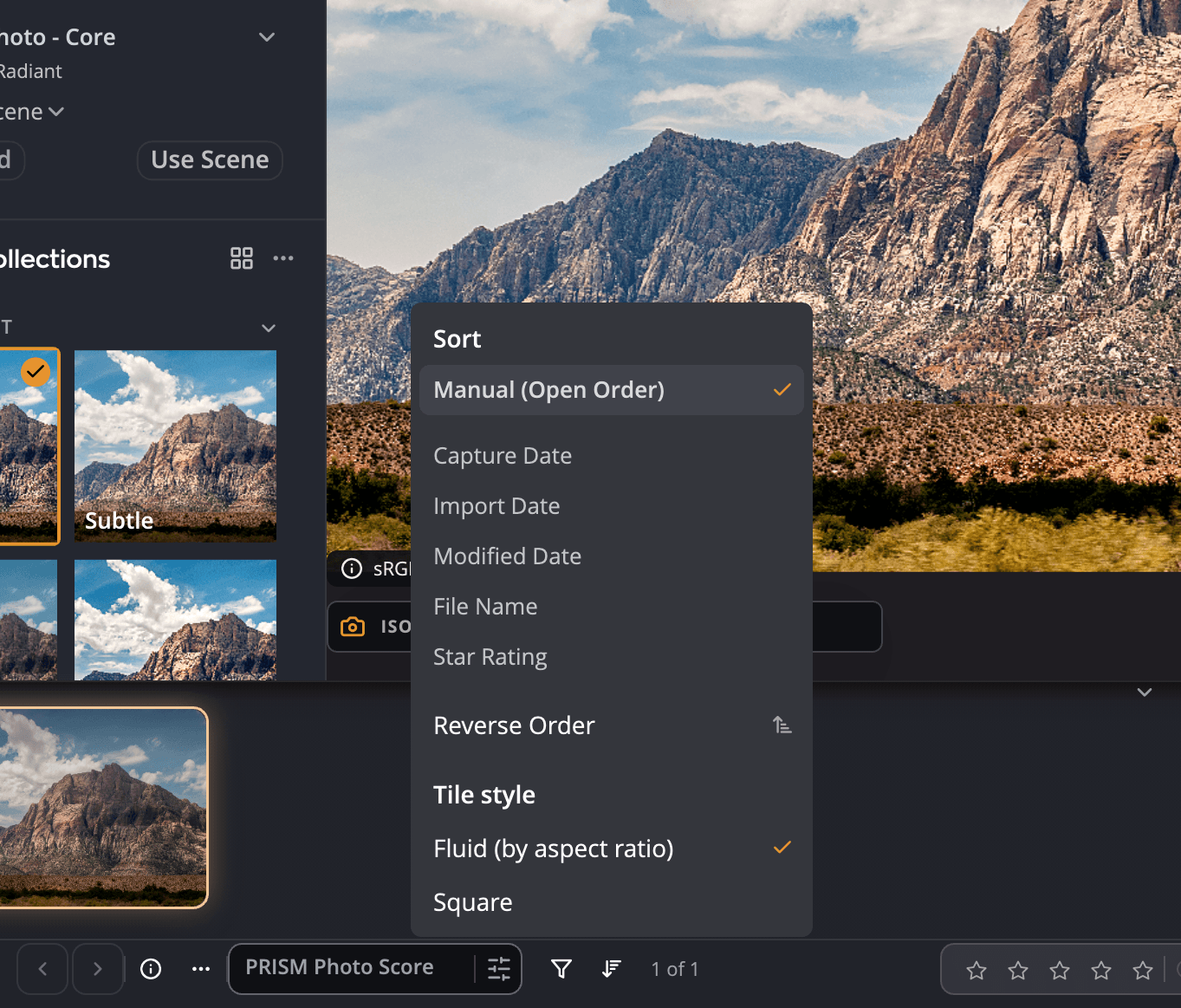
Kliknutím na tlačítko řazení ve spodní liště otevřete Řazení.
| Volba | Pořadí |
|---|---|
| Ručně (pořadí otevření) | Pořadí, ve kterém byly fotografie otevřeny. Nové fotografie se přidávají na konec. |
| Datum pořízení | Kdy byla každá fotografie pořízena. |
| Datum importu | Kdy každý soubor dorazil do vašeho počítače. |
| Datum úpravy | Kdy se každý soubor naposledy změnil. |
| Název souboru | Abecedně podle názvu. |
| Hodnocení hvězdičkami | Podle hodnocení. |
| Obrátit pořadí | Obrátí aktuální pořadí. |
Vaše volba řazení se pamatuje. Fotografie, které otevřete později, se zařadí do seřazeného pořadí a Radiant Photo si volbu zachová i při příštím spuštění.
Ručně (pořadí otevření) přestane řadit nové fotografie. Nevrátí pořadí, které platilo před seřazením.
Styl dlaždic
Stejná nabídka určuje, jak se kreslí miniatury filmového pásu:
| Styl dlaždic | Vzhled |
|---|---|
| Plynulé (podle poměru stran) | Každá miniatura zachová tvar své fotografie. |
| Čtvercové | Všechny miniatury jsou stejné čtverce. |
Volba je sdílená s Radiant Raw.