
Tento překlad byl vytvořen strojově a zatím nebyl zkontrolován.
Snímky obrazovky na této stránce ukazují aplikaci v angličtině.
Pleť
Nástroje Pleť vyhlazují pleť, odstraňují nedokonalosti a tlumí lesk, přičemž vlasy, oči a jemné detaily zůstávají ostré. Sekci Pleť najdete v pravém panelu pod sekcí Obličej (stiskněte S).
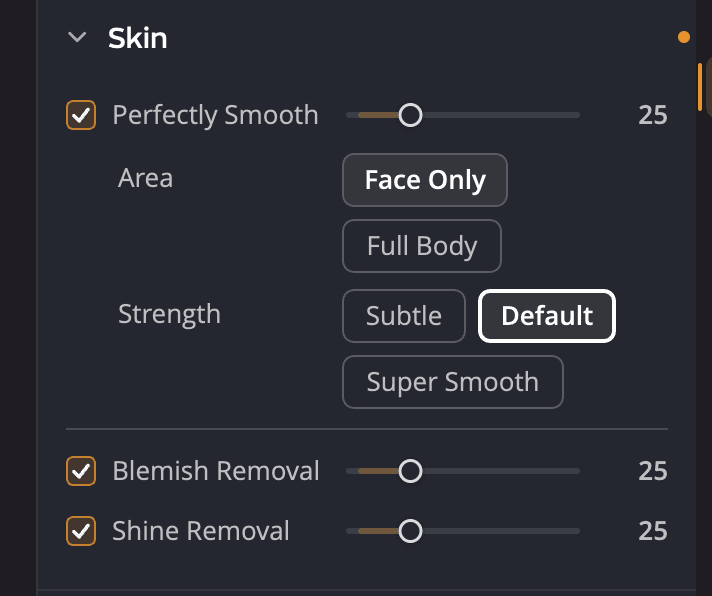
| # | Ovládací prvek | Rozsah (výchozí) | Co dělá |
|---|---|---|---|
| 1 | Perfektně hladké | 0 až 100 (25) | Vyhlazuje pleť a zjemňuje vrásky. |
| 2 | Oblast | Jen obličej, Celé tělo | Na které pleti Perfektně hladké pracuje. |
| 3 | Síla | Jemné, Výchozí, Superhladké | Jak hladký je výsledek. |
| 4 | Odstranění nedokonalostí | 0 až 100 (25) | Odstraňuje nedokonalosti a skvrny místní opravou. |
| 5 | Odstranění lesku | 0 až 100 (25) | Tlumí lesklou pleť od blesku nebo jasného světla. |
Tažením posuvníku jeho nástroj zapnete. Poklepáním na posuvník ho vrátíte na výchozí hodnotu.
Poznámka
Pleť je sekce pro retuš portrétů. Chcete-li opravit barvu pleti, použijte místo ní Tón pleti. Viz Tón pleti.
Vyhlazení pleti
Perfektně hladké zmenšuje vrásky a nerovnoměrnou texturu bez ztráty detailů ve vlasech nebo očích.
- Zvolte Oblast. Jen obličej vyhladí jen obličeje vybrané v panelu Výběr obličeje. Celé tělo vyhladí všechnu pleť, kterou na fotografii najde, například paže a ramena.
- Zvolte Síla:
- Jemné vyhlazuje velmi realisticky a jemně.
- Výchozí zjemňuje vrásky a zachovává detaily ve vlasech a očích.
- Superhladké vyhlazuje ještě víc, ale část jemných detailů se může ztratit.
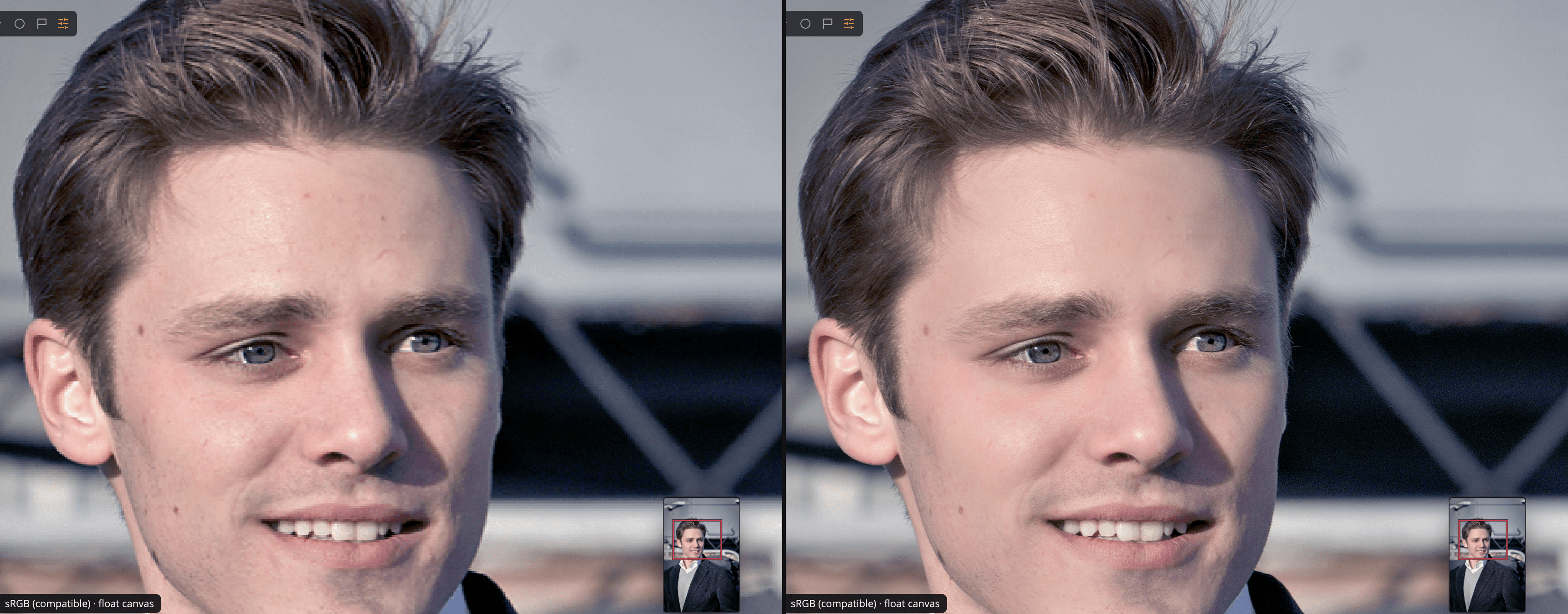
- Upravte posuvník a sledujte přitom pleť při zvětšení 100 %.
Tip
Vyhlazená pleť vypadá nejlépe, když je na ní stále vidět textura. Pokud obličej začne vypadat jako z plastu, snižte posuvník nebo přepněte na Jemné.
Odstranění nedokonalostí
Odstranění nedokonalostí hledá na pleti nedokonalosti, skvrny a drobné vady a každou opraví přímo na jejím místě. Pleť kolem nedokonalosti zůstává nedotčená, takže výsledek nevypadá rozmazaně.
Na jednotlivou vadu, kterou nástroj přehlédne, nebo na cokoli, co není pleť, použijte Odstranění vad. Viz Odstranění vad.
Odstranění lesku
Odstranění lesku tlumí jasný lesk, který blesk nebo silné světlo zanechává na mastné pleti, často na čele, nose a tvářích.
Vypnutí nebo resetování Pleti
Kliknutím na ikonu oka v záhlaví Pleť sekci vypnete a můžete porovnávat. Tlačítko resetu v záhlaví (Resetovat Pleť) vrátí sekci do výchozího stavu. V tomto stavu je Perfektně hladké zapnuté na 25 s Celé tělo a Výchozí, a Odstranění nedokonalostí i Odstranění lesku jsou vypnuté.
Perfektně hladké, Odstranění nedokonalostí a Odstranění lesku se také řídí posuvníkem Portrét nahoře v sekci Obličej. Viz Nástroje portrétu.